Cómo usar contenido de Instagram en emails
Qué aprenderás
Descubre cómo configurar un feed web personalizado con tu cuenta de Instagram usando un generador de feeds RSS y cómo mostrar el feed en tus emails. Con un feed web personalizado, puedes conectar tu contenido de Instagram con tus emails y mostrar dinámicamente tus fotos, pies de foto y mucho más recientes de Instagram.
Este proceso requiere configurar un feed XML e insertar código personalizado en tu plantilla de email. Si no te sientes cómodo editando el código de tu email, ponte en contacto con un socio de Klaviyo para que te ayude.
Configura un feed web de Instagram
Para configurar un feed web de Instagram sin la ayuda de un desarrollador o un socio de Klaviyo, usa un generador de feeds RSS. RSS.app requiere un perfil de Instagram público.
RSS.app requiere un plan de pago para alojar un feed RSS de Instagram. Puedes usar un generador de feeds RSS diferente, pero es posible que tengas que personalizar el código de muestra en la sección de abajo.
- Crea una cuenta con una herramienta de generador de fuentes RSS.
- Sigue las instrucciones del feed de Instagram de RSS.app para generar y guardar un feed usando la URL de tu perfil de Instagram (p. ej., https://www.instagram.com/YOUR_USERNAME/).
Una vez que se haya guardado el feed, ve a la página del feed y localiza la URL del feed. Debe seguir este formato: https://rss.app/feeds/UNIQUE_FEED_ID.xml.
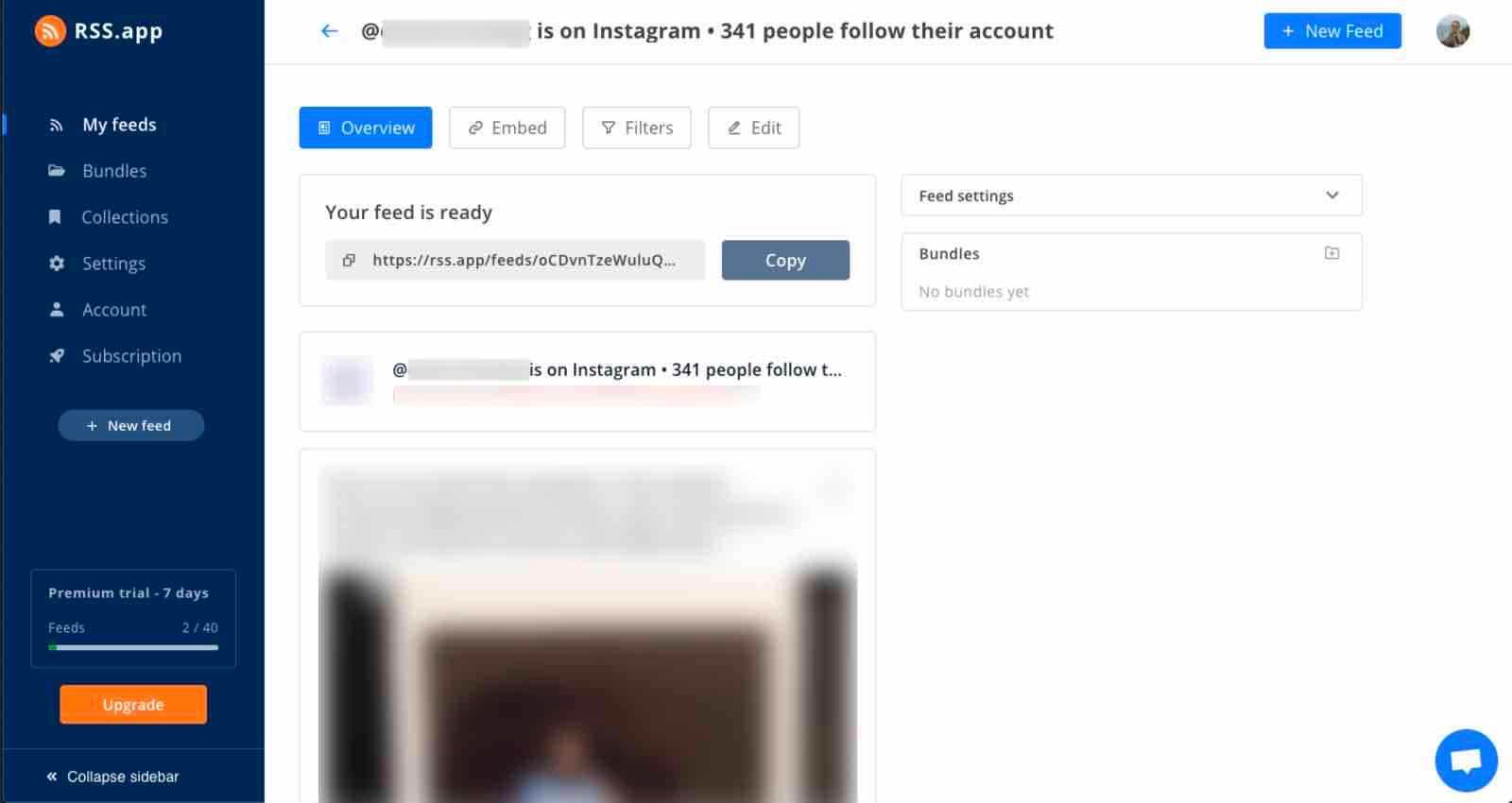
La API Basic Display de Instagram ya no está disponible. Como alternativa a un feed RSS, puedes usar una aplicación de terceros como Foursixty para añadir contenido de Instagram a tus emails. Sigue las instrucciones de configuración de la aplicación o ponte en contacto con un socio de Klaviyo para obtener ayuda.
Configura tu feed en Klaviyo
Una vez que hayas configurado tu feed RSS:
- Haz clic en el nombre de tu cuenta en la esquina inferior izquierda de Klaviyo.
- Selecciona Ajustes.
- Selecciona Otro.
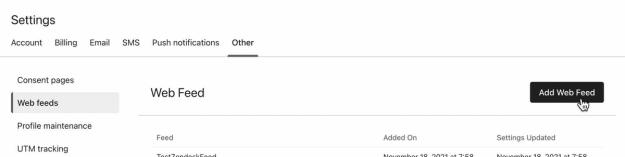
- Abre la pestaña Fuentes web.
- Haz clic en Añadir fuente web.
- Introduce un nombre del feed único, como Instagram_Feed. Usa solo letras, números y guiones bajos, con un máximo de 64 caracteres. Introduce la URL del feed RSS que generaste en URL del feed.
- Establece el método de solicitud en GET y el tipo de contenido en XML.
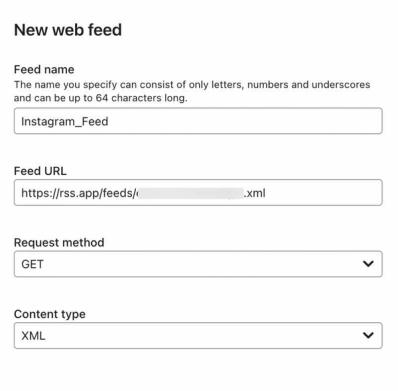
- Haz clic en Añadir fuente web. Si Klaviyo muestra un error, resuélvelo antes de continuar.
- Cuando se abra la página de configuración del feed, haz clic en Vista previa para comprobar el contenido.
Inserta contenido de Instagram en tus emails
Si utilizas un servicio diferente para generar un feed web personalizado, sigue nuestra guía sobre cómo añadir un feed web personalizado a un email. Si has utilizado RSS.app, usa el código que aparece a continuación para mostrar los 3 elementos más recientes de tu feed de Instagram en un email.
- Añade un nuevo bloque HTML a tu plantilla.
- Copia el siguiente código en el bloque HTML y asegúrate de sustituir FEED_NAME por el nombre de tu feed (por ejemplo, Instagram_Feed en el ejemplo anterior).
<div>{% for item in feeds.FEED_NAME.rss.channel.item|slice:":3" %}
    <table style="display:inline-block; margin-left:auto; margin-right:auto">
	<tbody>
	    <tr>
		<td style="width:150px; text-align: center;"><a href="{{ item.link }}">
		  <img style="max-width: 150px; height: auto;" src="{% if item|lookup:'media:content'|lookup:'0'|lookup:'@url' %}{{ item|lookup:'media:content'|lookup:'0'|lookup:'@url' }}{% else %}{{ item|lookup:'media:content'|lookup:'@url' }}{% endif %}" style="margin: 1px; max-width: 150px; height: auto;" /></a>
		</td>
	    </tr>
	</tbody>
    </table>
{% endfor %}</div>
Haz clic en Vista previa en el editor de email para comprobar tu feed de Instagram. Luego, introduce tu dirección de email y haz clic en Enviar prueba para asegurarte de que se muestra correctamente en la bandeja de entrada.
Si quieres mostrar más de 3 publicaciones recientes, ajusta el filtro, |slice:":3", para incluir el número de publicaciones que quieres mostrar (p. ej., |slice:":6" para mostrar 6 publicaciones).
Si quieres añadir campos adicionales a tu tabla (p. ej., pies de foto o la fecha en la que se publicó una imagen), sigue nuestras guías sobre cómo añadir feeds web personalizados a emails para ajustar el código anterior según sea necesario.
Solo recomendamos el uso de HTML personalizado a especialistas en marketing con conocimientos técnicos o a cualquiera que tenga acceso a un desarrollador. Aunque nuestro producto sí es compatible con HTML personalizado, nuestro equipo de asistencia no puede ayudarte a crear tus plantillas personalizadas más allá de ofrecerte la orientación general que se recoge en esta documentación. Para mantener la seguridad de tus datos, el equipo de asistencia de Klaviyo no puede abrir tus archivos HTML.
Si necesitas ayuda por parte de desarrolladores para configurar esto, ponte en contacto con uno de los socios de Klaviyo.
Recursos adicionales
- How to add a custom web feed in an email
Learn how to add and use a custom web feed within an email. A custom web feed allows you to dynamically populate a feed of data from an external URL within a Klaviyo email. Before sending an email, Klaviyo makes an HTTP request to the URL and fetches the data. The content of the web feed is then available for use in your email.
- Troubleshooting your Instagram web feed in emails
Learn how to troubleshoot your Instagram web feed if it is not working in your emails, which is likely due to Klaviyo having an issue retrieving your feed content. To determine the cause, we recommend first trying to test your feed.
- How to create a base template
Learn how to create a base email template in Klaviyo. Once you create a base template, you can use it across your campaigns and flows to speed up your building process and ensure your branding is consistent across messages.