Så bygger du dynamiska block i flödes-e-postmeddelanden
Du kommer att lära dig
Lär dig hur du använder dynamiska tabellblock för att lägga till produkt- och annan händelseinformation i dina flöden som utlöses av mättal. I den här artikeln får du lära dig hur du skapar ett dynamiskt block med exemplet en påminnelse om övergiven kundvagn som visar produkterna som lämnades kvar.
Om du använder en av Klaviyos färdiga e-handelsintegrationer (t.ex. Shopify, BigCommerce, Magento eller WooCommerce) behöver du inte skapa dessa block manuellt. Använd i stället flödesbiblioteket för att hitta färdigbyggda, fullt fungerande flödesmejl att använda som mallar.
I ett mättalsutlöst flöde kan du anpassa innehållet i dina e-postmeddelanden baserat på händelsen som utlöser flödet. Om någon till exempel påbörjar en kassa kan du inkludera produktbilder och priser i ett e-postmeddelande om övergiven kundvagn för att uppmuntra mottagarna att återvända till sin kundvagn och slutföra köpet. Det dynamiska tabellblocket kommer automatiskt att upprepas med den information som angetts för varje artikel i kundvagnen.
Innan du börjar
Innan du sätter i gång ska du se till att du har händelsedata att använda. Gå till Analytics > Mättal för att se till att händelsen finns i Klaviyo.
Om du inte är bekant med att använda händelse- eller profildata i e-post kan du som ett första steg läsa vår referens för meddelandepersonalisering.
Det är också bra att förstå datatyper i Klaviyo, särskilt listor (dvs. arrayer). En array är ett sätt att lagra flera datapunkter som är strukturerade på samma sätt. Till exempel lagras en kunds varor i kundvagnen som en array i en Checkout Started -händelse. items -arrayen innehåller en post per beställd artikel, och varje post innehåller detaljerna för den artikeln (t.ex. artikelnamn, bild-URL, antal, storlek, färg osv.).
Vilka typer av flöden kan använda dynamiska tabellblock?
Dynamiska tabellblock innehåller information om en eller flera produkter som en kund interagerade med på något sätt (t.ex. köpte eller lämnade i sin kundvagn). Dessa tabellblock är användbara för händelser som kan innehålla olika antal produkter, beroende på en kundåtgärd. Dynamiska tabellblock är användbara för flöden som utlöses av de här händelserna:
- Genomförd beställning (beställningsbekräftelseflöde)
- Påbörjad kassa (flöde för övergiven kassa)
- Fullgjord beställning (flöde för leveransbekräftelse)
- Avbruten beställning (bekräftelse av avbokning)
- Alla andra händelser som innehåller en lista med en eller flera produkter
Använd ett statiskt tabellblock när händelsen ger information om en enda produkt utan en produktlista att upprepa över. Exempel är:
- Lades till i kundvagn (flöde för övergiven kundvagn)
- Visade produkt (flöde för övergiven surfning)
Lär dig hur du skapar ett statiskt tabellblock för händelser med en enda produkt.
1. Skapa ditt flöde
Börja med att skapa ditt flöde:
- Navigera till fliken Flöden i Klaviyo.
- Klicka på Skapa flöde.
- Klicka på Bygg ditt eget.
- Ge ditt flöde ett namn och klicka på Skapa flöde.
- Under Välj en utlösare klickar du på Dina mättal.
- Välj vilken integration ditt utlösande mättal skickas från (t.ex. Shopify).
- Välj den händelse som ska utlösa ditt flöde. I det här exemplet använder vi händelsen Checkout Started. Detta säkerställer att vi har tillgång till de händelsedata som behövs för att skapa ett block för övergiven kundvagn.
- Klicka på Spara, granska din utlösare och klicka sedan på Bekräfta och spara.
- Dra och släpp en E-post -åtgärd i flödet.
2. Lägg till en dynamisk tabell i ditt flödesmejl
Lägg sedan till en dynamisk tabell i ditt flödesmejl:
- Klicka på e-postblocket som du lade till i ditt flöde i förra avsnittet.
- Bredvid mall klickar du på Välj mall.
- Välj en mall att använda som bas.
- Dra ett tabellblock till ditt e-postmeddelande.
- Klicka på Stilar > Dynamisk för att konvertera tabellen till ett dynamiskt block. Du kommer att se att 2 fält visas: Radsamling och Radalias, som du fyller i i steg 3 och 4.
- Klicka tillbaka till fliken Innehåll för att justera dina kolumntyper.
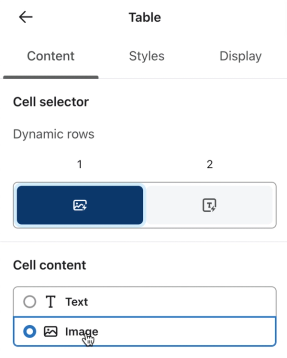
- Vanligtvis visar ett meddelande om en övergiven kundvagn bilder på de övergivna varorna till vänster och information om varan till höger. Under Cellväljare väljer du den vänstra eller högra cellen och klickar sedan på Text eller Bild under Cellinnehåll för att ändra celltypen.
3. Identifiera din radsamling
I det här steget lägger du till namnet på den array som du planerar att iterera över i fältet Radsamling. Så här hittar du namnet på din array:
- Klicka på Förhandsgranska.
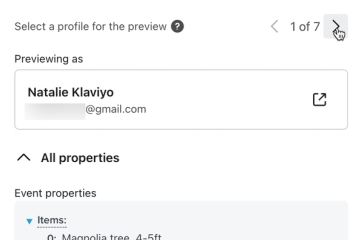
- Välj en exempelhändelse som innehåller produktdata och bläddra sedan igenom förhandsgranskningsdata tills du hittar en matris som innehåller informationen du behöver.
- Om ingen ännu har slutfört flödets utlösande åtgärd finns det inga förhandsgranskningsdata tillgängliga för flödet. Du kan gå till din webbplats och utföra åtgärden (t.ex. lägga till varor i varukorgen och påbörja en kassa), och då visas din händelse i Klaviyos förhandsgranskningsalternativ.
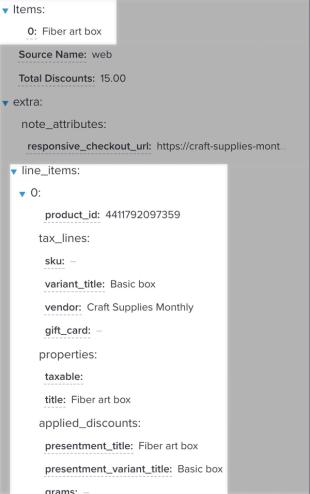
- I det här Shopify-exemplet finns det 2 arrayer som lagrar information om objekt:
- Objekt
En array på högsta nivån som innehåller en enkel lista med varje objekts namn. - line_items
En matris som är kapslad i objektet extra och som innehåller mer detaljer, inklusive varje artikels titel, pris, SKU och bild-URL.
- Du bör använda den mer detaljerade arrayen line_items, eftersom den innehåller den detaljerade informationen som behövs för att visas i det upprepade tabellblocket. För att hitta rätt variabel att ange i fältet Radsamling väljer du 2 variabler i arrayens första avsnitt och kopierar dem. I det här exemplet kopierar du etiketterna för price och title. Här är de 2 etiketterna från det här exemplet:
{{ event.extra.line_items.0.price }}{{ event.extra.line_items.0.title }}
- Ignorera klammerparenteserna och titta på variablerna i dem. Observera att början av båda variablerna är densamma:
event.extra.line_items.0. - Använd allt före
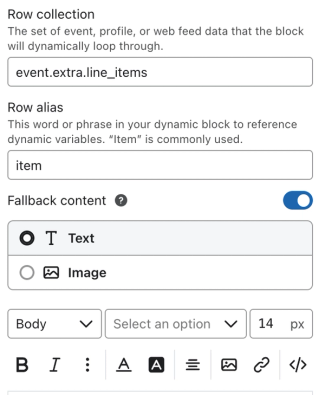
.0som din Radsamling. I det här exemplet är värdetevent.extra.line_items. Stäng förhandsvisningen, gå tillbaka till tabellens flik Stilar och ange det värdet i Radsamling utan klammerparenteser.
Ställ in reservinnehåll (valfritt)
Reservinnehåll visas om det inte finns några data i den radinsamling som du väljer. Detta är bara nödvändigt när du skapar en tabell baserat på data som inte alltid finns i utlösarhändelsen. Om du vill lägga till reservinnehåll aktiverar du alternativet Reservinnehåll och lägger till innehåll (t.ex. text eller en bild) i fältet som visas.
4. Välj ett radalias
Ditt radalias kan vara vilken text som helst som du vill använda (utan specialtecken eller mellanslag). Du använder det här aliaset i ditt dynamiska tabellblock för att identifiera variabler som ska hämtas från arrayen som du valde ovan. Det är bra att välja ett enkelt men beskrivande alias, så att det är lätt att komma ihåg.
I det här exemplet upprepas det dynamiska tabellblocket över en lista med artiklar i en övergiven kundvagn, så item är ett bra alias att använda. Om ditt block upprepas över en lista med blogginlägg kan du använda post som alias.
Du kan använda valfritt alias; se bara till att du använder det aliaset konsekvent i variabler från din array (enligt anvisningarna i följande steg).
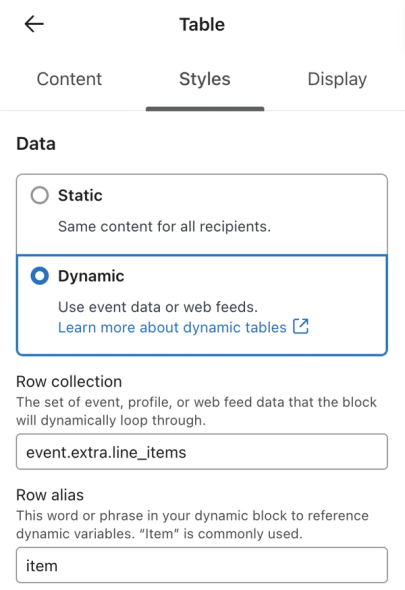
När du har fyllt i fälten Radsamling och Radalias är du redo att börja bygga tabellen.
5. Lägg till dynamiska produktuppgifter
När datakällan är konfigurerad kan du använda etikett för att lägga till text i ditt e-postmeddelande. Eftersom det här e-postmeddelandet gäller ett flöde för övergiven kundvagn är det viktigt att visa namnet på produkten som lämnades kvar, tillsammans med andra detaljer som ett pris och en länk för att köpa.
Så här anger du produkttiteln i ditt block:
- På tabellens flik Innehåll väljer du den cell där du vill ha produktinformationen under Cellväljare. För en bild till vänster och text till höger väljer du den högra cellen.
- Dubbelklicka på textcellen i ditt e-postmeddelande och klistra sedan in hela händelsevariabeln från förhandsgranskningsmodalen (t.ex.
{{ event.extra.line_items.0.title }}). - Ersätt radsamlingen i variabeln (dvs. texten du använde för Row collection) och följande punkt och siffra med aliaset som valdes i det sista steget (t.ex. item), och behåll de omgivande hakparenteserna. I det här exemplet blir
{{ event.extra.line_items.0.title }}{{ item.title }}.
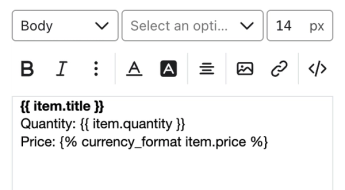
- Förhandsgranska e-postmeddelandet för att säkerställa att titeln visas. Om den inte visas, dubbelkolla stavning, användning av versaler och formatering av texten, samt dina inställningar på fliken Stilar, för att säkerställa att det inte finns några fel.
Upprepa samma steg för att lägga till ytterligare artikeldetaljer.
Hyperlänka en produkttitel
Så här lägger du till en hyperlänk i produkttiteln:
- Hitta variabeln för produkt-URL i dina händelsedetaljer.
- Ersätt radsamlingen och numret med ditt radalias, som med variabeln ovan (t.ex. blir {{ event.extra.line_items.0.url }} {{ item.url }}).
- Markera hela variabeln för objektets titel (t.ex.
{{ item.title }}). - Klicka på länksymbolen och klistra in din URL-variabel i fältet URL. Klicka på Verkställ.
Vanliga URL-variabler för produkter per integration
BigCommerce
Händelsevariabel: {{ event.extra.items.0.product.url }}
Slutlig etikett: {{ organization.url|trim_slash }}{{ item.product.url }}
Magento 1
Händelsevariabel: {{ event.extra.line_items.0.product.id }}
Slutlig etikett: {{ organization.url|trim_slash }}/catalog/product/view/id/{{ item.product.id }}
Magento 2
Händelsevariabel: {{ event.Items.0.Product.FullURL }}
Slutlig etikett: {{ item.Product.FullURL }}
Shopify
Händelsevariabel: {{ event.extra.line_items.0.product.handle }}
Slutlig etikett: {{ organization.url|trim_slash }}/products/{{ item.product.handle }}
WooCommerce
Händelsevariabel: {{ event.extra.Items.0.URL }}
Slutlig etikett: {{ item.URL }}
Överväganden för valutavariabler
Om ditt artikelpris skickas som ett tal i dina händelseuppgifter (utan valutasymbol) använder du etiketten currency_format för att tillämpa valutaformatering. För att tillämpa den här etiketten ersätter du variable_name i koden nedan med hela prisvariabeln, exklusive klammerparenteser från originalvariabeln:
{% currency_format variable_name %}
Så din slutliga variabel kan se ut så här:
{% currency_format item.price %}
6. Lägg till en bild
För att infoga en dynamisk bild hittar du händelsevariabeln för bilden i förhandsgranskningen. Ofta listas den här variabeln under image, img eller src, men det beror på din integration. I det här exemplet är den {{ event.extra.line_items.0.product.images.0.src }}. Ersätt event.extra.line_items.0 med item, som i steg 5. Behåll .0 efter images: den väljer den första bilden för varje produkt.
- När du har den här variabeln går du till kolumnen där du vill visa bilden (den vänstra kolumnen i det här fallet).
- Klicka på Bild under Cellinnehåll om det för närvarande är inställt på Text.
- Klicka på Välj bild.
- Välj fliken Dynamisk bild.
- Klistra in den anpassade bildvariabeln,
{{ item.product.images.0.src }}, i fältet Dynamisk variabel eller dynamisk URL. - Klicka på Spara.
- Lägg till produkt-URL-variabeln från steg fem i fältet Länkadress så att bilden går att klicka på.
- Ställ in Maxbredd för bilden, börja med 250–300 pixlar och justera vid behov.
7. Förhandsgranska ditt e-postmeddelande
När du har slutfört stegen ovan bör e-postmallen se ut ungefär som nedan när den förhandsgranskas.
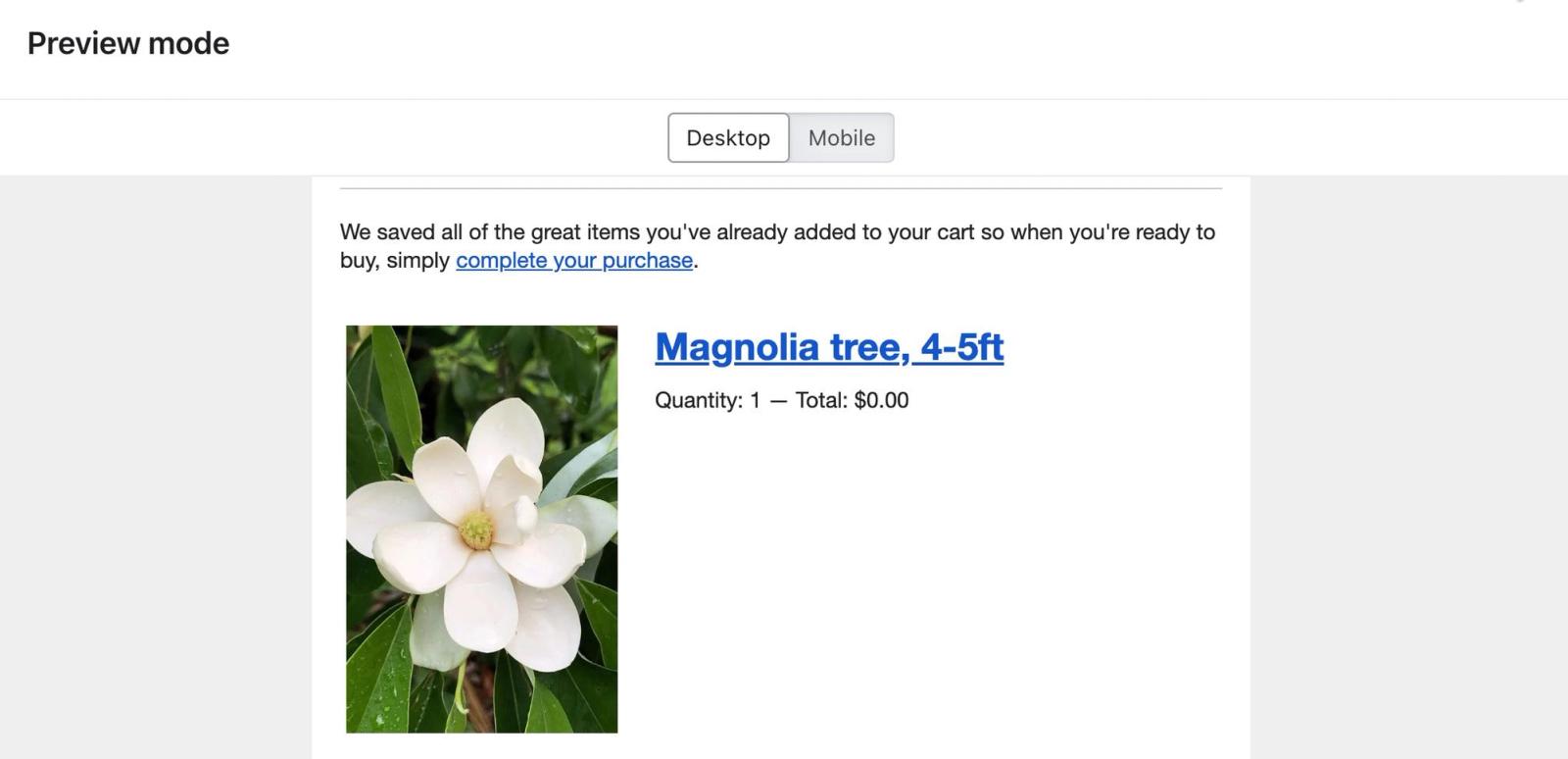
Klicka på Förhandsgranska och välj ett exempelhändelse med flera produkter, om det finns en tillgänglig. Kontrollera att varje produkts bild, detaljer och länkar stämmer överens. Om en bild eller någon annan detalj saknas kontrollerar du stavningen och strukturen i dina variabler mot förhandsgranskningsdata samt fliken Stilar för ditt block.
När du är klar stänger du förhandsgranskningen och klickar på Avsluta. Innan du aktiverar ett flöde för övergiven kundvagn ska du slutföra inställningarna för timing och filter i vår guide för flöden för övergiven kundvagn.
Du kan använda samma koncept för att bygga ut ytterligare dynamiska block för flöden som utlöses baserat på olika mättal.
Skapa ett statiskt tabellblock för händelser med en enda produkt.
Om en händelse ger information om en enskild produkt utan en produktlista använder du ett statiskt tabellblock. För dessa händelser behöver du inte ange någon radsamling eller något radalias, och du kan använda oredigerade variabler direkt från dina händelsedata.
- Navigera till fliken Flöden i Klaviyo.
- Klicka på Skapa flöde.
- Klicka på Bygg ditt eget.
- Ge ditt flöde ett namn och klicka på Skapa flöde.
- Under Välj en utlösare klickar du på Dina mättal.
- Välj den integration som skickar ditt mättal och välj sedan ett mättal för en enskild produkt, som Viewed Product eller Added to Cart.
- Klicka på Spara, granska din utlösare och klicka sedan på Bekräfta och spara.
- Dra och släpp en E-post -åtgärd i flödet.
- Klicka på e-postblocket och klicka sedan på Välj mall bredvid Mall.
- Välj en mall att använda som bas.
- Dra ett tabellblock till ditt e-postmeddelande.
- Som standard är fältet Data inställt på Static under Styles; ändra inte den här inställningen.
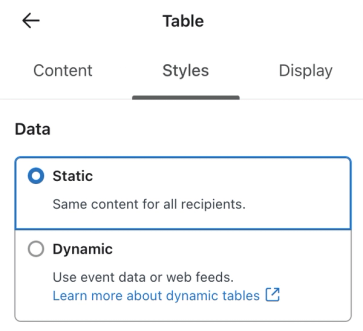
- Klicka på Förhandsgranska för att se vilka variabler som är tillgängliga för ditt meddelande. Klicka på variabeln för bildens URL för att kopiera den och stäng sedan förhandsgranskningen.
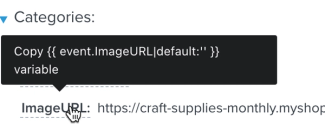
- Använd fälten Cellväljare och Cellinnehåll för att ställa in den vänstra cellen så att den använder celltypen Bild.
- Klicka på Välj bild.
- Välj Dynamisk bild.
- Klistra in bildens URL-variabel som du kopierade i fältet Dynamisk variabel eller dynamisk URL.
- Klicka på Spara.
- Ställ in den högra cellen så att den använder celltypen Text.
- Klicka på Förhandsgranska för att kopiera en variabel som du vill visa (t.ex. produkttitel eller produktpris). Stäng förhandsgranskningen och dubbelklicka sedan på textcellen i ditt e-postmeddelande och klistra in variabeln. Upprepa för alla andra detaljer som du vill lägga till.
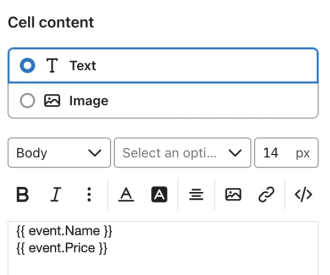
- Lägg till ytterligare block, som en CTA-knapp för att återgå till varukorgen, och formge e-postmeddelandet som du vill.
- Klicka på Förhandsgranska och kontrollera produktbilden, texten och länkarna med hjälp av en exempelhändelse för ditt flödes utlösare.
- När du är klar stänger du förhandsvisningen och klickar på Avsluta.
Ytterligare resurser
- Så här skapar du ett flöde för övergiven kundvagn
Lär dig hur du skapar ett övergiven kundvagn-flöde i Klaviyo för att öka din e-handelsinkomst och anpassa kommunikationen till dina kunder.
- Referens för personanpassning av meddelanden
Lär dig hur du använder Klaviyo-malltaggar, eller etiketter, för att anpassa dina kunders upplevelse.
- Så visar du produkter vertikalt i e-postmeddelanden
Lär dig hur du visar produkter i dina flöden för övergiven kundvagn och orderbekräftelse vertikalt (dvs. med en bild ovanför produktinformationen i stället för bredvid).
- Apply programming logic concepts to build more personalized messages