Aan de slag met Magento 2.x (CE en EE)
Wat je leert
Leer hoe je Klaviyo kunt integreren met je Magento 2 CE- of EE-webshop. Je moet de Klaviyo-extensie installeren in Magento, de extensie configureren en OAuth instellen, en dan de integraties inschakelen in Klaviyo. Deze gids behandelt alle vereiste integraties-stappen, evenals hoe je kunt bevestigen dat je synchronisatie met historische gegevens is gelukt.
Voordat je van start gaat
Houd er rekening mee dat Magento 2-versies lager dan 2.4.0 niet worden ondersteund.
Om ervoor te zorgen dat Klaviyo de nodige API-aanroepen voor integraties kan doen, moet je Magento 2-server een openbaar toegankelijke hostnaam hebben. Lokaal gehoste Magento 2-servers kunnen niet volledig integreren met Klaviyo.
Het wordt sterk aanbevolen om IP's van Klaviyo toe te voegen aan de positieve lijst van je firewallprovider om problemen met verificatie en configuratie te minimaliseren. Ga voor meer informatie naar Hoe IP-adressen van Klaviyo-integratieverkeer op de positieve lijst zetten.
Installeer de Magento 2-extensie van Klaviyo via Composer. Houd er rekening mee dat voor installatie via Composer een IT-beheerder met SSH-toegang nodig is tot de server waarop Magento 2 wordt gehost.
Installeer de Klaviyo-extensie in Magento 2.
- Log in op je Magento 2-server en ga vanuit de opdrachtprompt naar de hoofddirectory van je Magento-app. Deze gids toont voorbeelduitvoer voor Terminal, maar deze stappen kunnen worden aangepast voor elke opdrachtregeltool van je keuze.
- Voer de volgende opdracht uit om toegang te krijgen tot de nieuwste versie van de Klaviyo-extensie via Packagist. Packagist is een repository voor PHP-codelibraries waarmee je eenvoudig de nieuwste versie van de extensie kunt installeren.
composer require klaviyo/magento2-extension - Voer de volgende opdracht uit om de Klaviyo-extensie die je net hebt gedownload in te schakelen:
php bin/magento module:enable Klaviyo_Reclaim --clear-static-content

- Zoals in de voorbeeldoutput wordt weergegeven, moet je nu eventuele extra modules inschakelen. Voer de volgende opdracht uit om ze in te schakelen:
php bin/magento setup:upgrade - Scan de output op
Module 'Klaviyo_Reclaim'om te bevestigen dat de Klaviyo-module is ingeschakeld en wordt uitgevoerd. - Om ervoor te zorgen dat de CSS en JS in je Magento 2-store goed blijven werken, moet je een opdracht voor statische contentdeploy uitvoeren.
php bin/magento setup:static-content:deploy -f

- Je kunt nu terugkeren naar het Magento-beheerdashboard vanuit je browser.
Installatie via Composer is voltooid! Ga naar het volgende gedeelte voor configuratie-instructies.
De Klaviyo-extensie configureren
Instructievideo
- Navigeer in je Klaviyo-account naar het tabblad API-sleutels.
- Ga in een nieuw tabblad naar je Magento-webshopbeheer.
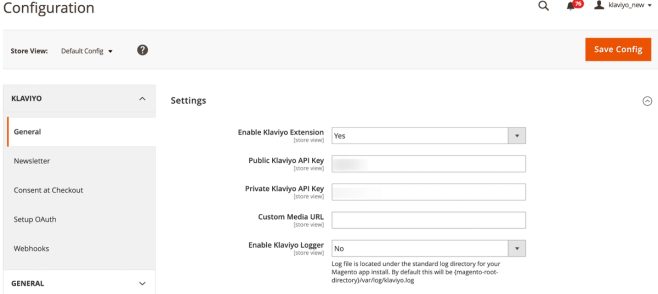
- Klik onder Instellingen op Webshops > Configuratie.
- Klik in het dropdownmenu van Klaviyo op Algemeen.
- Stel Klaviyo-extensie inschakelen in op Ja.
- Kopieer je zescijferige openbare API-sleutel van Klaviyo van het tabblad API-sleutel en plak deze in het bijbehorende vak in Magento.
- Genereer op het tabblad Klaviyo API-sleutel een nieuwe privésleutel en plak deze in het bijbehorende vak in Magento. Verificatie met je privé-API-sleutel stelt je in staat om nieuwsbriefabonnementen te synchroniseren van Magento naar Klaviyo.
In het volgende gedeelte stel je OAuth in, waarmee andere aspecten van de integraties worden ingeschakeld.
OAuth instellen
Vervolgens schakel je OAuth-verificatie in om je Klaviyo-account veilig te verbinden met de Magento 2-extensie.
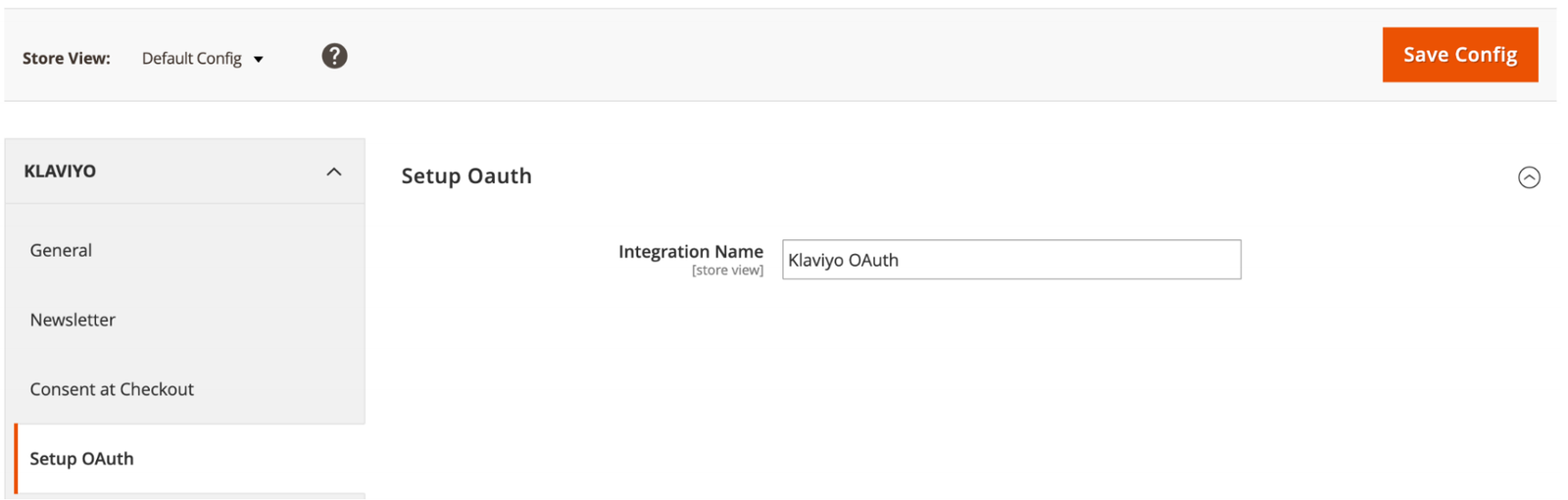
- Ga naar het tabblad OAuth instellen in Magento.
- Geef je integratie een naam die je gemakkelijk kunt onthouden, want je moet de naam later terugvinden.
- Klik op Save Config om verder te gaan.
- Zoek Systeem in het linkernavigatiepaneel en selecteer integraties in het systeemvak.
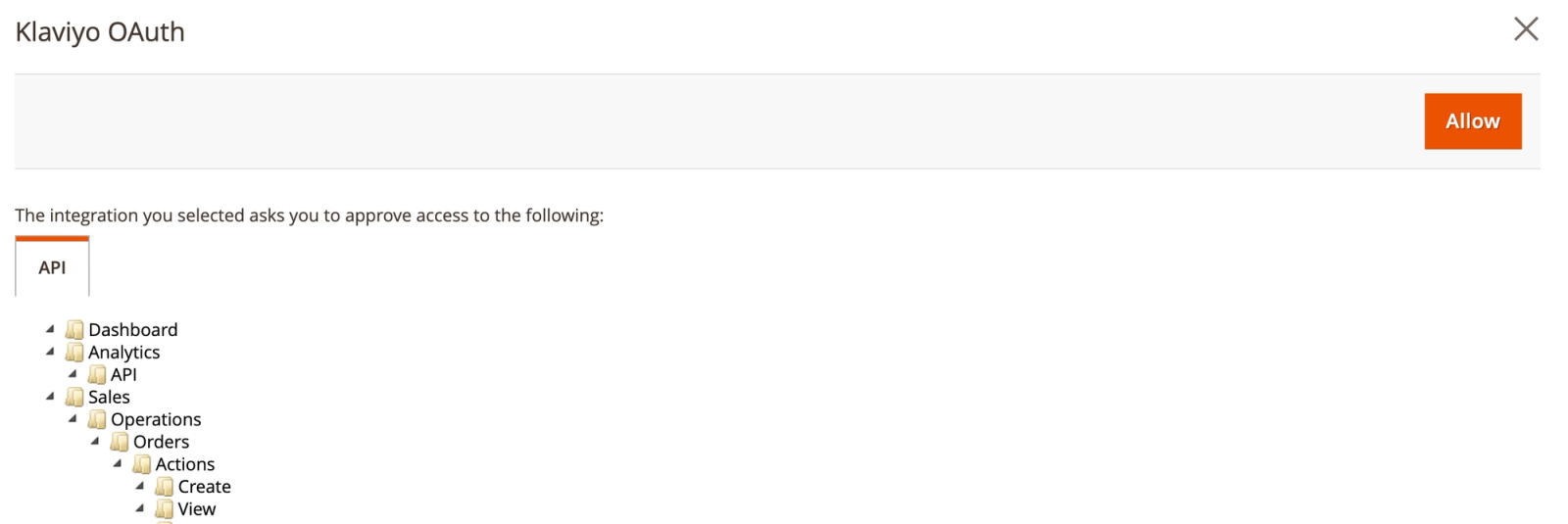
- Zoek de naam van je integraties en klik op Activeren. Het activeren van de integraties opent een venster waarin je wordt gevraagd de toegang goed te keuren.

- Klik op Toestaan om te worden doorgestuurd naar Klaviyo, waar je het instellen van de integraties voltooit.
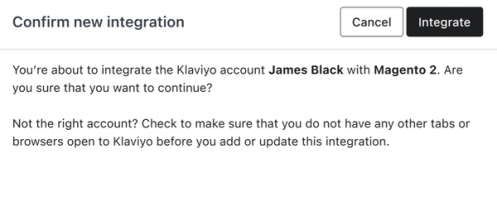
- Log in bij Klaviyo als daarom wordt gevraagd, of bevestig dat je accountnaam correct is en klik op Integreren. Dit voegt Magento 2 integraties toe aan het Klaviyo-account dat is gekoppeld aan de API-sleutel die je voor het instellen hebt gebruikt. Als je bent ingelogd op meerdere Klaviyo-accounts en het juiste account niet wordt weergegeven, log dan uit bij alle andere sessies.
Als het venster automatisch wordt gesloten, is de verbinding tot stand gebracht. Je kunt het succes ook bevestigen door je Klaviyo-account in een nieuw browsertabblad of nieuw venster te openen, het tabblad integraties te selecteren en Magento 2 in de lijst te zoeken.
Als je in plaats daarvan de volgende foutmelding krijgt, zorg er dan voor dat de API-sleutel die in de eerste stap wordt gebruikt overeenkomt met het account waarop je momenteel bent ingelogd.
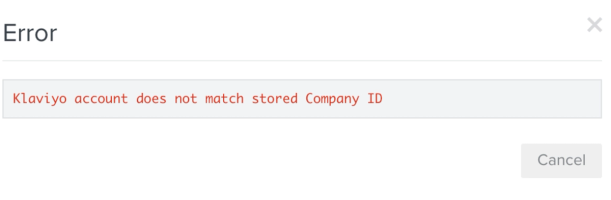
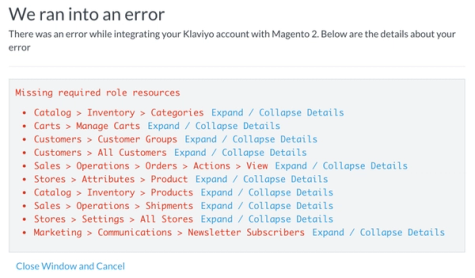
Als je bij het tot stand brengen van de verbinding tussen Magento en Klaviyo in plaats daarvan een lijst met fouten ontvangt, kun je op elke fout klikken om meer over de oorzaak te weten te komen.
Lijst voor nieuwsbrieven instellen
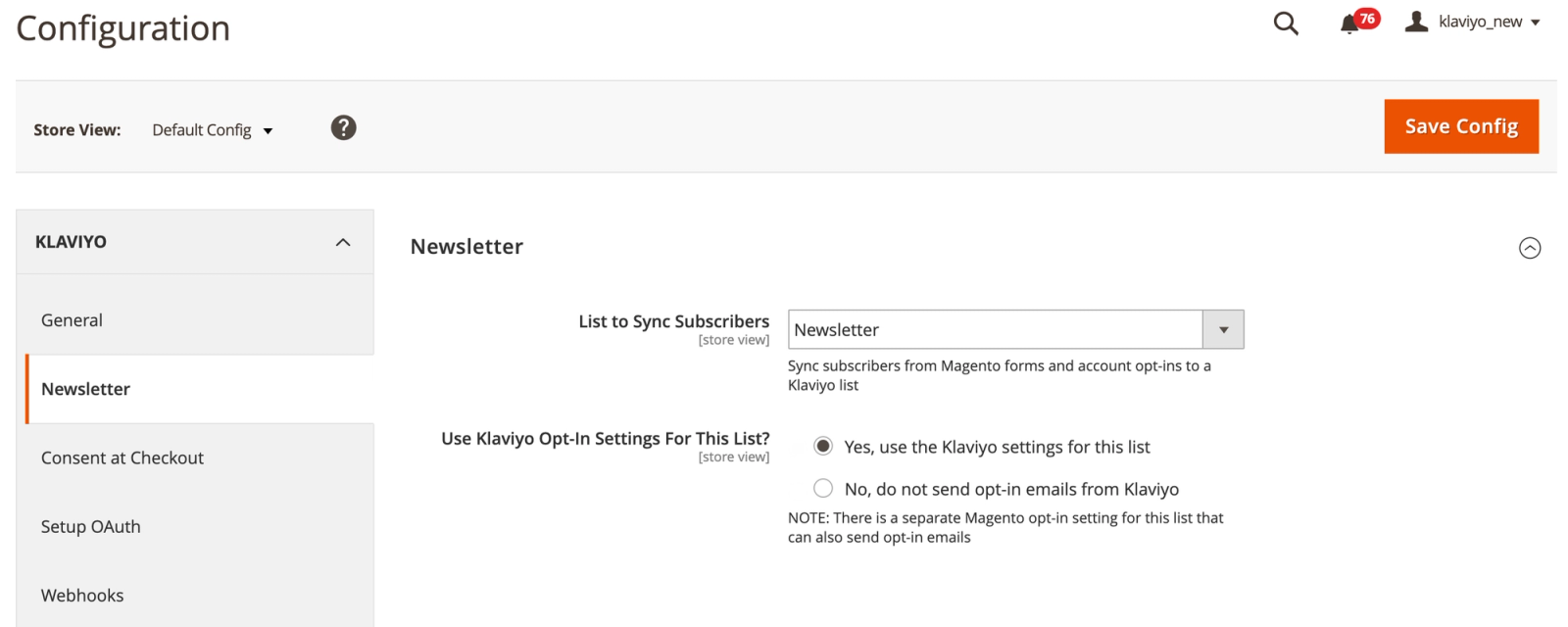
Vervolgens selecteer je een Klaviyo-lijst om je nieuwsbriefabonnee mee te synchroniseren. Je hebt ook de optie om toestemmingsinstellingen van Klaviyo of Magento 2-toestemmingsinstellingen te gebruiken voor de door jou gekozen lijst.
- Klik in Magento op Nieuwsbrief.
- Selecteer in het dropdownmenu de Klaviyo-lijst waarmee je je Magento-aanmeldingsformulier wilt synchroniseren.
- Klik op Configuratie opslaan.
Toestemming bij afrekenen inschakelen
Vervolgens kun je ervoor kiezen om toestemming bij het afrekenen in te schakelen voor e-mail en sms.
Houd er rekening mee dat als je toestemming bij het afrekenen inschakelt, je ook webhook moet inschakelen (zie hieronder) om toestemming bij het afrekenen goed te laten functioneren.
- Ga op de configuratiepagina onder Klaviyo naar Toestemming bij het afrekenen.
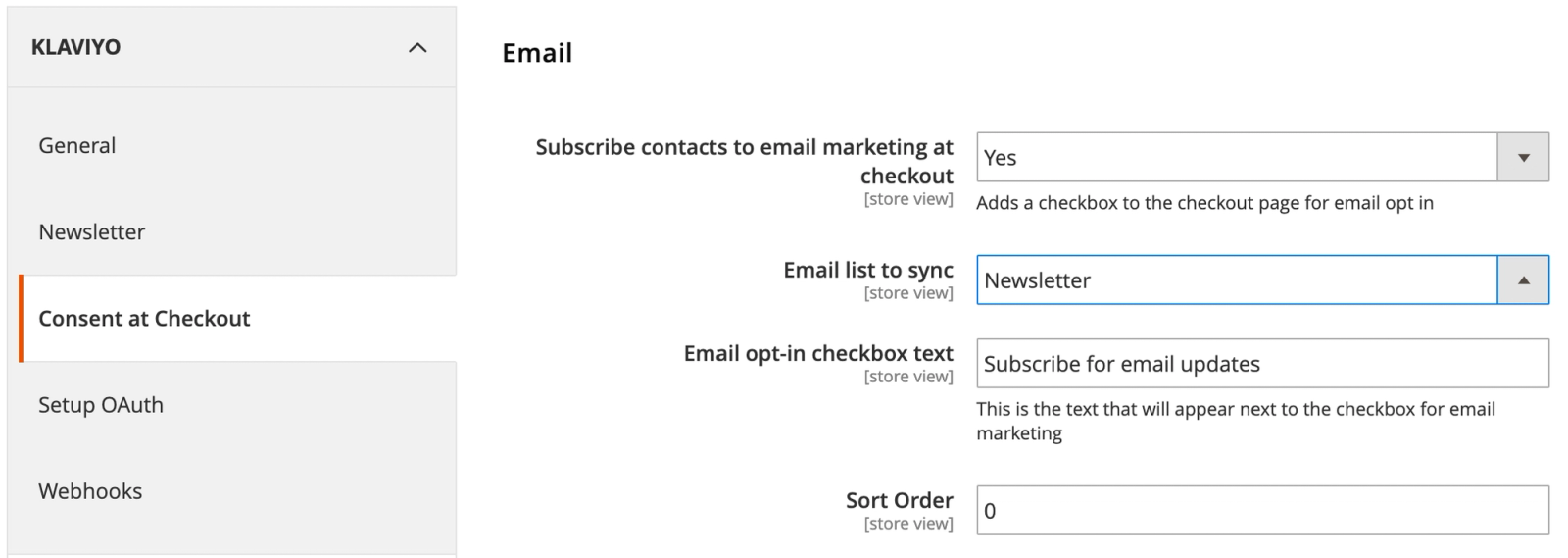
- Je ziet een sectie voor het verzamelen van toestemming voor e-mail en mobiel (sms/WhatsApp). Deze twee worden afzonderlijk behandeld, zodat je alleen e-mail, alleen sms/WhatsApp of beide kunt verzamelen. Als je zowel sms/WhatsApp als e-mailabonnees verzamelt, kies dan een andere lijst voor sms/WhatsApp dan voor e-mail. Dit zorgt ervoor dat toestemming altijd op juiste wijze aan het juiste kanaal wordt toegekend.
- Toestemming wordt niet gesynchroniseerd (voor e-mail en sms/WhatsApp) totdat de klant klaar is met het plaatsen van de bestelling en, indien van toepassing, het abonnement bevestigd is vanwege dubbele toestemming.
- Houd er rekening mee dat voor gebruikers die al zijn ingelogd bij je Magento 2-webshop, het selectievakje voor e-mailtoestemming niet standaard verschijnt bij het afrekenen.
- Selecteer onder E-mail Ja voor Contactpersonen aanmelden voor e-mailmarketing bij het afrekenen.
- Selecteer een e-maillijst om op te synchroniseren, zoals een nieuwsbrief.
- Voer de tekst van het selectievakje voor toestemming voor e-mail in die je wilt gebruiken.
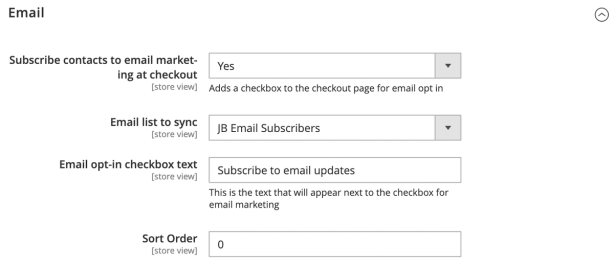
- Selecteer onder Mobiel Ja voor het verzamelen van tekstberichten en WhatsApp-abonnee.
- Kies de lijst waarmee je je sms-/WhatsApp-contacten wilt synchroniseren. Bekijk voor meer informatie over deze instellingen onze handleiding voor het verzamelen van sms- en/of WhatsApp-toestemming bij het afrekenen.
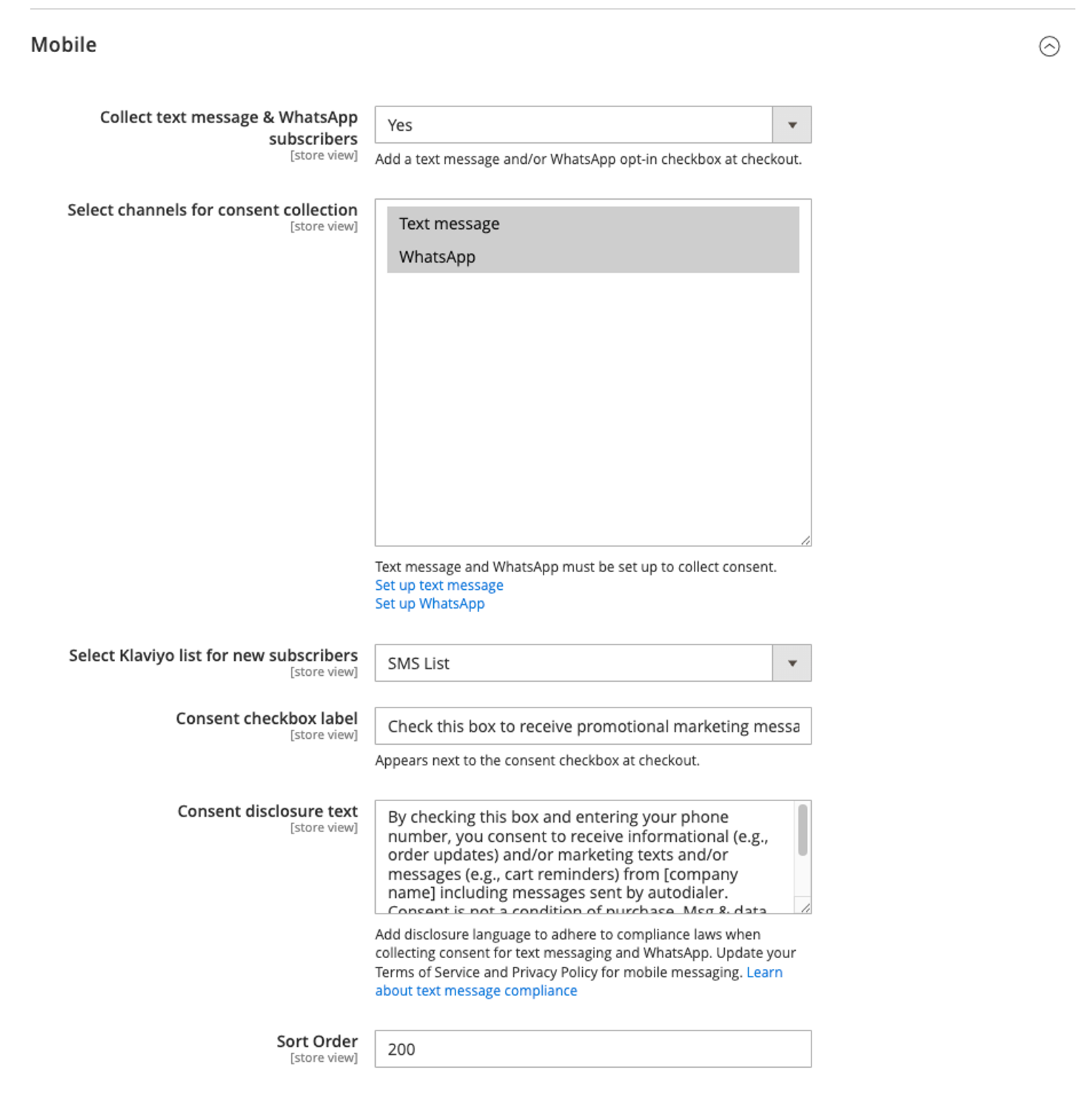
- Met sorteervolgorde kun je de plaatsing van de toestemmingsvelden voor e-mail en sms wijzigen. Standaard verschijnen deze vakken onder respectievelijk het eerste veld voor het invoeren van e-mail en telefoonnummer voor bezorging. Zo hoef je de sorteervolgorde niet te wijzigen als je de afrekenpagina niet opnieuw hebt gerangschikt. Als je de indeling hebt gewijzigd, pas dan de sorteervolgorde dienovereenkomstig aan.
- Als je klaar bent, klik je rechtsboven op Configuratie opslaan.
Webhook inschakelen
Vervolgens schakel je Klaviyo webhook in in je Magento 2-account. Houd er rekening mee dat het inschakelen van webhook vereist is om toestemming bij het afrekenen correct te laten functioneren.
- Ga vanuit het beheerdersdashboard naar Webshops > Configuratie.
- Klik op Klaviyo en selecteer het tabblad webhook.
- Maak een webhookgeheim en voer dit in in het bijbehorende veld Geheim webhook. Het webhookgeheim is een sleutel die Klaviyo gebruikt voor validatie. Dit geheim kan van alles zijn, maar we raden je aan om een veilige reeks letters en cijfers te maken. Magento verbergt om veiligheidsredenen het geheim van je webhook met sterretjes, dus zorg ervoor dat je het correct invoert.
Als je een multi-store integraties gebruikt, moet het webhookgeheim in dit veld worden ingevoerd in je standaardconfiguratie en wordt hetzelfde geheim gebruikt als validatie voor elke webshopconfiguratie. Het webhook-geheim moet alleen worden toegevoegd aan de standaardconfiguratie en mag niet per webshop worden toegevoegd.
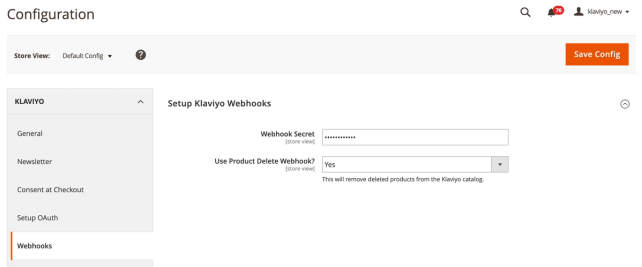
- Selecteer naast de webhooks die je wilt inschakelen Ja in het dropdownmenu. Wil je meer lezen over de webhooks die door Klaviyo worden ondersteund, bekijk dan onze gids voor webhooks voor Magento 2.
- Klik op Configuratie opslaan.
Zet Magento 2 integraties aan in Klaviyo
Instructievideo
- Open Klaviyo, selecteer dan integraties in de linkernavigatie. Zoek Magento 2 in de lijst en selecteer deze.
- Op de volgende pagina heb je de optie om nieuwe Magento 2-klanten aan een Klaviyo-lijst toe te voegen. Klik op het selectievakje om nieuwe Magento 2-klanten aan een Klaviyo-lijst toe te voegen en selecteer een lijst in de dropdown. Let op: als je deze instelling aanvinkt, worden klanten alleen toegevoegd aan de geselecteerde lijst, maar worden ze niet aangemeld voor marketingberichten.
Deze instelling synchroniseert alleen nieuwe klanten; bestaande klanten moet je handmatig migreren van je Magento-lijst naar Klaviyo.
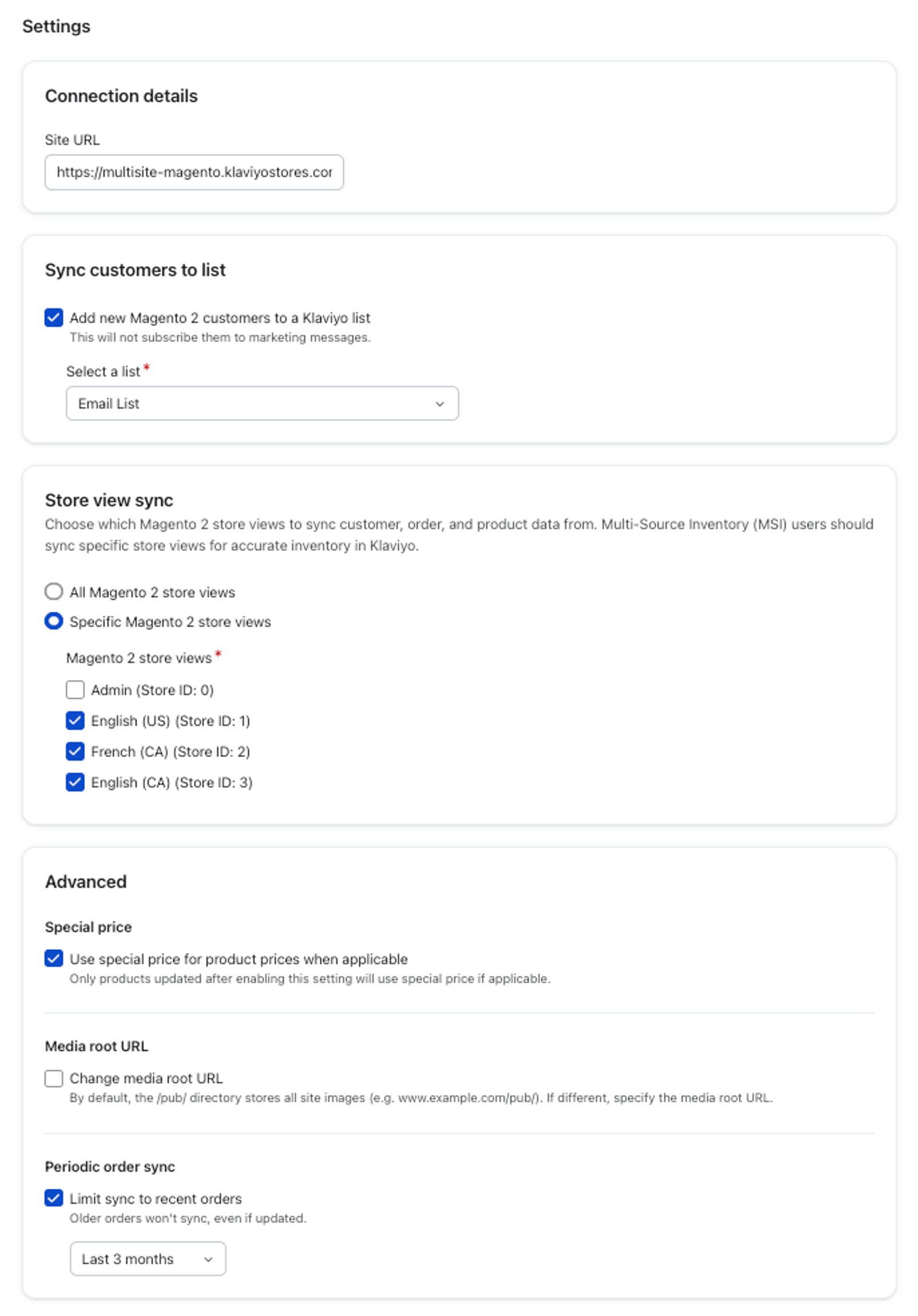
- Selecteer vervolgens welke webshopweergaven van Magento 2 je wilt synchroniseren met Klaviyo. Alle webshopweergaven worden standaard gesynchroniseerd met Klaviyo. Met deze instelling kun je selectief zijn in de webshops waarmee je integreert. Als je Voorraad uit meerdere bronnen (MSI) gebruikt in Magento 2,vink dan Specifieke Magento 2-webshopweergaven aan en selecteer de webshops die je wilt synchroniseren om je voorraad goed weergegeven te zien in Klaviyo.
- Schakel onder Geavanceerd indien nodig de volgende instellingen in:
- Speciale prijsinstellingen
Deze instelling verwijst naar een speciale uitverkoopprijs voor artikelen die optioneel van kracht kan worden in een bepaald datumbereik. We raden je ten zeerste aan om deze functie in te schakelen als je van plan bent om deze te gebruiken, omdat het moeilijker is om deze later in te schakelen. Als je Speciale prijs gebruiken voor productprijzen, indien van toepassing, inschakelt, geeft het productblok de speciale prijs weer, indien van toepassing. Wanneer je een dynamische productfeed gebruikt, wordt de speciale prijs op het verzendmoment weergegeven. Wanneer je handmatig artikelen uit je catalogus selecteert, wordt de speciale prijs weergegeven zodra je het product of de producten hebt geselecteerd. Voor elk product zijn er 4 metadatavelden die worden gesynchroniseerd:- prijs
(verplicht, zwevend) De standaardprijs van het artikel. - special_prijs
(optioneel, zwevend) Dit is een speciale uitverkoopprijs voor het artikel. Wanneer deze prijs van kracht is, zie je deze speciale_prijs naast een doorgestreepte prijs. - special_from_date
(optioneel, datum) Dit specificeert een begindatum voor het van kracht worden van speciale_prijs. - speciale_prijs
(optioneel, datum) Dit specificeert een einddatum voor speciale_prijs die van kracht is.
- prijs
- Aangepaste hoofd-URL
voor media Met deze instelling kun je het standaardpad voor je siteafbeeldingen wijzigen. Schakel deze instelling in als je je productafbeeldingen host op een andere URL dan je website. - Periodieke bestellingsynchronisatie beperkentot recente bestellingen Periodieke bestelsynchronisaties identificeren bestellingen die zijn bijgewerkt sinds de vorige periodieke synchronisatie en nemen deze op in de volgende synchronisatie.
Met deze instelling kun je beperken welke bestellingen in aanmerking komen voor periodieke bestellingssynchronisaties op basis van wanneer de bestelling is aangemaakt. Wanneer dit ingeschakeld is, kun je een relatief datumbereik selecteren. Alleen bijgewerkte bestellingen die binnen dat tijdsbestek zijn gemaakt, worden opgenomen in de volgende periodieke bestellingsynchronisatie. Dit helpt voorkomen dat oudere bestellingen opnieuw worden opgehaald tijdens periodieke synchronisaties, wanneer er niet-zinvolle wijzigingen in die bestellingen plaatsvinden.
- Speciale prijsinstellingen
- Klik op Opslaan.
Je hebt nu de optie Magento 2 integraties! Je gegevens worden binnen enkele minuten gesynchroniseerd met Klaviyo.
Nadat de initiële synchronisatie van historische gegevens voltooid is, wordt Magento 2 integraties elke 30 minuten gesynchroniseerd.
Gegevens die zijn gesynchroniseerd met Magento 2 integraties
Magento 2 integraties van Klaviyo haalt belangrijke klantinformatie uit je Magento-platform.
Hier zijn enkele gegevens die we vanuit Magento synchroniseren:
- Klantgegevens, waaronder voornaam, achternaam en locatie.
- Verkoop- en bestelgegevens, waaronder welke artikelen zijn gekocht, afbeeldingen van artikelen, artikelcategorieën en eventuele toegepaste kortingen.
- Gegevens over afhandeling, terugbetaling en geannuleerde bestelling.
- Wanneer mensen je website bezoeken en welke items ze bekijken; webtracking wordt afgehandeld door de extensie.
Ga voor meer informatie naar onze Magento 2-datareferentie.
Magento-bestellingswaarden converteren naar een enkele valuta
Klaviyo ondersteunt de conversie van alle vreemde valuta in Magento naar één primaire valuta in Klaviyo. Neem contact op met Support om deze functies in te schakelen. Dit is vooral handig als je meerdere winkels hebt met transacties in verschillende valuta.
Als deze functies is ingeschakeld:
- De conversie vindt plaats wanneer Magento bestelgegevens synchroniseert met Klaviyo.
- Klaviyo controleert of de order_valuta_code hetzelfde is als de ingestelde global_currency_code. Zo niet, dan rekent Klaviyo het bestellingstotaal om van de bestelvaluta naar de opgegeven wereldwijde valuta om ervoor te zorgen dat je financiële analyses nauwkeurig zijn. Houd er rekening mee dat regelartikelen van bestellingen in de valutacode van de bestelling blijven staan en niet worden geconverteerd.
Je extensie upgraden
Wil je je Klaviyo Magento 2-extensie upgraden? Volg de instructies die in de sectie Installeren hierboven worden beschreven en voer de opdracht uit om de nieuwste versie te installeren. Hiermee wordt je huidige versie overschreven en is je update voltooid - je hoeft de extensie niet opnieuw te configureren of de integraties in Klaviyo opnieuw in te schakelen.
Je catalogus opnieuw synchroniseren
Je kunt op elk moment vragen om een volledige historische nieuwe synchronisatie van je Magento 2-catalogus. Je catalogus opnieuw synchroniseren kan je helpen om te profiteren van de updates van Klaviyo voor inventaris- en variatie-gerelateerde functies.
Je catalogus opnieuw synchroniseren:
- Selecteer in Klaviyo het tabblad Integraties.
- Selecteer je Magento 2 integraties in de lijst.
- Klik op het tabblad Gegevens.
- Klik onder Catalogusgegevens synchroniseren op Opnieuw synchroniseren.

Extra hulpbronnen
- Magento 2-datareferentie
Ontdek welke gegevens Klaviyo uit je Magento 2-winkel importeert wanneer je de twee platforms integreert. Klaviyo's integratie met Magento 2 haalt alle historische gegevens uit je Magento 2-winkel op met de eerste historische synchronisatie. Zodra de integraties zijn ingeschakeld, begint de integratie ook elke 30 minuten bestel- en klantgegevens te synchroniseren. Voorbeelden van deze gegevens zijn de informatie die gekoppeld is aan eerder geplaatste bestellingen, afgehandelde bestellingen, enz.
- Klaviyo Community: Magento 2 "Ask Me Anything" Question and Answer Video