Résolution des problèmes liés à votre intégration Magento 2
Objectif de cet article
Découvrez comment résoudre les problèmes liés à votre configuration OAuth Magento 2 en suivant les étapes de dépannage décrites ci-dessous. Si vous rencontrez toujours des problèmes après avoir suivi ces étapes, veuillez nous contacter sur notre Communauté ou notre équipe d’assistance.
Avant de commencer
Si vous ne l’avez pas encore fait, lisez notre guide sur Démarrer avec Magento 2 pour obtenir des instructions étape par étape afin de configurer votre intégration Magento 2.
Klaviyo utilise le protocole OAuth pour générer un jeton d’accès et récupérer des données depuis votre boutique Magento 2. Si vous avez personnalisé votre installation Magento 2, cela peut entraîner l’échec de la procédure OAuth de Klaviyo. Cet article vous guidera à travers une série d’étapes de dépannage afin d’identifier à quel endroit l’échec se produit.
Étapes générales de résolution de problèmes
Assurez-vous que votre site est accessible au public avec un certificat SSL valide
La procédure OAuth de Klaviyo exige que votre site web soit accessible publiquement, sinon les appels API nécessaires pour générer les jetons d’accès échoueront.
- Assurez-vous de ne pas avoir protégé votre boutique par mot de passe ni restreint l’accès par IP.
- Assurez-vous que votre boutique est accessible via HTTPS avec un certificat SSL valide. Vous pouvez tester votre certificat ici.
Assurez-vous que votre pare-feu ne bloque pas les requêtes de Klaviyo
Tout le trafic sortant des intégrations Klaviyo est associé à un ensemble d’adresses IP statiques et prévisibles, afin que vous puissiez avoir un haut niveau de confiance quant au fait que ce trafic provient de Klaviyo. Lisez notre article pour apprendre comment ajouter à votre liste d’autorisation les adresses IP du trafic d’intégrations Klaviyo.
Vérifiez vos versions d’extension Magento 2 et Klaviyo
- Si vous utilisez Magento v2.2.0, vous devrez activer manuellement OAuth.
- Assurez-vous d’avoir installé la bonne extension Klaviyo (vous devrez peut-être mettre à niveau).
Assurez-vous que les points de terminaison OAuth sont accessibles
Il se peut que vous ayez des règles de réécriture supplémentaires ou manquantes, ce qui peut rendre les points de terminaison OAuth par défaut de Magento 2 inaccessibles. Klaviyo doit accéder à ces points de terminaison pour générer les identifiants nécessaires au processus d’autorisation.
Assurez-vous que les URL ci-dessous sont accessibles pour votre boutique :
https://[Store URL]/oauth/token/requesthttps://[Store URL]/oauth/token/access- Vous pouvez vérifier qu’ils sont accessibles en effectuant une requête POST comme celle-ci :
curl --location --url 'https://[Store URL]/oauth/token/request' --request 'POST' -vcurl --location --url 'https://[Store URL]/oauth/token/access' --request 'POST' -v- Vous devriez vous attendre à une réponse similaire à ce qui suit. Il est normal de voir une erreur lorsque vous effectuez une demande de cette manière, et cela valide que les points de terminaison répondent correctement.

- Si vous ne recevez pas de réponse liée à OAuth, vous devez vérifier qu’aucune redirection, règle de réécriture non valide ou erreur de serveur interne n’empêche l’accès à ces URL.
Cela peut être dû à un sous-chemin de boutique dans votre URL. Testez s’il s’agit d’un problème de sous-chemin de boutique en accédant aux points de terminaison à l’adresse suivante :
https://[Store URL]/[Store Path]/oauth/token/requesthttps://[Store URL]/[Store Path]/oauth/token/accessSi ces points de terminaison aboutissent, incluez alors les règles de réécriture ci-dessous dans votre fichier .htaccess pour résoudre le problème.
RewriteEngine on
RewriteRule /oauth/token/request$ https://%{HTTP_HOST}/[Store Path]/oauth/token/request [L,R=301]
RewriteRule /oauth/token/access$ https://%{HTTP_HOST}/[Store Path]/oauth/token/access [L,R=301]
Supprimez les intégrations et recréez-les
Si vous avez apporté des modifications après un précédent échec de tentative d’intégration, il est conseillé de supprimer l’intégration OAuth d’origine. Les clés utilisées peuvent être non valides et devront être régénérées.
- Dans Magento, accédez à Systèmes
- Select intégrations
- Localisez l’enregistrement d’intégrations Klaviyo et supprimez-le
Une fois l’enregistrement d’intégrations supprimé, suivez les étapes de notre guide comment intégrer Magento 2 pour créer un nouvel enregistrement d’intégrations et réessayer.
Problèmes spécifiques à la version de Magento
Défaillance spécifique à Magento 2.4.2
Si vous utilisez Magento 2.4.2, il existe un problème connu qui entraîne l’échec des activations OAuth. Lorsque vous activez l’intégration, il se peut que vous voyiez un message d’erreur semblable à celui indiqué ci-dessous. Même si vous ne recevez pas l’erreur, l’activation OAuth a peut-être échoué. En général, l’erreur se trouve dans vos journaux Magento.
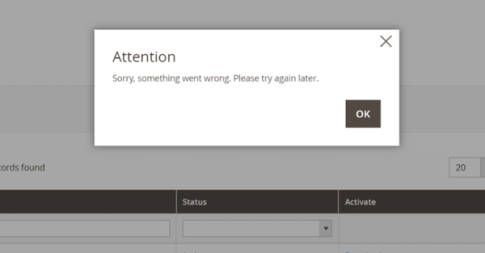
Pour résoudre cette erreur, vous devez effectuer l’une des actions suivantes :
- Passez à Magento 2.4.3. Consultez la documentation de Magento 2 pour mettre à niveau votre version.
- Appliquez un correctif comme décrit dans le dépôt github de Klaviyo pour Magento 2.
Erreur d’authentification spécifique à Magento 2.4.6
Vous utilisez Magento 2.4.6 et rencontrez une erreur d’authentification 401 suite à l’intégration de Klaviyo ? Cela peut être dû à un bug connu qui affecte la version 2.4.6 de Magento. Pour résoudre ce problème, vous devez activer l’authentification par jeton porteur afin que Klaviyo puisse effectuer des requêtes par ce biais (au lieu d’utiliser OAuth 1.0). Pour activer l’authentification par jeton porteur :
- Dans l’interface d’administration de Magento, accédez à Stores > Configuration > Services > OAuth > Consumer Settings.
- Pour le paramètre Allow OAuth Access Tokens to be used as stand-alone Bearer tokens, sélectionnez Yes.
- Cliquez sur Enregistrer la configuration.
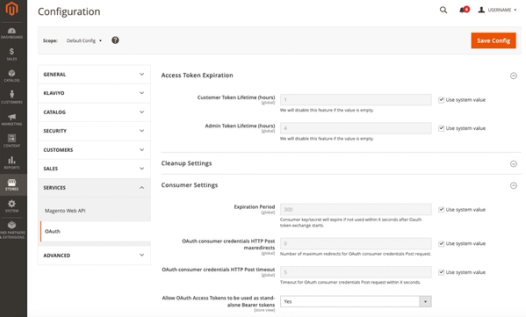
Après cette mise à jour, vous ne devriez plus rencontrer d’erreur d’authentification, et les synchronisations par le biais de l’intégration reprendront.
Ressources supplémentaires
- Guide sur les données de Magento 2
Découvrez quelles données Klaviyo importe de votre boutique Magento 2 lorsque vous intégrez les deux plateformes. L’intégration de Klaviyo avec Magento 2 extrait toutes les données historiques de votre boutique Magento 2 lors de la synchronisation historique initiale. Une fois activée, l’intégration commencera également à synchroniser les données de commande et de client toutes les 30 minutes. Voici quelques exemples de ces données : les informations associées aux commandes passées, aux commandes honorées, etc.
- Guide pour prendre en charge plusieurs boutiques Magento (pour Magento 2.x)
Si vous disposez d’un seul serveur Magento 2 qui héberge plusieurs boutiques, deux options s’offrent à vous lors de la configuration avec Klaviyo :