이메일에서 Instagram 콘텐츠를 사용하는 방법
학습 내용
RSS 피드 생성기를 사용해 Instagram 계정으로 맞춤 웹 피드를 설정하는 방법과, 이메일에 해당 피드를 표시하는 방법을 알아보세요. 맞춤 웹 피드를 사용하면 Instagram 콘텐츠를 이메일에 연결하고 최신 Instagram 사진, 캡션 등을 동적으로 표시할 수 있어요.
이 과정에서는 XML 피드를 설정하고 이메일 템플릿에 사용자 지정 코드를 삽입해야 해요. 이메일 코드를 편집하는 데 익숙하지 않다면 Klaviyo 파트너에게 도움을 요청해 보세요.
Instagram 웹 피드 설정
개발자나 Klaviyo 파트너의 도움 없이 Instagram 웹 피드를 설정하려면 RSS 피드 생성기를 사용해 주세요.
이 RSS 피드 생성기 앱은 Instagram RSS 피드를 호스팅하려면 유료 요금제가 필요하다는 점에 유의하세요. 어떤 RSS 피드 생성기를 사용해도 되지만, 다른 앱을 사용하는 경우 아래 섹션의 샘플 코드를 맞춤 설정해야 할 수도 있어요.
- RSS 피드 생성기 도구로 계정을 생성하세요.
- 내 피드로 이동해 주세요.
- 오른쪽 상단에서 새 피드를 클릭해 주세요.
- 웹페이지 URL 입력 필드에 https://www.instagram.com/YOUR_USERNAME 형식에 맞춰 Instagram URL을 추가해 주세요.
- 생성을 클릭하세요.
- 내 피드에 저장을 클릭해 주세요.
피드가 저장되면 피드 페이지로 이동해 피드 URL을 찾으세요. 다음 형식을 따라야 해요: https://rss.app/feeds/UNIQUE_FEED_ID.xml.
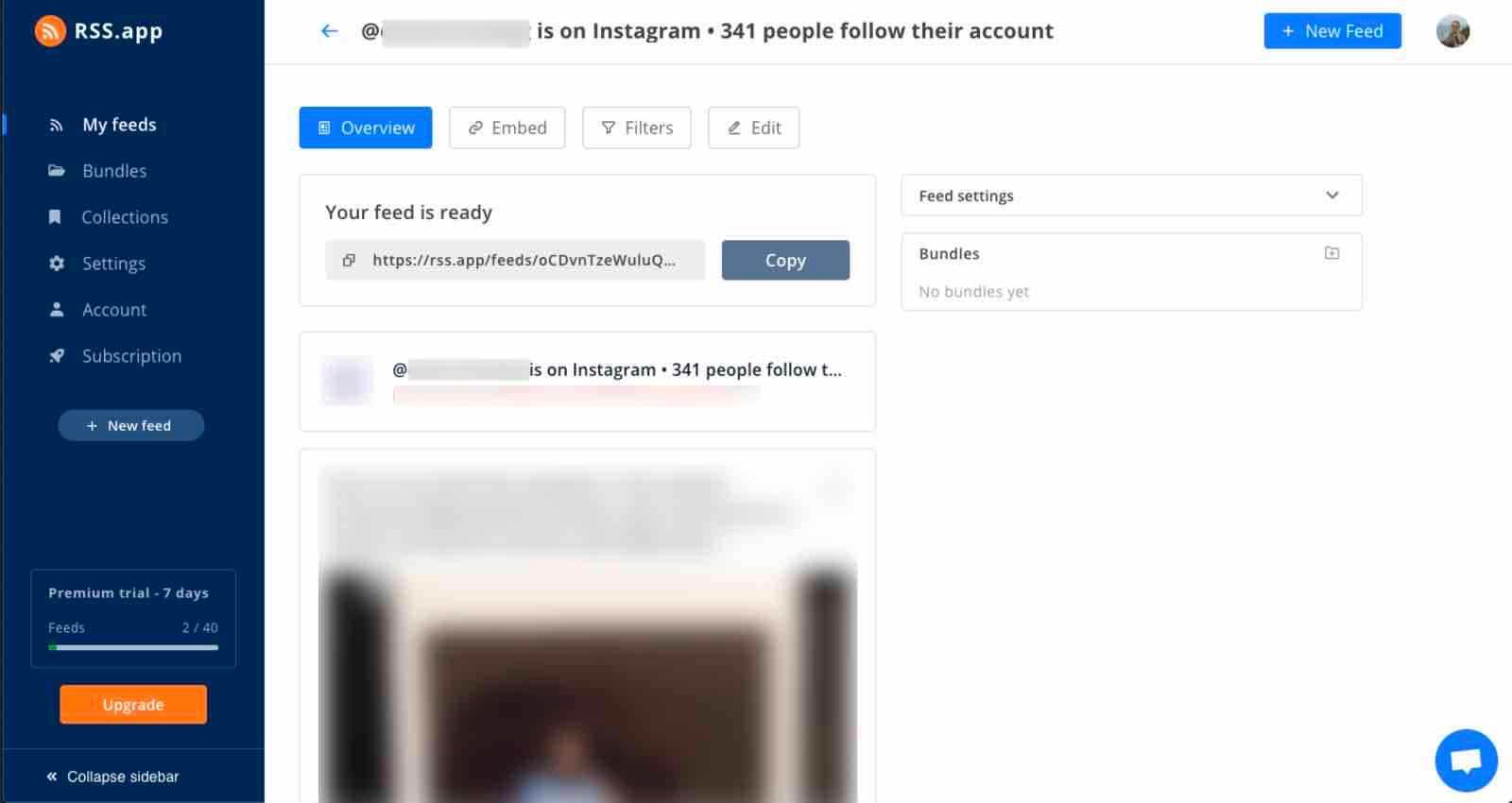
이 방법의 대안으로, Basic Display API를 사용하거나 타사 앱을 사용해 Instagram 웹 피드를 설정할 수 있어요. 일부 Klaviyo 파트너는 FourSixty처럼 이를 서비스로 제공해요.
Klaviyo에서 피드 설정하기
RSS 피드를 설정한 후:
- Klaviyo의 왼쪽 하단에서 계정 이름을 클릭하세요.
- 설정을 선택합니다.
- 기타를 선택해 주세요.
- 웹 피드 탭을 여세요.
- 웹 피드 추가를 클릭하세요.
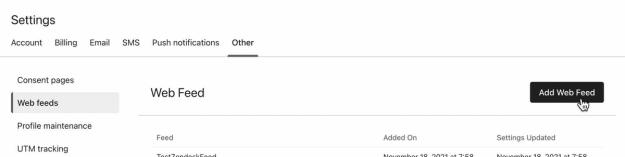
- 피드 이름을 지정하고, 방금 생성한 RSS 피드 URL을 위 섹션의 피드 URL에 입력해 주세요.
- 요청 방법을 GET으로, 콘텐츠 유형 을 XML로 설정해 주세요.
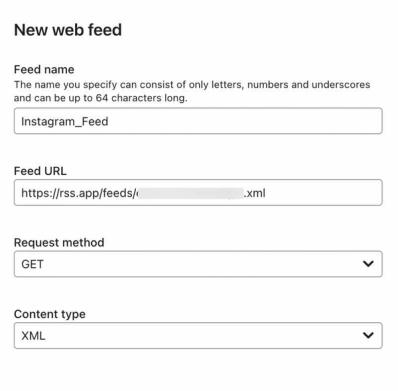
- 웹 피드 추가를 클릭하세요.
Instagram 콘텐츠를 이메일로 가져오기
서드파티 플랫폼 또는 Instagram의 Basic Display API를 사용해 피드를 생성하는 경우, 이메일에 맞춤 웹 피드를 추가하는 방법 가이드를 따라 주세요. 위에서 추천한 RSS 피드 앱을 사용했다면 아래 코드를 사용해 이메일에서 Instagram 피드의 최신 항목 3개를 표시해 보세요.
- 템플릿에 새 HTML 블록을 추가해 주세요.
- 다음 코드를 HTML 블록에 복사한 다음, FEED_NAME을 피드 이름으로 꼭 바꿔 주세요(예: 위 예시의 Instagram_Feed).
<div>{% for item in feeds.FEED_NAME.rss.channel.item|slice:":3" %}
    <table style="display:inline-block; margin-left:auto; margin-right:auto">
	<tbody>
	    <tr>
		<td style="width:150px; text-align: center;"><a href="{{ item.link }}">
		  <img style="max-width: 150px; height: auto;" src="{% if item|lookup:'media:content'|lookup:'0'|lookup:'@url' %}{{ item|lookup:'media:content'|lookup:'0'|lookup:'@url' }}{% else %}{{ item|lookup:'media:content'|lookup:'@url' }}{% endif %}" style="margin: 1px; max-width: 150px; height: auto;" /></a>
		</td>
	    </tr>
	</tbody>
    </table>
{% endfor %}</div>
Klaviyo에서 메시지를 미리 볼 때 Instagram 피드가 로드되지 않아요. 미리보기 이메일을 본인 수신함으로 보내서 올바르게 표시되는지 확인해 보세요.
최근 게시물을 3개보다 더 많이 표시하려면 필터 |slice:":3"를 조정해 표시할 게시물 수를 포함해 주세요(예: 게시물 6개를 표시하려면 |slice:":6").
표에 추가 필드(예: 캡션 또는 이미지가 게시된 날짜)를 추가하려면 이메일에 사용자 지정 웹 피드 추가에 대한 가이드를 따라 필요에 따라 위의 코드를 조정해 주세요.
기술에 익숙한 마케터이거나 개발자의 도움을 받을 수 있는 경우에만 맞춤 HTML 사용을 권장해요. 제품에서 맞춤 HTML을 지원하긴 하지만, 지원 팀은 이 문서에 포함된 일반적인 안내를 제공하는 것 외에는 맞춤 템플릿을 구축하는 데 도움을 드릴 수 없어요. 데이터 보안을 유지하기 위해 Klaviyo 지원 팀은 HTML 파일을 열 수 없어요.
이를 설정하는 데 개발자 지원이 필요하면 Klaviyo의 파트너 중 한 곳에 문의하세요.