---
title: "Så använder du näst bästa produkt i mobilmeddelanden"
description: "Lär dig hur du använder näst bästa produkt för att få fram en dynamisk produktrekommendation i mobilmeddelanden. Granska hur du lägger till näst bästa produkt i RCS-, sms- och WhatsApp-meddelanden för att skräddarsy innehåll med mer relevanta produktförslag."
canonical_url: "https://help.klaviyo.com/hc/sv-se/articles/51560102272411"
markdown_url: "https://help.klaviyo.com/hc/sv-se/articles/51560102272411.md"
locale: "sv-se"
category: "Klaviyo Advanced KDP & Klaviyo Marketing Analytics"
section: "Kataloginsikter"
updated: "2026-06-11"
---
# Så använder du näst bästa produkt i mobilmeddelanden
## Innan du börjar
Innan du lägger till näst bästa produkt i ett mobilmeddelande ska du se till att du har slutfört stegen nedan:
- Bekräfta att du har tillgång till kataloginsikter via Klaviyo Advanced KDP eller Klaviyo Marketing Analytics eftersom det krävs en prenumeration för att få tillgång till den associerade funktionaliteten för näst bästa produkt.
- Kontrollera att din [e-handelsintegration är korrekt ansluten](https://help.klaviyo.com/hc/sv-se/categories/115000032731.md) till Klaviyo.
- Se till att din katalog är synkroniserad genom att gå igenom sidan Produkter i Klaviyo.
## Använd näst bästa produkt i sms
- Öppna en textmeddelandekampanj eller ett textmeddelandeflöde i Klaviyo för att redigera innehållet
- Välj **Lägg till bilaga** > **Produkt** > **Lägg till produkt** för att öppna produktväljaren.
- I modalen **Lägg till produkt** väljer du **Näst bästa produkt** från listan. Du kommer att se en *dynamisk* ikon bredvid Nästa bästa produkt som indikerar att innehållet är personligt för varje profil.
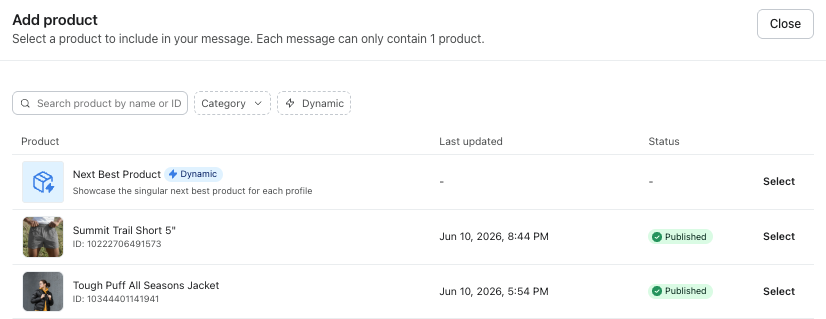
- Välj vilken produktinformation som ska visas. Du kan slå på eller stänga av produktnamn och produktlänk för kortet.
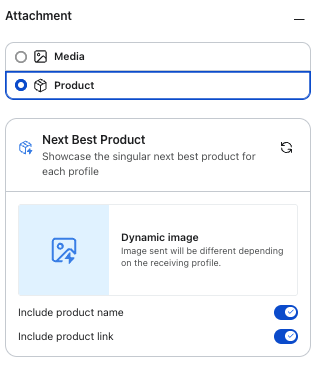
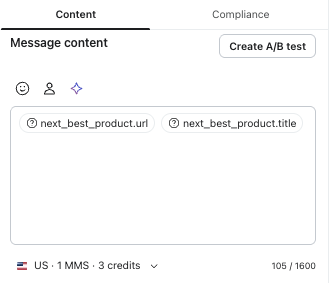
- När du aktiverar eller inaktiverar produktnamn och produktlänk kommer du att se innehållet i meddelandet automatiskt uppdaterat. Du kan lägga till ytterligare innehåll i blocket efter behov.
- Välj **Förhandsgranska och testa** innan du skickar för att bekräfta hur flödet kommer att återges för mottagare.
## Använd näst bästa produkt i RCS
- Öppna en textmeddelandekampanj eller ett textmeddelandeflöde i Klaviyo för att redigera innehållet
- Välj **Rich Cards** och välj sedan **Redigera kort** på det kort du vill uppdatera.
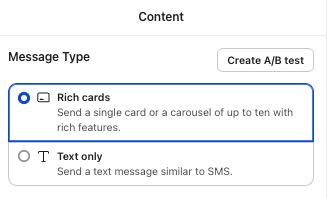
- I kortredigeraren väljer du **Lägg till bilaga**.
- Välj **Produkt** och välj sedan **Lägg till produkt** för att öppna produktväljaren.
- I modalen **Lägg till produkt** väljer du **Näst bästa produkt** från listan. Du kommer att se en *dynamisk* ikon bredvid Nästa bästa produkt som indikerar att innehållet är personligt för varje profil.

- Välj vilken produktinformation som ska visas. Du kan slå på eller av visningsbilden, produktnamnet och produktlänken för korten.
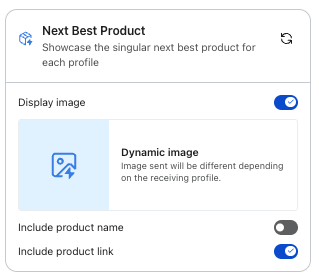
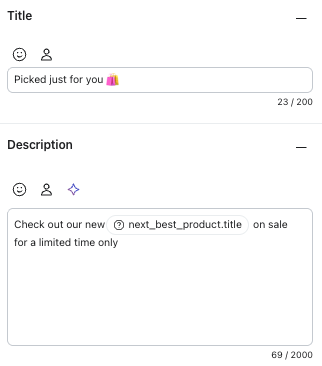
- Uppdatera korttexten efter behov. Klaviyo kommer automatiskt att fylla i det dynamiska produktnamnet i beskrivningsfältet, men du kan ändra detta innehåll och lägga till stödtext. Du kan också skapa en titel eller rubrik för meddelandet.
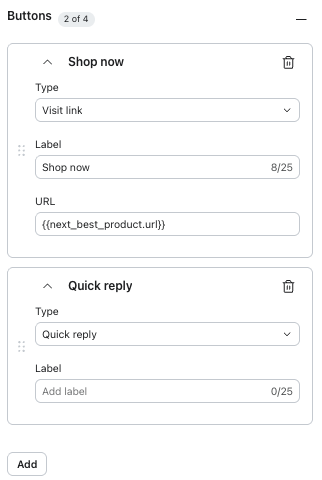
- Lägg till knappar om så önskas. RCS har stöd för upp till 4 knappar per kort, och varje knapp kan antingen vara en besökslänk eller en snabbsvarsåtgärd.
- När du är klar med att redigera kortet kan du, om du vill lägga till fler produktrekommendationer, välja **Tillbaka** > **Lägg till kort**. RCS stöder upp till 10 kort per meddelande. Du kan lägga till statiska bilder eller [dynamiska produktfeed](https://help.klaviyo.com/hc/sv-se/articles/51559161486875.md) från modalfönstret Lägg till produkt.
- Välj **Förhandsgranska och testa** innan du skickar för att bekräfta hur flödet kommer att återges för mottagare.
**📝 Note:** Klaviyo genererar automatiskt en sms-reserv för profiler som inte kan ta emot RCS-meddelanden (läs mer [här](https://help.klaviyo.com/hc/en-us/articles/41072681350555.md#h_01K56XEW8QGDYC4ZF20WQB2BHF)). Om du vill redigera innehållet för sms-reserven stänger du av ”Använd samma innehåll från RCS-meddelandet” och följer stegen ovan för att använda nästa bästa produkt i sms.
## Använd näst bästa produkten i WhatsApp
Med WhatsApp kan du antingen använda ett enda Rich Card med en produkt eller så kan du välja en mediakortskarusell som gör att du kan visa upp flera produkter i ett enda meddelande. Båda kan användas tillsammans med näst bästa produkt.
### Enstaka Rich Cards
- Öppna en WhatsApp-kampanj eller ett flöde i Klaviyo för att redigera innehållet
- Välj **ett enda Rich Card** för att välja en enda produktrekommendation
- Välj **Produkt** och välj sedan **Lägg till produkt** för att öppna produktväljaren.
- I modalen **Lägg till produkt** väljer du **Näst bästa produkt** från listan. Du kommer att se en *dynamisk* ikon bredvid Nästa bästa produkt som indikerar att innehållet är personligt för varje profil.

- Välj vilken produktinformation som ska visas. Du kan slå på eller stänga av produktnamn och produktlänk för kortet.
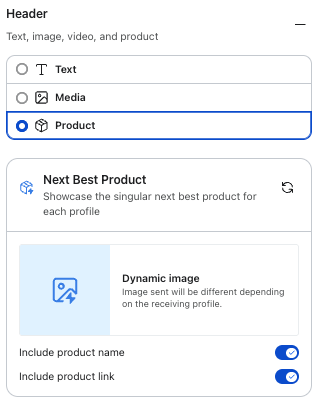
- Uppdatera korttexten efter behov. Klaviyo kommer automatiskt att fylla i det dynamiska produktnamnet i fältet Brödtext, men du kan ändra detta innehåll och lägga till stödjande text. Du kan också skapa en titel eller rubrik för meddelandet.
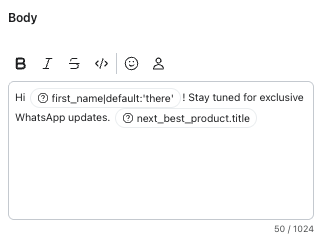
- Lägg till knappar om så önskas. WhatsApp har stöd för upp till 10 knappar per meddelande för enskilda Rich Cards och varje knapp kan antingen vara en besökslänk eller en snabbsvarsåtgärd.
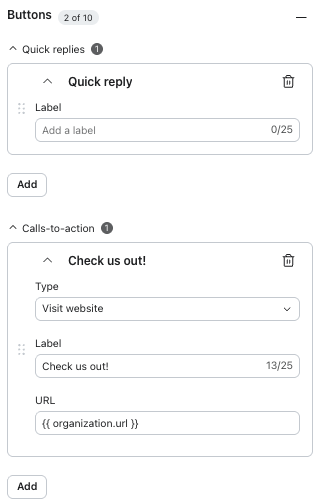
- Välj Förhandsgranska för att bekräfta hur flödet kommer att återges för mottagare och **skicka** sedan **in för granskning**.
### Mediekortskarusell
- Öppna en WhatsApp-kampanj eller ett flöde i Klaviyo för att redigera innehållet
- Välj **mediekortkarusell** för att välja ett rekommendationsmeddelande för flera produkter
- Under **Kort** väljer du **Redigera kort** och sedan **Produkt** > **Lägg till produkt** för att öppna produktväljaren.
- I modalen **Lägg till produkt** väljer du **Näst bästa produkt** från listan. Du kommer att se en *dynamisk* ikon bredvid Nästa bästa produkt som indikerar att innehållet är personligt för varje profil.

- Välj vilken produktinformation som ska visas. Du kan slå på eller stänga av produktnamn och produktlänk för kortet.
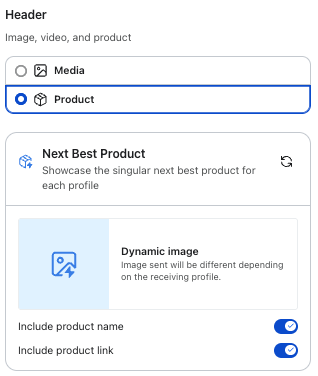
- Uppdatera korttexten efter behov. Klaviyo kommer automatiskt att fylla i det dynamiska produktnamnet i fältet Brödtext, men du kan ändra detta innehåll och lägga till stödjande text.
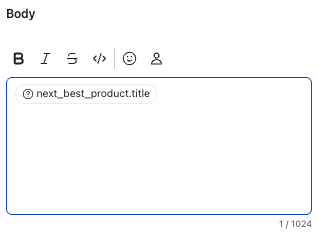
- Lägg till knappar om så önskas. WhatsApp har stöd för upp till två knappar per meddelande för mediekortskaruseller och varje knapp kan antingen vara en besökslänk eller en snabbsvarsåtgärd.
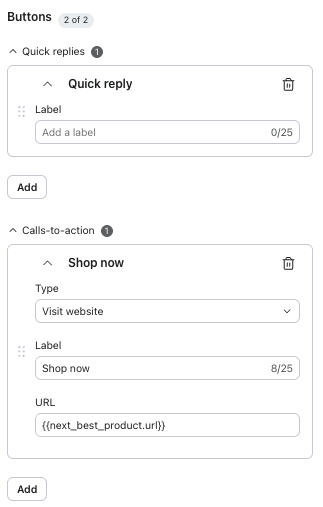
- När du är klar med att redigera kortet och vill lägga till ytterligare produktrekommendationer väljer du **Tillbaka** > **Lägg till kort**. WhatsApp har stöd för upp till 10 kort per meddelande. Du kan lägga till ytterligare statiska bilder från Lägg till produkt-modalen.
- Välj Förhandsgranska för att bekräfta hur flödet kommer att återges för mottagare och **skicka** sedan **in för granskning**.
## Ytterligare resurser
[Komma igång med Klaviyo Marketing Analytics](https://help.klaviyo.com/hc/sv-se/articles/33789259613595.md)
[Komma igång med kataloginsikter-instrumentpaneler](https://help.klaviyo.com/hc/sv-se/articles/26685770823451.md)
[Så använder du produktfeeds i mobilmeddelanden](https://help.klaviyo.com/hc/sv-se/articles/51559161486875.md)
[Så här använder du produktfeeds och rekommendationer](https://help.klaviyo.com/hc/sv-se/articles/115005082787.md)
[Så här lägger du till ett produktblock i ett e-postmeddelande](https://help.klaviyo.com/hc/sv-se/articles/115000219092.md)