---
title: "Så lägger du till Klaviyo-spårning på webbplatsen med Google Tag Manager"
description: "Lär dig hur du lägger till Klaviyos spårningssnuttar på din webbplats med Google Tag Manager. Vissa webbplatsägare använder Google Tag Manager som en enda plats för att hantera alla tredjepartssnuttar för webben som de behöver lägga till på sin webbplats. Klaviyos spårning på webbplatsen hör till den här kategorin och kan läggas till och hanteras via Google Tag Manager."
canonical_url: "https://help.klaviyo.com/hc/sv-se/articles/360015392131"
markdown_url: "https://help.klaviyo.com/hc/sv-se/articles/360015392131.md"
locale: "sv-se"
category: "Analys"
section: "Skapa och använd mättal"
updated: "2025-09-29"
---
# Så lägger du till Klaviyo-spårning på webbplatsen med Google Tag Manager
## Du kommer att lära dig
Läs mer om hur du lägger till [Klaviyos spårningssnuttar för webbplatsen](https://help.klaviyo.com/hc/sv-se/articles/115005076767.md) på din webbplats med [Google Tag Chef](https://marketingplatform.google.com/about/tag-manager/). Vissa webbplatsägare använder Google Tag Manager som en gemensam plats för att hantera alla webbplatskodsnuttar från tredje part som de behöver lägga till på sin webbplats. Klaviyos spårning på webbplatsen tillhör den här kategorin och kan läggas till och hanteras via Google Tag Manager.
## Innan du börjar
**📝 Note:** Om du installerar Klaviyos spårningssnuttar på webbplatsen med hjälp av Google Tag Manager och Shopify kan du [granska hur du använder Google Tag Manager i Shopify](https://help.klaviyo.com/hc/en-us/articles/360015392131.md#h_01HTFQ2G4BPPR9P1WHEQ1FWQR3).
## Konfigurera Google Tag Manager
Om du redan har skapat ett Google etikett Chef-konto och installerat dess container på din webbplats kan du hoppa över de här stegen och gå vidare till avsnittet om [att skapa en etikett](#h_01GMKGSDWVDMW5DJF0RAQCWE2E).
1. Skapa ett Google etikett Chef-konto.
2. Lägg till installationsskripten på din webbplats.
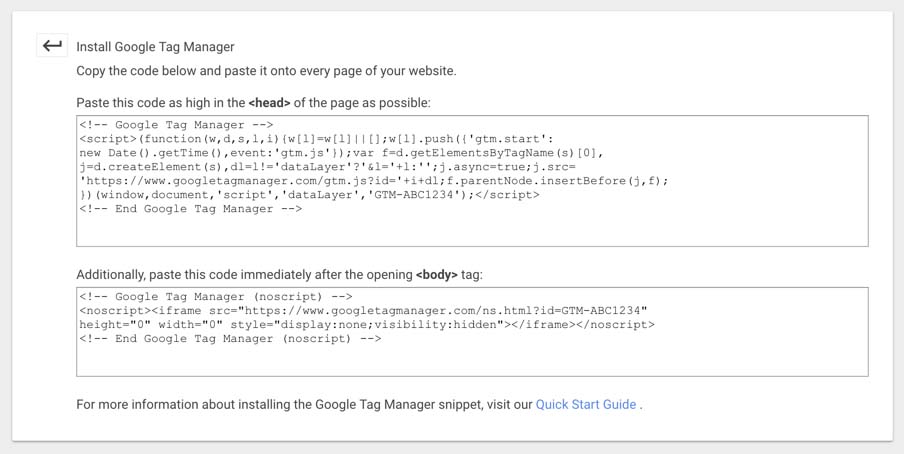
Om du är ny när det gäller att använda Google Tag Manager kan du [läsa deras dokumentation om att skapa ett Konto och lägga till installationsskripten på din webbplats](https://support.google.com/tagmanager/answer/6103696).
## Skapa en ny etikett
1. I arbetsytan för din webbplats skapar du en ny etikett för din Klaviyo-spårning *Aktiv på webbplatsen*. Vi rekommenderar att du skapar separata etiketter och utlösare för din spårning *Aktiv på webbplatsen* och *Visade produkt*. Det beror på att spårning av *Visade produkt* bara utlöses på dina produktsidor, medan spårning av *Aktiv på webbplatsen* ska utlösas på varje sida på din webbplats.
2. Välj **Anpassad HTML** som etikett.

3. I Klaviyo väljer du **Integrationer** i sidofältet.
4. Välj **Hantera data > Konfigurera webbspårning**.
Om du uppmanas att göra det väljer du **Konfigurera manuellt** och sedan **Nästa** för att visa din kodsnutt. Om konfigureringsskärmen i stället visar instruktioner för dina e-handelsintegrationer använder du [den manuella Aktiv på webbplatsen-kodsnutten](https://help.klaviyo.com/hc/sv-se/articles/115005076767.md) och ersätter platshållaren för dess offentliga API-nyckel enligt anvisningarna.

*5. Kopiera den första kodsnutten.*

6. I din Google Tag Manager klistrar du in din Klaviyo-kodsnutt för *Aktiv på webbplatsen* i HTML-rutan.

7. Ställ in din utlösare så att den triggas vid en sidvisning för alla sidor. Detta säkerställer att din *Active on Site* -kodsnutt körs varje gång kunder visar en sida på din webbplats.

8. Spara din nya etikett. [Förhandsgranska dina ändringar](https://support.google.com/tagmanager/answer/6107056) för att kontrollera att etiketten utlöses, och [publicera din container](https://support.google.com/tagmanager/answer/6107163) för att göra spårningen aktiv på din webbplats. Att bara spara etiketten publicerar den inte.
Du kan lägga till ditt *Visad produkt* -snippet med samma metod. Använd kodavsnittet för din e-handelsplattform från [spårningsguiden för Visad produkt](https://help.klaviyo.com/hc/sv-se/articles/115005076767.md#h_01HADAYAAC3079D44928A58MTY). Ändra utlösaren så att den bara utlöses på produktdetaljsidor. På vissa webbplatser kan du göra detta genom att begränsa utlösaren så att den bara utlöses på sidor där webbadressen innehåller ordet ”product”. Kontrollera att din regel bara matchar produktdetaljsidor och spara, förhandsgranska och publicera sedan etiketten.
## Testa din webbspårning
1. Gå till din webbplats.
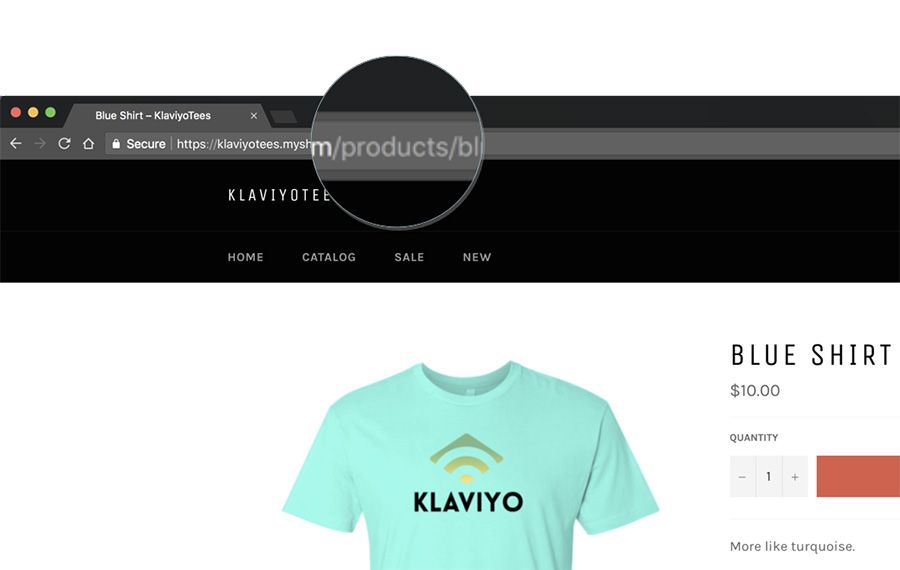
2. Lägg till följande i slutet av webbadressen:
`?utm_email=klaviyogreen@gmail.com`
Ersätt "klaviyogreen@gmail.com" med din egen e-postadress innan du laddar URL:en. Om URL:en redan innehåller en `?` ska du lägga till `&utm_email=your-email@example.com` i stället. Placera parametern före eventuellt `#` -fragment och tryck sedan på Enter för att läsa in sidan igen.
3. I Klaviyo går du till **Analyser > Mättal**, väljer *Aktiv på webbplatsen* och öppnar **Aktivitetsflöde**. Leta efter en händelse som är kopplad till e-postadressen du använde i webbadressen.
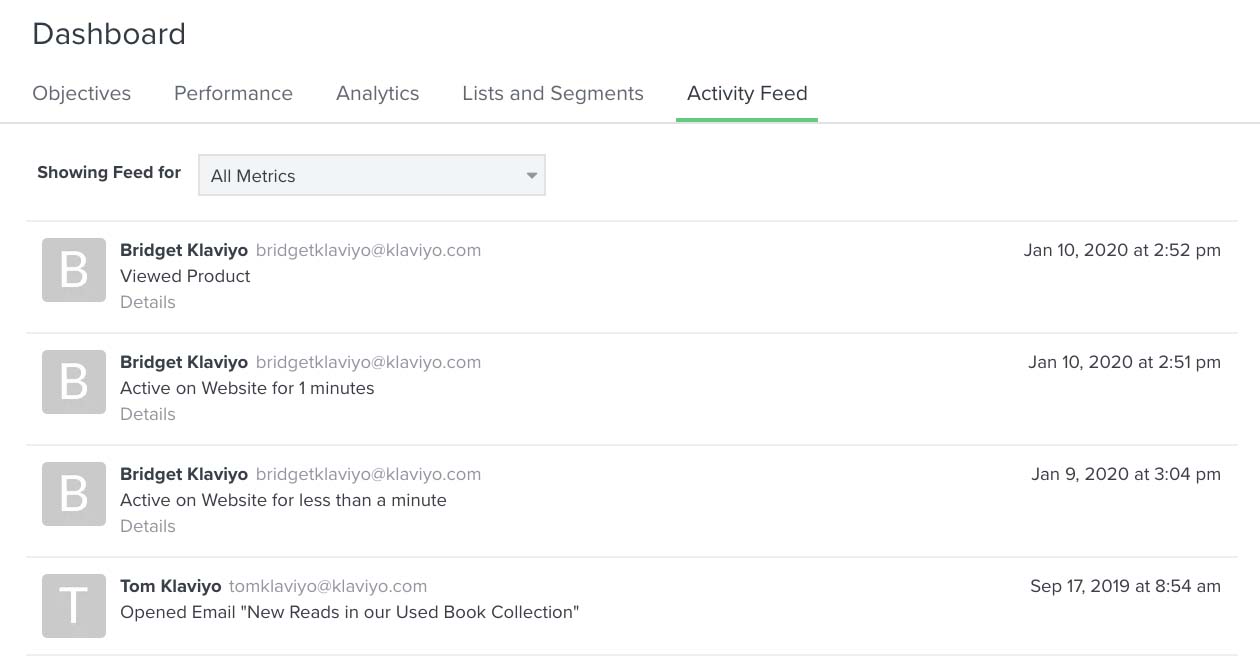
4. Om du har lagt till spårning för *Viewed Product*, gå till en produktinformationssida i samma webbläsare. Öppna **Analys > Mättal** i Klaviyo, välj *Visad produkt* och kontrollera dess **Aktivitetsflöde** för ditt testhändelse och produktinformationen.
Om du har problem med att få din *Viewed Product* -händelse att utlösas, se till att dina etiketter är konfigurerade så att de utlöses i en specifik ordning. Du vill alltid att ditt *Aktiv on Site* -utdrag utlöses före ditt *Viewed Product* -utdrag. Följ [Googles etikettsekvenseringsinstruktioner](https://support.google.com/tagmanager/answer/6238868) för att ange ordningen.
Om Google Etikett Chef rapporterar ett fel när du sparar en kodsnutt kan du kontrollera koden mot [Googles krav för anpassad HTML](https://support.google.com/tagmanager/answer/6107167). Om du inte kan lösa felet kan du i stället [installera kodsnuttarna direkt på webbplatsen](https://help.klaviyo.com/hc/sv-se/articles/115005076767.md).
## Använda Google Tag Manager i Shopify
Med Shopify uppmuntras du att, i stället för att använda Google etikett Chef, aktivera Klaviyo-spårning på plats via [Klaviyo appinbäddning i Shopify](https://help.klaviyo.com/hc/sv-se/articles/4425956184731.md). Appinbäddningen möjliggör både spårning av *Aktiv på webbplatsen* och *Viewed Product*, förutsatt att appinbäddningen är påslagen och att inställningen **Add Viewed Product spårning to my site** är markerad på sidan för integrationsinställningar. Vår Shopify-integration möjliggör också *Submitted Search*, *Viewed Collection* och *Added to Cart* via inställningen **Track behavioral events**.
Om du vill lägga till spårning på webbplatsen via Google Tag Manager i stället, se till att först stänga av appinbäddningen. Konfigurera *Aktiv on Site* -etiketten från stegen ovan så att Klaviyo.js läses in på alla sidor. Lägg sedan till kodsnutten nedan som en separat *Viewed Product* -etikett som utlöses endast på produktsidor, efter basetiketten. Den här kodsnutten läser inte in Klaviyo.js i sig. Spara, förhandsgranska och publicera båda etiketterna och slutför sedan båda spårningstesterna ovan.
Shopifys produktslutpunkt som används nedan returnerar produktetiketter, inte kollektionstillhörighet, så kodsnutten fångar `Tags` i stället för kollektioner.
```text
```
**📝 Note:** Baserat på dina kundsekretessinställningar i Shopify får Klaviyo inte spåra webbhändelser för besökare i din Shopify-webbutik i EU, EES, Storbritannien och Schweiz, såvida de inte har gett sitt samtycke.
## Ytterligare resurser
- [Komma igång med Klaviyos webbspårning](https://help.klaviyo.com/hc/sv-se/articles/115005076767.md)
Lär dig mer om de olika sätt som Klaviyo kan stödja webbspårning på din e-handelssajt. Det finns 2 huvudtyper av webbspårning:
- [Förstå spårning av meddelandekonvertering](https://help.klaviyo.com/hc/sv-se/articles/115005248128.md)
Lär dig hur konverteringsspårning fungerar för e-post, sms och Mobil push-meddelanden och hur du redigerar de här inställningarna. För varje kampanj och flöde som skickas spårar Klaviyo automatiskt konvertering. Det gör att du kan analysera resultatet för dina marknadsföringskanaler och deras individuella framgång.
- [Så här skapar du ett flöde för övergiven surfning](https://help.klaviyo.com/hc/sv-se/articles/115002775252.md)
Lär dig hur du skapar ett flöde för övergiven surfning för att visa shoppare produkter som de tittade på men inte köpte.