---
title: "Så här lägger du till widgetar för Klaviyo Reviews i din mobilapp med Tapcart"
description: "Läs mer om hur du lägger till widgetar för Klaviyo Reviews i en mobilapp som är byggd med Tapcart. Dessa widgetar kan läggas till i din Tapcart-app med hjälp av anpassade block:"
canonical_url: "https://help.klaviyo.com/hc/sv-se/articles/22500017241883"
markdown_url: "https://help.klaviyo.com/hc/sv-se/articles/22500017241883.md"
locale: "sv-se"
category: "Reviews"
section: "Skapa och använd recensioner"
updated: "2025-08-06"
---
# Så här lägger du till widgetar för Klaviyo Reviews i din mobilapp med Tapcart
## Du kommer att lära dig
Läs mer om hur du lägger till widgetar för Klaviyo Reviews i en mobilapp som är byggd med Tapcart. Dessa widgetar kan läggas till i din Tapcart-app med hjälp av anpassade block:
- **Widget för stjärnbetyg**
Endast produktsidor; visa en produkts totala stjärnbetyg
- **Widget för produktrecensioner**
Endast produktsidor; visa en sammanfattning och en lista över alla recensioner för en produkt, plus knappar för att ställa en fråga eller lämna en recension
- **Widget för karusell med utvalda recensioner**
Vilken sida som helst; visa ett urval av utvalda recensioner för flera produkter
Tapcart är endast tillgängligt för butiker som är byggda med Shopify.
## Innan du börjar
Den här processen är endast tillgänglig för företag som:
- Har du redan skapat en mobilapp med Tapcart
- Använd en Tapcart Enterprise-plan
- Ha en aktiv Klaviyo Reviews-plan
Om du inte har konfigurerat Klaviyo Reviews ännu kan du läsa vår artikel om att [komma igång med Klaviyo Reviews](https://help.klaviyo.com/hc/sv-se/articles/15937542819355.md).
Om du lägger till karusellen med utvalda recensioner ska du [välja de publicerade recensioner du vill lyfta fram](https://help.klaviyo.com/hc/sv-se/articles/16691401577883.md) i Klaviyo innan du förhandsgranskar karusellen.
## Lägg till Klaviyo Reviews-widgetar med ett anpassat block i Tapcart
Följ de här stegen för att lägga till en widget för recensioner i Tapcart. Skapa ett separat anpassat block för varje widget som du vill lägga till.
1. Öppna Tapcart-redigeraren.
2. I *App Studio* växlar du från *Design Blocks* till **Custom Blocks**.

3. Klicka på **Starta Blocks Editor** för att skapa ett nytt anpassat block.
4. Ge widgeten ett tydligt namn, till exempel *Klaviyo Star Rating custom block*.
5. På fliken **JS** i blockredigeraren lägger du till följande kodsnippet. Ersätt PUBLIC_API_KEY med ditt [6-teckens Klaviyo-webbplats-ID](https://help.klaviyo.com/hc/sv-se/articles/115005062267.md).
```text
var script = document.createElement('script');
script.type = 'text/javascript';
script.async = true;
script.src = 'https://static.klaviyo.com/onsite/js/PUBLIC_API_KEY/klaviyo.js?module=reviews';
document.head.appendChild(script);
```
1. I fliken **HTML** i blockredigeraren klistrar du in snippetten för den widget som du vill lägga till (t.ex. widgeten för stjärnbetyg). Hitta kodsnippet nedan:
1. [Kod för stjärnbetygswidget](https://help.klaviyo.com/hc/sv-se/articles/undefined.md#h_01HNDJ2XVMJGSX6T4QKBBDDBZ2)
2. [Kod för widget för produktrecensioner](https://help.klaviyo.com/hc/sv-se/articles/undefined.md#h_01HNDJ2XVMZEZKE2MH9KF46K6M)
3. [Kod för karusellwidget för utvalda recensioner](https://help.klaviyo.com/hc/sv-se/articles/undefined.md#h_01HNDJ2XVMV6D8422M9NF6BSS4)
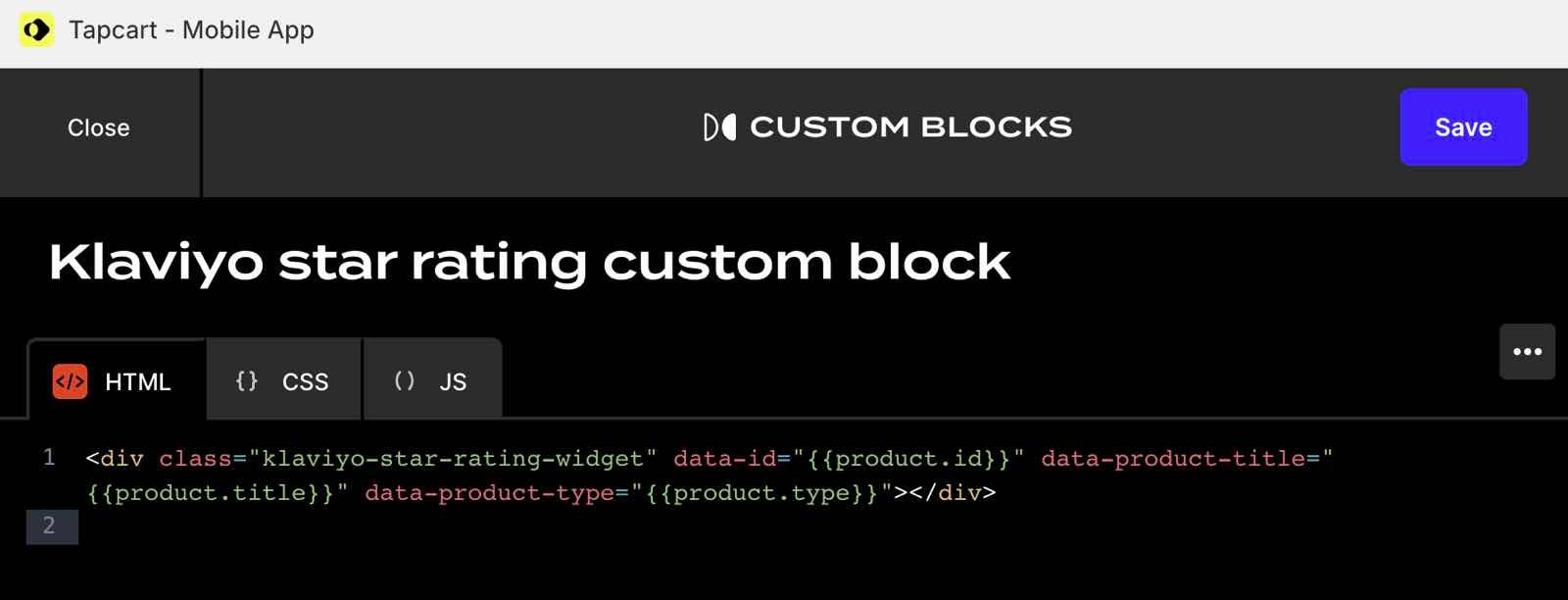
2. Klicka på **Spara**.
3. Klicka på **Stäng** för att avsluta redigeraren.
4. I rullgardinsmenyn **App Studio** väljer du **Produktinformation**.

**📝 Note:** Det här steget krävs för widgetarna för stjärnbetyg och produktrecensioner. Du kan placera widgeten för utvald recension på valfri appsida.
1. Dra det sparade anpassade blocket du nyss skapade till din mall.
Redigeraren kanske inte laddar widgeten direkt; i stället ser du blocknamnet som ren text. Detta är förväntat.
1. Klicka på **Förhandsgranska din app** och gå till sidan där du lade till widgeten. Kontrollera att widgeten visas korrekt.
2. När du är redo att kunderna ska se widgetarna kan du publicera dina ändringar i Tapcart.
**📝 Note:** Knapparna **Ställ en fråga** och **Skriv en recension** fungerar inte i förhandsgranskningsläge. När du publicerar ändringarna i din app öppnas en ny webbläsarflik när du klickar på dessa knappar i appen.
## kodsnippet
### Widget för stjärnbetyg
```text
```
### Produktrecensionswidget
```text
```
### Karusell med utvalda recensioner
```text
```
## Förhandsgranska appwidgetar
Stjärnbetygs- och produktrecensionswidgetarna behöver ett riktigt produkt-ID för att visa rätt recensioner. För att förhandsgranska dessa widgetar anger du ett produkt-ID i fältet **Förhandsgranskningsvärden för variabler** i Tapcart-redigeraren. Recensionskarusellen för utvalda recensioner behöver inget produkt-ID.
1. I Tapcart *App Studio* väljer du **Anpassad** för att visa dina anpassade widgetar.
2. Klicka på ikonen med tre punkter bredvid ett av dina widget-block för recensioner och klicka på **Starta redigeraren**.
3. Klicka på **Inställningar**.

4. Skrolla eller sök igenom JSON-filen för att hitta variabeln *id* i objektet *product*. Observera att det finns andra *id* -variabler i andra objekt. Du behöver bara redigera produkt-ID:t som visas här.

5. Ersätt exempelprodukt-ID:t med ID:t för en produkt i din butik som har minst 1 recension. För att hitta ett produkt-ID går du till **Innehåll > Produkter** i Klaviyo och kopierar sedan ett objekt-ID.

6. Klicka på **Spara**.
7. Upprepa de här stegen för varje stjärnbetyg eller anpassat block för produktrecensioner som du lade till.
8. Om förhandsvisningarna inte visas korrekt direkt uppdaterar du redigeraren.
## Styla appwidgetar
Ändringar i en widgets inställningar i Klaviyo widget-redigerare gäller både din webbplats och din app när du har klickat på **Publicera ändringar**. Om du vill tillämpa stiländringar endast på din app lägger du till anpassad CSS på fliken **CSS** i redigeraren för anpassade block i Tapcart. Läs [hur du använder anpassad CSS för att utforma Klaviyo Reviews-widget](https://help.klaviyo.com/hc/sv-se/articles/22192640532507.md).
## Ytterligare resurser
- [Så här begär du recensioner från dina kunder med Klaviyo Reviews-flöden](https://help.klaviyo.com/hc/sv-se/articles/16319809379611.md)
Lär dig hur du konfigurerar viktiga flöden i Klaviyo för att börja samla in kundrecensioner.
- [Så modererar du recensioner i Klaviyo](https://help.klaviyo.com/hc/sv-se/articles/19351110471323.md)
Lär dig hur du modererar produkt- och butiksrecensioner i Klaviyo. Moderering gör att du kan publicera alla giltiga recensioner samtidigt som du avvisar olämpliga eller irrelevanta recensioner (t.ex. recensioner med stötande innehåll).
- [Referens för Klaviyo Reviews-data](https://help.klaviyo.com/hc/sv-se/articles/16691649553179.md)
Läs mer om ytterligare data som är tillgängliga i Klaviyo när du börjar använda recensioner. Dessa data delas in i två breda kategorier: leveransmättal (endast Shopify) och granskningsmättal (tillgängliga för WooCommerce och Shopify).