---
title: "Så integrerar du med Volusion"
description: "Lär dig hur du integrerar Volusion med Klaviyo. När du har slutfört dessa steg kommer du att kunna anpassa och rikta e-post baserat på synkroniserade beställningsdata och kundegenskaper."
canonical_url: "https://help.klaviyo.com/hc/sv-se/articles/115005083427"
markdown_url: "https://help.klaviyo.com/hc/sv-se/articles/115005083427.md"
locale: "sv-se"
category: "Integrationer"
section: "Volusion"
updated: "2025-07-30"
---
# Så integrerar du med Volusion
## Du kommer att lära dig
Lär dig hur du integrerar Volusion med Klaviyo. När du har slutfört dessa steg kommer du att kunna anpassa och rikta e-post baserat på synkroniserade beställningsdata och kundegenskaper.
Från Volusion spårar Klaviyo mättalen *Ordered Product* och *Placed Order*. Med den extra koden i den här artikeln kan du även spåra *Started Checkout* -händelser för att utlösa påminnelser om övergivna kundvagnar.
## Innan du börjar
Volusion kräver en [uppdatering av lösenordet för administratörskontot i din Volusion-butik var 90:e dag](http://helpcenter.volusion.com/extend-your-site/more-integrations/the-volusion-api). När du ändrar det här lösenordet i Volusion behöver din Klaviyo-integration också den uppdaterade API-nyckeln/det krypterade lösenordet. Om du behöver hjälp med att ersätta autentiseringsuppgifterna för integrationen kontaktar du Klaviyo support via länken i felsökningsavsnittet. Du kan också skapa en permanent API-nyckel genom att följa stegen i motsvarande avsnitt i den här artikeln.
Innan du börjar konfigurera, se till att du har URL:en till din Volusion-butik, administratörens inloggningsmejl och din API-nyckel/krypterade lösenord redo. Om du behöver en API-nyckel följer du först [Så skapar du en permanent API-nyckel i Volusion](#h_01HCDNC29MY6ZVZYFQ0MEYVPD9) nedan. Du behöver också behörighet att hantera integrationer i Klaviyo.
## Lägg till Volusion-integrationen i Klaviyo
1. På Klaviyo väljer du fliken **Integrationer**.
2. Välj **Utforska appar**.
3. Sök efter *Volusion* och klicka på kortet, klicka sedan på **Installera**.
4. På nästa sida anger du din **butiks-URL**, din **inloggnings-e-postadress** och din **API-nyckel/krypterade lösenord**. Klicka sedan på **Anslut till Volusion**.
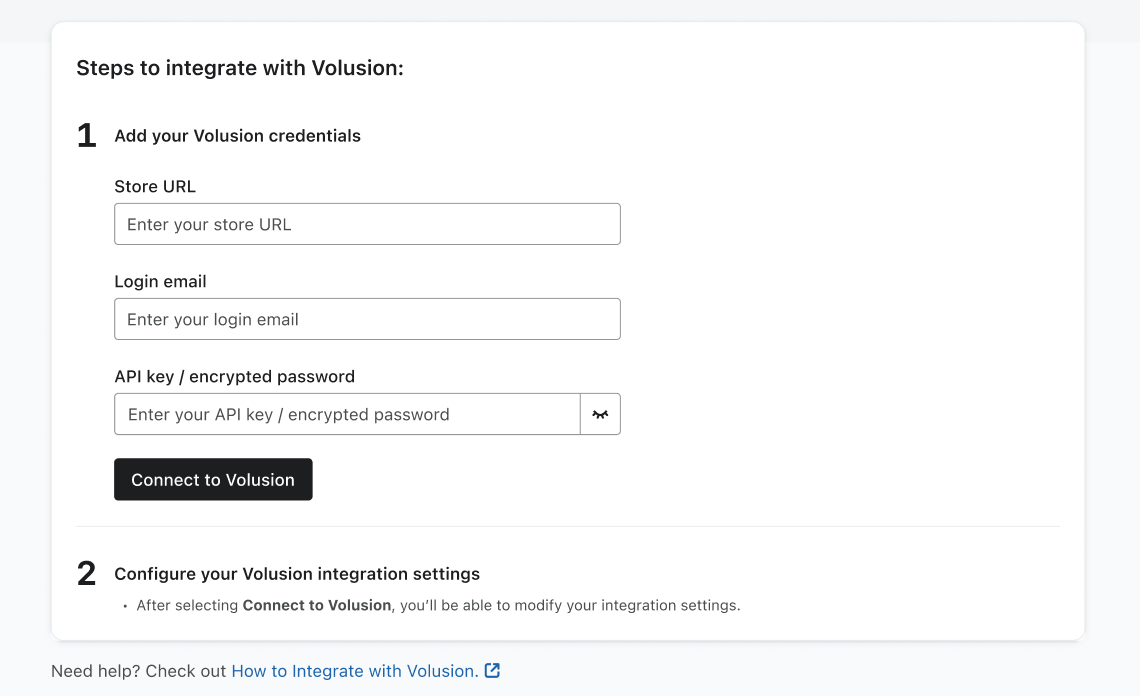
5. På nästa sida väljer du **Lägg till nya Volusion-kunder i en Klaviyo-lista** om du vill att kunder som är markerade som e-postprenumeranter i Volusion ska läggas till i en Klaviyo-lista när deras beställningar synkroniseras. Välj sedan listan under **Välj en lista**.
6. Klicka till sist på **Slutför konfigurationen**.
## Inaktivera spårning av e-post till webbplats i Klaviyo
E-post-till-webbplats-spårning identifierar besökare som kommer till din webbplats via en länk i ett Klaviyo Email.
Volusion stöder inte det URL-format som vår klickspårning använder och ger ett fel när en användare försöker besöka din butik via en av dessa länkar, så den här funktionen måste inaktiveras i Klaviyo för att se till att länkar i dina e-postmeddelanden leder korrekt till din Volusion-butik.
1. Klicka på ditt kontonamn och välj sedan **Inställningar > E-post > Spårning**.
2. Avmarkera **Aktivera spårning av aktivitet från e-post till webbplats** och klicka sedan på **Spara**.
Om du inaktiverar den här inställningen slutar e-postlänkar identifiera besökare på din webbplats. Spårning på plats kan fortfarande koppla aktivitet till besökare som identifieras i deras webbläsare, till exempel via ett Klaviyo-registreringsformulär eller utcheckningssnutten nedan. Att synka en Volusion-order i sig identifierar inte besökarens webbläsare.
## Lägg till spårning på plats på din Volusion-butik
Klaviyo erbjuder 2 onsite-spårningssnuttar som hjälper dig att samla in värdefull information om dina kunder:
- **Aktiv på Webbplats**
Det här kodavsnittet spårar när dina kunder besöker din webbplats. Det här kodavsnittet måste läggas till på webbplatsen för att andra kodavsnitt som *Viewed Product* ska fungera.
- **Visade produkt**
Den här kodsnippeten spårar när dina kunder visar specifika produkter. Du kan spåra den här händelsen genom att lägga till kodsnippeten *Visade produkt* i din butik.
### Lägg till spårning av Aktiv på webbplats
Lägg till följande Klaviyo.js-snippet så att det visas på varje sida på webbplatsen. Detta aktiverar spårning för *Aktiv på webbplats* och Klaviyo-formulär. Se till att ersätta PUBLIC_API_KEY med din [offentliga Klaviyo-API-nyckel](https://help.klaviyo.com/hc/sv-se/articles/115005062267.md).
```text
```
### Lägg till spårning av visad produkt
För att aktivera spårning av *Viewed Product* måste du lägga till kodsnutten nedan på din butiks mallsida i Volusions File Editor, som du hittar genom att klicka på **Design > File Editor**.
```text
```
### Lägg till påminnelser för övergiven kundvagn
Volusion erbjuder inget färdigt sätt att spåra övergiven kundvagn via vår integrationer, men vi har skapat ett anpassat skript som du kan lägga till i din Volusion-butik, vilket gör att du kan använda den här funktionen i Klaviyo. Detta kräver viss kunskap om att lägga till kod i din butiks mall, så om du har en utvecklare kan du skicka det här dokumentet till dem så att de kan gå igenom hur koden läggs till.
**📝 Note:** Funktionen för övergiven kundvagn fungerar bara för Volusion-butiker som använder funktionen med utcheckning på en sida samt butiker som inte kräver att en användare har ett Konto innan de genomför ett köp.
1. När du har lagt till Klaviyo.js-kodsnutten ovan lägger du till kassakodsnutten nedan på din butiks mallsida i Volusions filredigerare, under **Design > Filredigerare**, och sparar dina ändringar.
```text
```
Den här koden kommer bara att kunna spåra händelser i kassan framöver. Du kommer inte att kunna fylla i data retroaktivt för flöden för övergiven kundvagn i Klaviyo.
1. Testa din kassa med en sida med en produkt i kundvagnen. Ange en giltig e-postadress och lämna sedan e-postfältet. Öppna **Analytics > Mättal** i Klaviyo och leta efter *Started Checkout*. Den här händelsen utlöses av ändringen i e-postfältet, och du kan använda den för att utlösa ett flöde för övergiven kundvagn.
## Övervaka Klaviyo-synkroniseringen
1. När du har integrerat med Volusion behöver Klaviyo tid för att synka dina data innan de är redo att användas. För att kontrollera synkningen öppnar du **Integrationer**, väljer **Volusion** och öppnar fliken **Data**.
2. Under **historiska data** kontrollerar du **synkroniseringsförloppet**. Ju större din butik är, desto längre kan en synkronisering ta. När importen är klar bekräftar det här avsnittet att dina historiska beställningar och kunder har synkats.
3. Klaviyo importerar historiska beställningar och tillhörande kunddata när du aktiverar integrationen för första gången. När synkroniseringen är klar jämför du antalet beställningar en viss dag med Volusion-gränssnittet. Till exempel kan du, när du utforskar mättalet *Placed Order* (under **Analytics > mättal** i Klaviyo), hålla muspekaren över gårdagens datapunkt eller titta i datatabellen under diagrammet för att se hur många beställningar som rapporterades i går.
4. Jämför den siffran med Volusions beställningar för samma dag. Om totalsummorna skiljer sig åt ska du kontrollera att synkroniseringen har slutförts och att tidszonerna stämmer överens. Klaviyo hoppar också över beställningar utan ett betalningsbelopp eller en giltig kunds e-postadress, så en skillnad betyder inte alltid att det är ett problem med tidszonen.
5. För att kontrollera eller uppdatera tidszonen för ditt konto:
1. Klicka på ditt kontonamn längst ner till vänster.
2. Välj **Inställningar > Allmänt > Konto**.
3. Bläddra till **Tidszon**. Om du ändrar valet klickar du på **Spara**.
## Data synkroniserade från Volusion
Gå till **Analys > Mättal** för att hitta alla mättal i ditt Konto. Mättalen med en Volusion-ikon synkroniseras från din Volusion-integration. Efter den första synkningen söker Klaviyo efter nya beställningar och deras tillhörande kundegenskaper varje timme.

### Skapade Beställning
Den här händelsen spåras när Klaviyo synkar en beställning från din Volusion-butik med ett betalningsbelopp och en giltig kunds e-postadress. Händelsen använder beställningens ursprungliga datum och tid. Händelsen *Placed Order* innehåller all relevant information om artiklarna som någon köpte, inklusive produktnamn, produktkoder, bilder och prisinformation, så att du kan använda den informationen i e-postmeddelanden för uppföljning efter köp.
### Beställd Produkt
Den här händelsen spåras för varje enhet som köps i en beställning. Om någon till exempel köper en t-shirt och ett par byxor spåras 1 *Skapad Beställning* -händelse och 2 *Beställd produkt* -händelser: 1 för t-shirten och 1 för byxorna. Om de köper 2 av samma t-shirt registrerar Klaviyo också 2 Beställd produkt-händelser.
Händelsen *Ordered Product* innehåller detaljerad information om varje produkt som köps. Det här är användbart när du skapar beteendesegment baserat på produkterna som någon köpte. Du kan filtrera och rikta in dig på händelsen *Beställd Produkt* baserat på följande kriterier:
- **Namn**
Produktens namn eller titel i Volusion, t.ex. *t-shirt*.
- **Produktkod**
Produktkoden för din produkt i Volusion.
- **Kvantitet**
Detta är 1 för varje Ordered Product-händelse eftersom Klaviyo registrerar en separat händelse för varje köpt enhet.
### Kunddata synkroniserade från Volusion
Utöver mättalen ovan som Klaviyo synkroniserar från Volusion finns det även kundegenskaper som läggs till i varje Klaviyo-profil. Du kan använda dessa egenskaper i segment och flöden. Här är de egenskaper som automatiskt synkroniseras från Volusion:
- E-post
- Förnamn
- Efternamn
- Ort
- Delstat/region
- Postnummer
- Land
- Telefonnummer
- Källa (Klaviyo kommer att spåra kunder från Volusion med egenskapen Källa på deras profil inställd på ”Volusion”)
## Felsökning
### Volusion-data för lagda beställningar rapporteras inte i Klaviyo
Det här kan vara ett problem med dina Volusion API-inställningar som tillåter att data exporteras.
1. För att åtgärda detta navigerar du till fliken *Lager* i din Volusion-administrationspanel. Välj *Importera/exportera* i rullgardinsmenyn.

2. Klicka på *Volusion API* för att öppna API-huvudsidan.
3. I avsnittet *Generic* hittar du alternativet att **Kör** exporten av din butiks Generic/Orders. När exporten har körts uppdateras sidan.
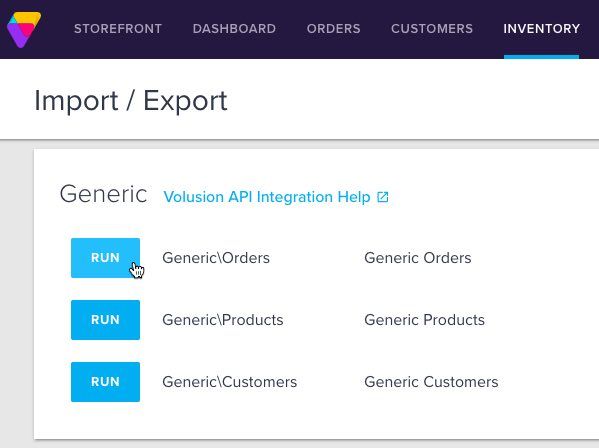
4. Markera alla kolumner genom att klicka på kryssrutan i kolumnen med namnet ***** och klicka på **Kör**.

5. När du har klickat på *Kör* för att exportera dina Generic Orders genereras en API-URL högst upp på sidan. Till exempel skulle URL:en visas som: `https://storename.com/net/WebService.aspx?Login=user@storename.com&EncryptedPassword=`**`ABCDEFGHIJKLMNOPQRSTUVWXYZ123456789`**`&EDI_Name=Generic%5COrders`.
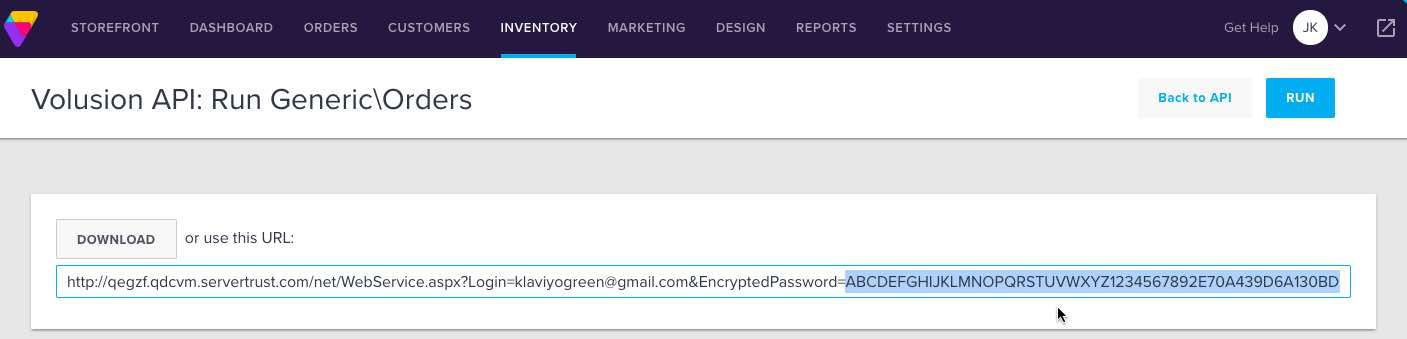
6. Värdet efter `EncryptedPassword=` och före nästa `&` är din API-nyckel (markerad i skärmbilden ovan). Om dina Klaviyo-integrationer behöver uppdaterade inloggningsuppgifter kan du använda länken Support i nästa steg för att få hjälp med att ersätta dem.
7. När exportinställningarna och autentiseringsuppgifterna har korrigerats ska du låta nästa synkronisering som körs varje timme genomföras och sedan öppna **Analytics > Mättal**. Visa senaste aktiviteten för Volusion-mättalet *Placed Order* för att se om nya data har synkroniserats. Om beställningar fortfarande saknas eller om nya beställningar inte visas kan du [kontakta vårt supportteam](https://help.klaviyo.com/hc/sv-se/articles/115001002272.md) för att få hjälp med att återställa synkroniseringen och fylla luckor i din beställningshistorik.
8. Mer information om att exportera data med Volusion API finns hos [Volusion support](https://support.volusion.com/hc/sv-se/articles/208837888-Exports-Orders-Export-Developer-).
### Folk ser ett "Ogiltig inmatning"-fel när de klickar på mina e-postlänkar
E-post-till-webbplats-spårning identifierar besökare som kommer till din webbplats via en länk i ett Klaviyo Email.
Volusion stöder inte det URL-format som vår klickspårning använder och ger ett fel när en användare försöker besöka din butik via en av dessa länkar, så den här funktionen måste inaktiveras i Klaviyo för att se till att länkar i dina e-postmeddelanden leder korrekt till din Volusion-butik.
För att åtgärda det här problemet inaktiverar du spårning från e-post till webbplats under **Inställningar > E-post > Spårning**, enligt beskrivningen i början av den här artikeln.
## Så skapar du en permanent API-nyckel i Volusion
Vanligtvis kräver Volusion att du återställer din API-nyckel var 90:e dag när du återställer lösenordet för ditt Konto, vilket gör att du behöver konfigurera om din Volusion-integration i Klaviyo. Följande steg gör att du i stället kan skapa en API-nyckel som inte löper ut; det innebär att du genererar API-uppgifter för ett administratörskonto som du aldrig loggar in på:
1. Gå till **Customers > Administrators** i din Volusion-adminpanel och skapa ett nytt administratörskonto.
2. Gå till **Inventory > Import/Export** och välj fliken **Volusion API**.
3. Under avsnittet Generic klickar du på länken **Volusion API Integration Help**.
4. Välj **Exportera** och välj den nya administratören som du skapade i rullgardinsmenyn.
5. Expandera rutan ”URL med frågesträng...” för att hitta din permanenta URL, inloggning och krypterade lösenord (API-nyckel).
Logga inte in med det här Kontot; det ska endast användas för API-åtkomst. Om du loggar in med det här Kontot kommer lösenordet att upphöra att gälla efter 90 dagar och du måste göra om de här stegen för att generera en ny permanent API-nyckel.
## Utfall
Du har nu integrerat Klaviyo med Volusion, lagt till spårning på webbplatsen, granskat dina synkroniserade data och lärt dig hur du skapar en permanent API-nyckel.
## Ytterligare resurser
- [Referens för hur ofta integrationer synkroniseras](https://help.klaviyo.com/hc/sv-se/articles/115005253208.md)
Läs mer om vilka data som synkroniseras från en viss Klaviyo-integration och hur ofta synkroniseringen körs. Vi har organiserat dessa integrationer efter e-handelsplattformar, ESP:er och andra dataintegrationer.
- [Klaviyo's Agency Partners](https://klaviyo.partnerpage.io/?utm_source=helpcenter&utm_medium=integrations)