---
title: "Komma igång med Shift4Shop"
description: "Läs mer om hur du integrerar Shift4Shop (tidigare 3dcart) med Klaviyo för att personanpassa och rikta e-post baserat på varje kunds köp och webbplatsaktivitet. Data som synkroniseras från Shift4Shop till Klaviyo omfattar:"
canonical_url: "https://help.klaviyo.com/hc/sv-se/articles/115005083107"
markdown_url: "https://help.klaviyo.com/hc/sv-se/articles/115005083107.md"
locale: "sv-se"
category: "Integrationer"
section: "Shift4Shop"
updated: "2025-09-29"
---
# Komma igång med Shift4Shop
## Du kommer att lära dig
Läs mer om hur du integrerar Shift4Shop (tidigare 3dcart) med Klaviyo för att personanpassa och rikta e-post baserat på varje kunds köp och webbplatsaktivitet. Data som synkroniseras från Shift4Shop till Klaviyo omfattar:
- Data om beställningar som dina kunder gör, inklusive försäljning, levererade beställningar och annullerade beställningar
- Kunduppgifter från beställningar, inklusive e-postadresser, namn och telefonnummer
Webbplatsbesök och produktvisningar spåras separat efter att du har lagt till Klaviyo spårning på din webbplats.
**📝 Note:** Den första ordersynkroniseringen använder en tillbakablick på 3 år baserat på när beställningar senast uppdaterades och importerar kunduppgifter från dessa beställningar.
## Innehållsförteckning
1. Lägg till Shift4Shop-integrationen
2. Lägg till Klaviyo-spårning på plats
3. Övervaka datasynkroniseringen
4. Data synkroniserade från Shift4Shop
5. Uppdatera din Shift4Shop-integration
6. Ytterligare resurser
## Lägg till Shift4Shop-integrationen
1. På Klaviyo väljer du fliken **Integrationer**.
2. Välj **Utforska appar**.
3. Sök efter *Shift4Shop* och klicka på kortet, klicka sedan på **Installera**.
4. För att hitta webbadressen till din Shift4Shop-butik (även kallad din säkra webbadress) öppnar du ditt Shift4Shop-Konto i en ny flik.
5. I Shift4Shop går du till **Inställningar > Allmänt > Butiksinställningar**.
6. Under Butiksinformation klickar du på **Hantera domän och butiks-URL**.

7. Kopiera butiks-URL:en från under Domäninställningar.

8. Tillbaka i Klaviyo klistrar du in din butiks-URL i rutan och klickar på **Anslut till Shift4Shop**.
9. Kopiera den offentliga API-nyckeln från Klaviyo som visas på nästa sida.
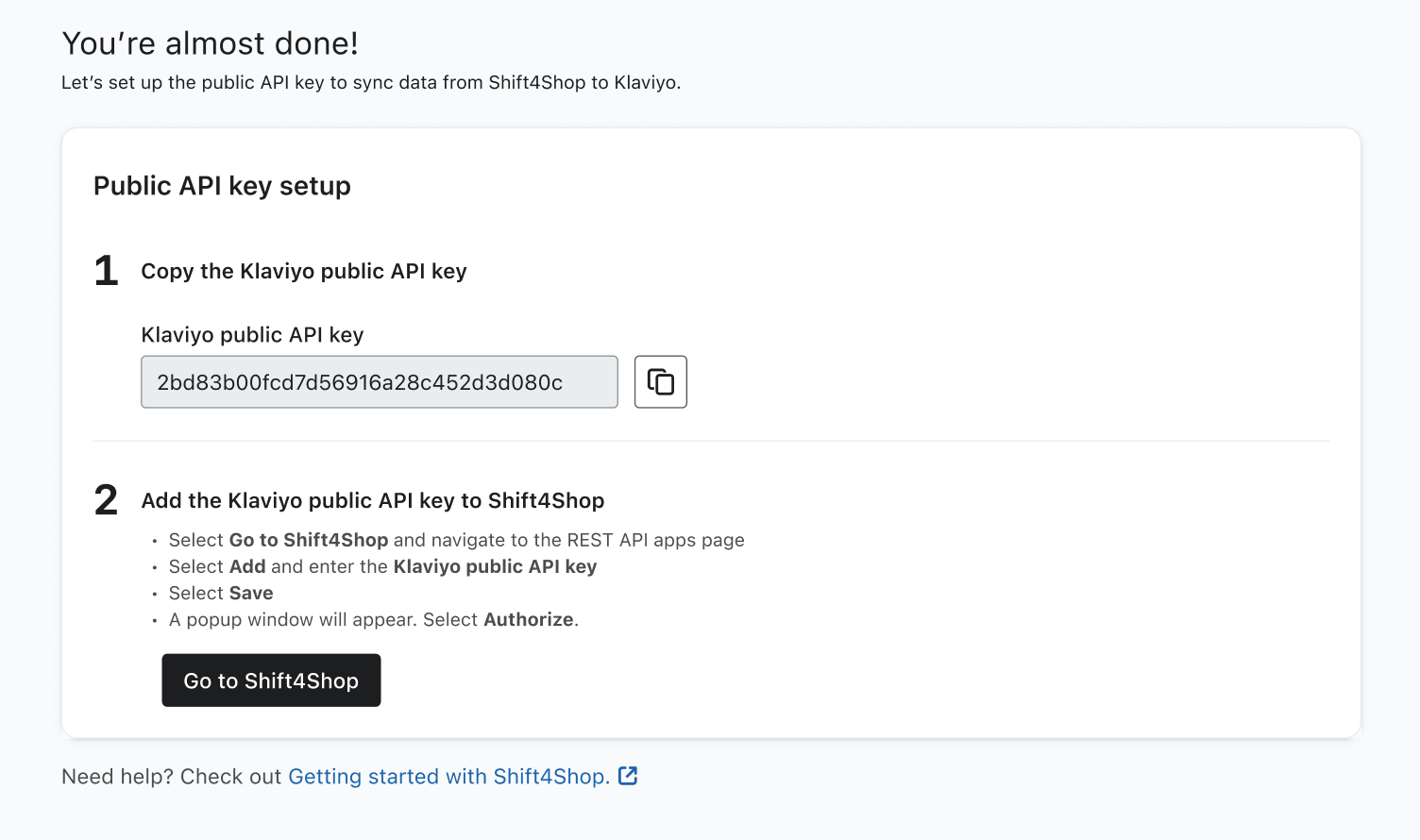
10. Klicka på knappen **Gå till Shift4Shop**.
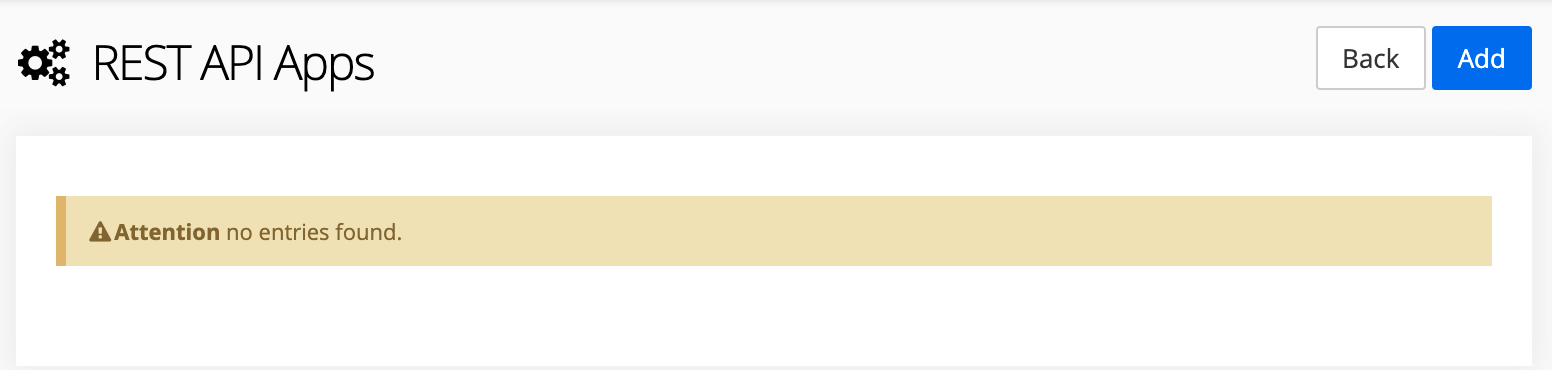
11. På sidan *REST API Apps* i Shift4Shop klickar du på **Lägg till** uppe till höger för att lägga till Klaviyo API-nyckel.
12. Klistra in den **offentliga Klaviyo API-nyckeln** som du kopierade från installationssidan för Shift4Shop-integrationen.
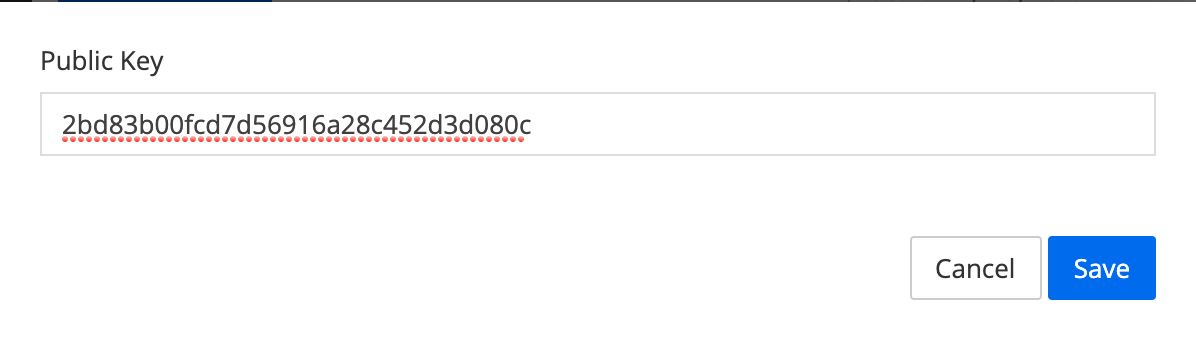
13. Klicka på **Spara**.
14. Ett popupfönster visas och ber dig ge Klaviyo behörighet att hämta Shift4Shop-data till vår plattform. Klicka på **Godkänn**.

15. Du kommer att omdirigeras tillbaka till ditt Klaviyo-konto. En bekräftelsemodal visar att ditt Shift4Shop-konto är anslutet och att historiska data har börjat synkroniseras.
## Lägg till Klaviyo-spårning på plats
Det finns 2 kodsnippet för Klaviyo för spårning på plats som du kan lägga till på din Shift4Shop-webbplats. Det första kodsnippetet för spårning på plats gör att du kan spåra när användare med cookies är Aktiv på din webbplats (mättalet *Aktiv on Site* ) och det andra kodsnippetet för spårning på plats gör att du kan spåra vilka produkter de tittar på (mättalet *Viewed Product* ).
Du kan sedan använda mättalet *Aktiv på webbplatsen* för att skapa segment med kända besökare som har besökt din webbplats men inte köpt något. Kodavsnittet *Aktiv på webbplatsen* (även känt som Klaviyo.js) möjliggör också användningen av Klaviyo registreringsformulär.
Spårning av *Visade produkt* används oftast för att utlösa ett automatiserat e-postflöde för övergiven surfning. Mer information finns i vår artikel om [att skapa ett flöde för övergiven surfning](https://help.klaviyo.com/hc/sv-se/articles/115002775252.md).
1. Logga in i din Shift4Shop-butiksadministration och gå till **Innehåll > Webbplatsinnehåll**.
2. Klicka på knappen **Redigera** under Sidhuvud och sidfot.
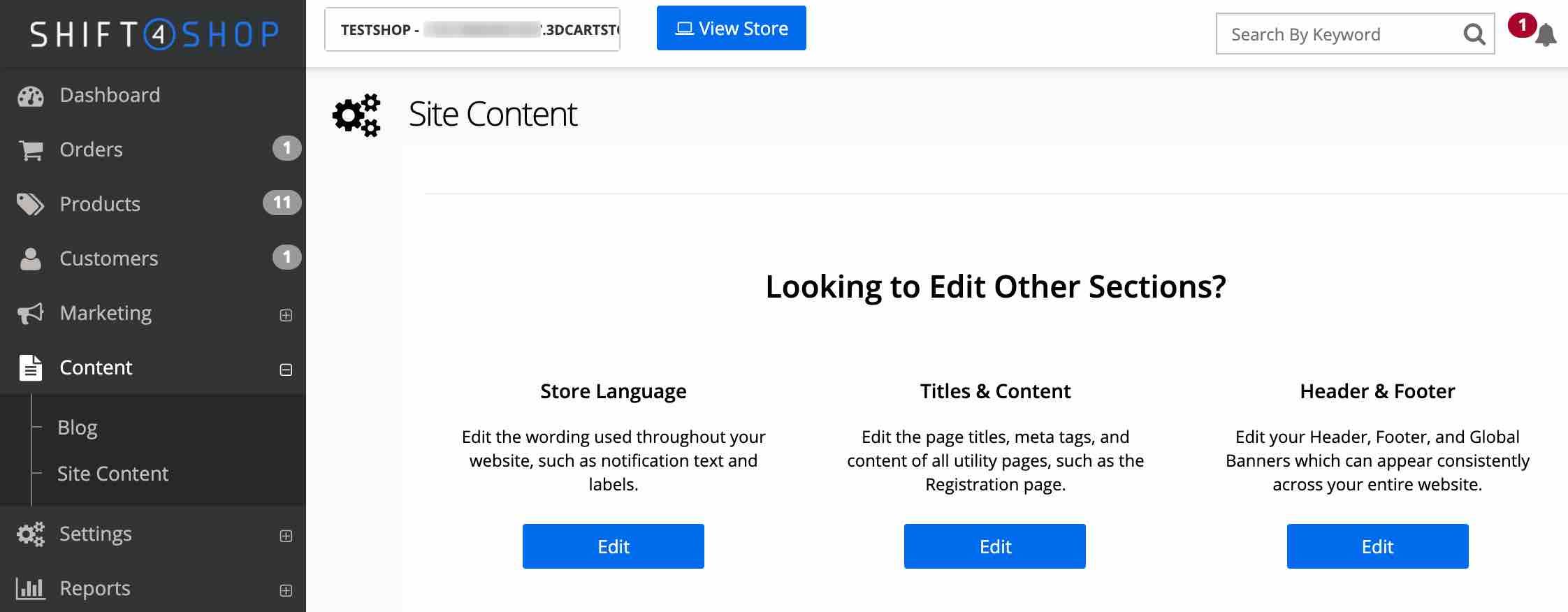
3. Klicka på **+** till höger om Global Header för att öppna rubrikredigeraren.

4. Klicka på reglaget bredvid *WYSIWYG Mode Off / On* för att växla vyn till HTML-redigeraren.

5. Om du vill lägga till spårning av *Aktiv på webbplatsen* klistrar du in följande skript längst ned i HTML-redigeraren:
```text
```
1. I Klaviyo klickar du på ditt kontonamn och går sedan till **Inställningar > API-nycklar** och kopierar din **offentliga API-nyckel/site ID**. Ersätt `PUBLIC_API_KEY` på den första raden i kodsnutten med det här värdet. Använd ditt kontos site ID här, inte appens auktoriseringsnyckel som kopierades under konfigurationen av Shift4Shop-integrationen.
2. Om du vill lägga till spårning av *Viewed Product* lägger du till det här skriptet under skriptet *Aktiv on Site* i sidhuvudet:
```text
```
1. Klicka på **Spara** uppe till höger på sidan.
När du har sparat kan du [testa din spårning på webbplatsen](https://help.klaviyo.com/hc/sv-se/articles/115005076767.md) för att bekräfta att händelserna Aktiv på webbplatsen och Visad produkt visas när en identifierad besökare surfar på din webbplats.
## Övervaka Klaviyo-synkroniseringen
Så här visar du dina integrationsdata för Shift4Shop:
1. Gå till **Analys > Mättal** i ditt Klaviyo-konto.
2. Klicka på mättalet **Placed Order** för Shift4Shop för att verifiera att data har börjat fyllas i. Data i diagrammet visar att beställningar synkroniseras, men det betyder inte att den historiska importen är klar.
3. För att kontrollera förloppet för den historiska importen går du till **Integrationer > Shift4Shop > Data** och granskar **Historiska data**. När importen är klar bekräftar det här avsnittet att data har synkats.

4. När den historiska importen är klar ska du jämföra ett urval av kvalificerade Shift4Shop-beställningar med händelserna **Placed Order** i Klaviyo. Som standard skapar beställningar med status 2 och 4 dessa händelser med hjälp av beställningens senast uppdaterade tid.
5. Om datum eller dagsummor skiljer sig åt kontrollerar du att båda kontona använder samma tidszon. I Klaviyo klickar du på ditt kontonamn och går sedan till **Inställningar > Konto**.
6. I avsnittet **Tidszon** väljer du rätt tidszon och klickar på **Spara**.
## Data synkroniserade från Shift4Shop
Shift4Shop-integrationen synkroniserar data till Klaviyo en gång i timmen. API-fördröjningar eller hastighetsbegränsningar kan göra att händelser tar längre än 1 timme att visas.
Följande mättal synkroniseras från Shift4Shop:
- Avbruten Beställning
- Hanterad Beställning
- Beställd Produkt
- Skapade Beställning
- Startade kassaprocessen
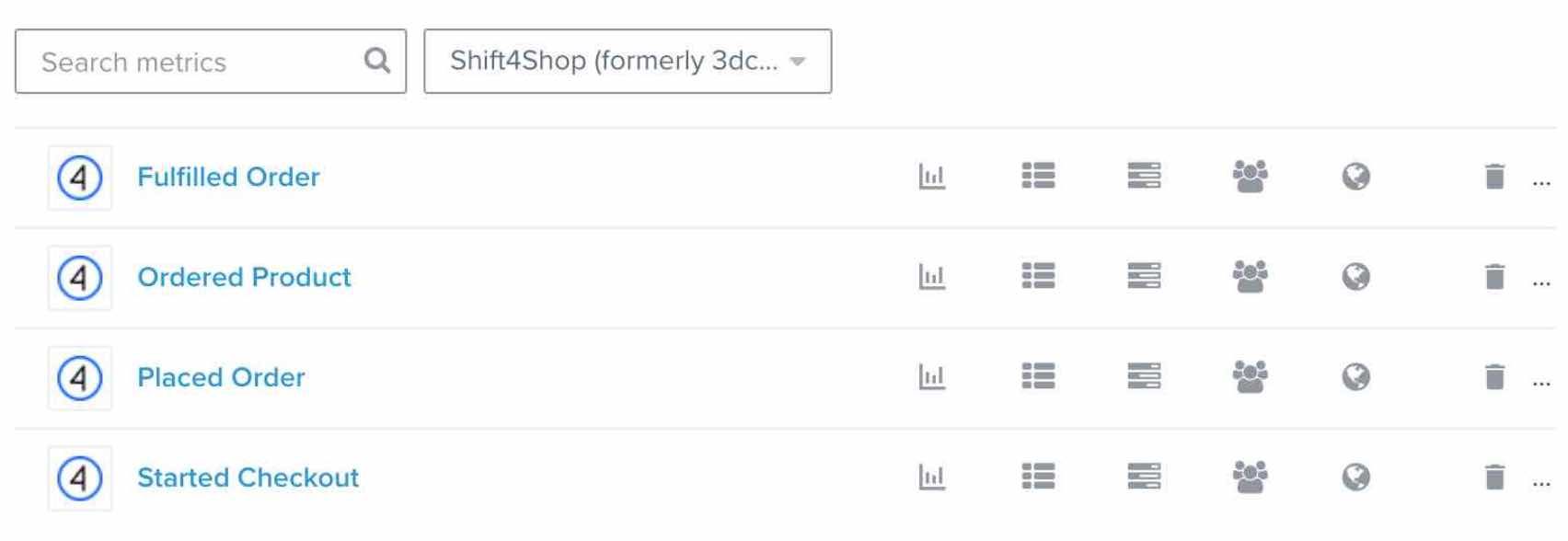
### Avbruten Beställning
Den här händelsen spåras när en beställning avbryts i Shift4Shop (status 5). Den innehåller beställningens artiklar och kategorier.
### Hanterad Beställning
Den här händelsen spåras när en beställning uppfylls i Shift4Shop (status 4). Den innehåller all produktinformation om artiklarna som någon köpte, inklusive produktnamn, bilder och information om variation, som du kan använda i uppföljningsmejl efter köp. Du kan filtrera och rikta in dig på händelsen *Uppfylld beställning* baserat på följande kriterier:
- ItemNames: namnen på produkterna i någons beställning, t.ex. t-shirt eller byxor
- Kategorier: den kompletta uppsättningen kategorier för produkterna i någons beställning, t.ex. t-shirts, herr, byxor och rea
### Beställd Produkt
Det här mättalet spåras när en kvalificerad order skapar en Placed Order-händelse och registrerar en händelse för varje köpt enhet, upp till 100 enheter per artikel i en order. Om någon till exempel köper en t-shirt och ett par byxor skapas 2 *Ordered Product* -händelser: 1 för t-shirten och 1 för byxorna.
Händelsen *Ordered Product* innehåller detaljerad information om varje produkt som någon köper. Det här är användbart när du skapar beteendebaserade segment baserat på enskilda produktnamn, SKU:er och kategorier. Du kan filtrera och rikta in dig på händelsen *Beställd Produkt* baserat på följande kriterier:
- Namn: produktens namn eller titel i Shift4Shop, t.ex. t-shirt eller byxor
- SKU: produktvariationens SKU, t.ex. REDMEDIUMTSHIRT
- Kategorier: den fullständiga uppsättningen kategorier för produkten, t.ex. t-shirts, herr och rea
### Skapade Beställning
Den här händelsen registreras när en kund slutför kassaprocessen och skapar en beställning i din Shift4Shop-butik. Det innehåller all produktinformation om varorna som någon köpte, inklusive produktnamn, bilder och variationsinformation, som kan användas i uppföljningsmejl efter köp. Du kan filtrera och rikta in dig på händelserna *Placed Order* baserat på följande kriterier:
- ItemNames: namnen på produkterna i någons beställning, t.ex. t-shirt eller byxor
- Kategorier: den kompletta uppsättningen kategorier för produkterna i någons beställning, t.ex. t-shirts, herr, byxor och rea
Obs! Som standard synkroniserar Shift4Shop två statusar för order som lagts: 2, 4
### Startade kassaprocessen
Den här händelsen spåras när Klaviyo synkar en Shift4Shop-kassa eller order med en giltig e-postadress för fakturering och som standard status 2, 4 eller 7. Den omfattar all produktinformation om varorna i någons kundvagn, inklusive produktnamn, bilder och variation-information som du kan använda i dina e-postmeddelanden om övergiven kundvagn. Du kan filtrera och rikta in dig på *Started Checkout* -händelser baserat på följande kriterier:
- ItemNames: namnen på produkterna i någons varukorg, t.ex. t-shirt eller byxor
- Kategorier: den fullständiga uppsättningen kategorier för produkterna i någons varukorg, t.ex. t-shirts, herrkläder, byxor och rea
### kunddata
Utöver mättal importerar Klaviyo kunduppgifter från beställningar. Du kan använda dessa profilegenskaper i segment och flöden. Följande egenskaper synkroniseras när de är tillgängliga:
- E-post
- Förnamn
- Efternamn
- Telefonnummer
Klaviyo kan också uppskatta följande platsinformation baserat på IP-adressen som medföljer en beställning. Dessa kopieras inte från orderns fakturerings- eller leveransadress:
- Ort
- Delstat/region
- Land
## Utfall
Du har nu integrerat med Shift4Shop, aktiverat Klaviyo-spårning på webbplatsen och verifierat dina synkade Shift4Shop-data. Nu kan du visa dina Shift4Shop-data i Klaviyo och anpassa och rikta e-post baserat på varje kunds köp och webbplatsaktivitet.
## Uppdatera din Shift4Shop-integration
**📝 Note:** Om du integrerade Klaviyo med Shift4Shop före den 12 maj 2025 och inte har uppdaterat appen ska du följa stegen nedan för att byta till **Klaviyo v2**. Sista dagen för att uppdatera från den gamla appen var den 6 september 2025.
För att uppdatera till **Klaviyo v2** ska du autentisera om din Shift4Shop-integration i Klaviyo. Du behöver inte installera om Klaviyo spårning på plats.
1. I Klaviyo klickar du på fliken **integrationer**.
2. Välj **Shift4Shop** från listan över aktiverade integrationer.
3. Klicka på **Hantera integration** i det övre högra hörnet.
4. Välj **Autentisera på nytt**.
5. Kopiera Klaviyo offentliga API-nyckel.
6. Klicka på knappen **Gå till Shift4Shop**.
7. På sidan *REST API Apps* i Shift4Shop klickar du på **Lägg till** för att lägga till Klaviyo API-nyckel och klistrar in nyckeln.
8. Klicka på **Spara**.
9. I den modala auktoriseringsbegäran som visas klickar du på **Auktorisera**.
10. Du omdirigeras tillbaka till ditt Klaviyo-Konto, där en bekräftelsemodal anger att ditt Shift4Shop-Konto nu är anslutet.
Din integration har nu uppdaterats och börjar använda den nya appen.
Även om det inte är nödvändigt kanske du vill ta bort den föråldrade Klaviyo-appen från *Anslutna appar* i Shift4Shop. För att göra det tar du bort appen "Klaviyo" från sidan för Shift4Shop REST API Apps.
## Ytterligare resurser
- [Komma igång med Klaviyos webbspårning](https://help.klaviyo.com/hc/sv-se/articles/115005076767.md)
Lär dig mer om de olika sätt som Klaviyo kan stödja webbspårning på din e-handelssajt. Det finns 2 huvudtyper av webbspårning:
- [Så här uppdaterar du Klaviyo efter att du har bytt e-handelsplattform](https://help.klaviyo.com/hc/sv-se/articles/360003124151.md)
Läs om vilka områden i Klaviyo som behöver uppdateras när du byter från en e-handelsplattform till en annan. Det är fullt möjligt att byta e-handelsplattform och samtidigt behålla samma Klaviyo-konto, men det finns några viktiga steg att tänka på för att säkerställa att dina registreringsformulär, flöden och andra Klaviyo-funktioner fortsätter att prestera som förväntat.