---
title: "Hur du kodar samtyckessidor med anpassad kod"
description: "Läs mer om hur du aktiverar och använder Klaviyo funktioner för värdsidor, som gör att du kan använda egen kod för att skapa dina egna inställningssidor, prenumerationssidor och sidor för att avsluta prenumeration."
canonical_url: "https://help.klaviyo.com/hc/sv-se/articles/115005077067"
markdown_url: "https://help.klaviyo.com/hc/sv-se/articles/115005077067.md"
locale: "sv-se"
category: "Registreringsformulär"
section: "Komma igång med samtyckessidor"
updated: "2025-08-05"
---

# Hur du kodar samtyckessidor med anpassad kod

## Du kommer att lära dig

Läs mer om hur du aktiverar och använder funktionen för Klaviyos värdsidor, som gör att du kan skriva egen kod för dina egna inställningssidor, sidor för att prenumerera och sidor för att avsluta prenumeration.

**📝 Note:** Den här artikeln är för utvecklare; Klaviyo erbjuder för närvarande inte tjänster för att hjälpa till att bygga anpassad kod, och vi ger inte heller support för felsökning av anpassad kod. Om du vill lära dig mer om våra inbyggda samtyckessidor i appen kan du gå till vår [artikel om att komma igång med samtyckessidor](https://help.klaviyo.com/hc/en-us/articles/115005251848.md).

## Innan du börjar

**📝 Note:** Endast konton med betalda e-postfunktioner som har klarat[ kontoverifiering](https://help.klaviyo.com/hc/en-us/articles/115000628331.md) kan aktivera anpassade värdbaserade sidor.

Innan du konfigurerar en värdbaserad sida aktiverar du den här funktionen:

1. Gå till **Inställningar > Övrigt**.

2. Välj **Samtyckessidor**.

3. Under **Anpassade värdsidor** klickar du på **Aktivera anpassade sidor**.


![The Custom Hosted Pages section on the Consent Pages tab in Klaviyo showing the switch to enable hosted pages.](https://cdn.sanity.io/images/6ct6b26e/help-center-prod/ca46854c6eb24b2db423aa0a1af7fc417bd9a281-1354x1170.jpg?auto=format)

En anpassad dedikerad domän är valfri; du behöver inte konfigurera en för att aktivera hostade sidor.

## Skapa en anpassad samtyckessida

1. Gå till **Inställningar > Övrigt**.

2. Klicka på **Värdbaserade sidor**. 

3. Bredvid *Sidor* klickar du på symbolen **+** för att lägga till en ny sida.

4. Ge sidan ett namn (t.ex. avsluta prenumeration.tmpl) klickar du sedan på **Lägg till sida**. Du kan använda den för en inställningssida, en sida för att prenumerera eller en sida för att avsluta prenumerationen på e-post, och skapa fler än 1 sida vid behov.


**📝 Note:** Värdbaserade sidnamn kan inte innehålla mellanslag eftersom det orsakar ett fel. Undvik mellanslag eller använd understreck för att dela upp rubriker.

1. Designa en HTML-sida som innehåller de fält och funktioner du väljer. Exempel på fält som kan infogas för en anpassad samtyckessida inkluderar:


   - Alternativ för e-postfrekvens:


     - Ett alternativ för att avsluta prenumerationen

     - Ett alternativ för att ta emot alla e-postmeddelanden

     - Frekvensalternativ för dagliga, veckovisa, månatliga osv. nyhetsbrev

   - Information som kan användas för att rikta in och segmentera:

     - En kryssruta för om användaren vill ha reameddelanden

     - En kryssruta för om användaren vill ha produktmeddelanden eller inte

     - En kryssruta för om användaren vill ha blogguppdateringar eller inte

     - Andra listor som användaren kanske vill gå med i


**▸ Exempel på HTML-kod för en samtyckessida**

Använd det här exemplet i din avsluta prenumeration.tmpl för att samla in inställningar för e-posttyp och utskicksfrekvens. Byt ut exempellogotypen, företagsnamnet och länken till sekretesspolicy mot dina egna innan du använder den.

```text
<!DOCTYPE html>
<html lang="en">
   <head>
      <meta charset="utf-8">
      <meta http-equiv="X-UA-Compatible" content="IE=edge">
      <meta name="viewport" content="width=device-width, initial-scale=1">
      <!-- Latest compiled and minified CSS -->
      <link rel="stylesheet" href="https://maxcdn.bootstrapcdn.com/bootstrap/3.3.7/css/bootstrap.min.css">
      <style type="text/css">
        /* Space out content a bit */
        body {
            padding-top: 20px;
            padding-bottom: 20px;
        }

        form {
            margin-bottom: 18px;
        }

        /* Custom page header */
        .header {
            border-bottom: 1px solid #e5e5e5;
            margin-bottom: 10px;
        }

        .header h1 {
            margin: 10px 0;
        }

        .required-fields {
            text-align: right;
        }

        .required-fields span {
            color: #a94442;
            font-weight: bold;
        }

        .list-group-item label {
            font-weight: normal;
            margin-top: 17px;
        }

        .list-group-item label input[type="checkbox"] {
            margin-right: 4px;
        }

        .form-group span.required {
            position: absolute;
            top: 0;
            right: 0;
            font-size: 20px;
            color: #a94442;
            font-weight: bold;
            user-select: none;
        }

        label.error {
            color: #a94442;
            font-weight: bold;
            margin-top: 4px;
        }

        .form-actions {
            margin: 25px 0;
        }

        .form-control+.form-control {
            margin-top: 6px;
        }

        .panel-group .panel-title .closed-icon,
        .panel-group .panel-title .open-icon {
            margin-right: 0.5em;
            top: 2px;
        }

        .panel-group .panel-title a:hover,
        .panel-group .panel-title a:active {
            text-decoration: none;
        }

        .panel-group .panel-title a:hover .text,
        .panel-group .panel-title a:active .text {
            text-decoration: underline;
        }

        .panel-group .panel-title .closed-icon {
            display: none;
        }

        .panel-group.closed .panel-title .open-icon {
            display: none;
        }

        .panel-group.closed .panel-title .closed-icon {
            display: inline;
        }

        /* Custom page footer */
        .footer {
            padding-top: 18px;
            border-top: 1px solid #e5e5e5;
        }

        /* Customize container */
        @media (min-width: 768px) {
            .container {
                max-width: 730px;
            }
        }
    </style>
      <!-- HTML5 shim and Respond.js for IE8 support of HTML5 elements and media queries -->
      <!-- WARNING: Respond.js doesn't work if you view the page via file:// -->
      <!--[if lt IE 9]>
      <script src="https://oss.maxcdn.com/html5shiv/3.7.2/html5shiv.min.js"></script>
      <script src="https://oss.maxcdn.com/respond/1.4.2/respond.min.js"></script>
      <![endif]-->
   </head>
   <body>
      <div class="container">
         <div class="header">
            <img src="http://via.placeholder.com/300x75" />
            <h1>Email Preferences</h1>
         </div>
         <form action="" id="preferences_form" method="POST" role="form" class="form-horizontal">
            {% if form.non_field_errors %}
            <div class="alert alert-danger">
               {% for error in form.non_field_errors %}
               {{ error }}{% if not forloop.last %}<br />{% endif %}
               {% endfor %}
            </div>
            {% endif %}
            <input type="hidden" name="$fields" value="EmailInterests,EmailFrequency" />
            <input type="hidden" name="$list_fields" value="EmailInterests" />
            <!-- <input type="hidden" name="$unsubscribed_url" value="/p/preferences_updated" /> -->
            <!-- <input type="hidden" name="$updated_profile_url" value="/p/preferences_updated" /> -->
            <!--<p class="required-fields">
               <span>*</span> Required Information
               </p>-->
            <div class="form-group{% if form.errors|lookup:'$email' %} has-error{% endif %}">
               <label for="email" class="col-sm-3 control-label">Email Address<span class="required">*</span></label>
               <div class="col-sm-9">
                  <input type="email" class="form-control" id="email" name="$email" value="{% if request.POST|lookup:'$email' %}{{ request.POST|lookup:'$email' }}{% else %}{{ person.email|default:'' }}{% endif %}" />
                  {% if form.errors|lookup:'$email' %}
                  <p class="help-block">{% for error in form.errors|lookup:'$email' %}{{ error }}{% endfor %}</p>
                  {% endif %}
               </div>
            </div>
            <div class="form-group">
               <label for="first_name" class="col-sm-3 control-label">First Name</label>
               <div class="col-sm-9">
                  <input type="text" class="form-control" id="first_name" name="$first_name" value="{% if request.POST|lookup:'$email' %}{{ request.POST|lookup:'$first_name' }}{% else %}{{ person.first_name|default:'' }}{% endif %}" />
               </div>
            </div>
            <div class="form-group">
               <label for="last_name" class="col-sm-3 control-label">Last Name</label>
               <div class="col-sm-9">
                  <input type="text" class="form-control" id="last_name" name="$last_name" value="{% if request.POST|lookup:'$email' %}{{ request.POST|lookup:'$last_name' }}{% else %}{{ person.last_name|default:'' }}{% endif %}" />
               </div>
            </div>
            <div class="form-group">
               <label for="interests" class="col-sm-3 control-label">Interests</label>
               <div class="col-sm-9">
                  <div class="checkbox">
                     <label>
                     <input type="checkbox" name="EmailInterests" value="New Releases" {% if 'New Releases' in person.EmailInterests or 'New Releases' in request.POST.EmailInterests %}checked="checked"{% elif not person.EmailInterests and not request.POST.EmailInterests %}{% endif %} />
                     New Product Releases
                     </label>
                  </div>
                  <div class="checkbox">
                     <label>
                     <input type="checkbox" name="EmailInterests" value="Promotions" {% if 'Promotions' in person.EmailInterests or 'Promotions' in request.POST.EmailInterests %}checked="checked"{% elif not person.EmailInterests and not request.POST.EmailInterests %}{% endif %} />
                     Promotions & Sales
                     </label>
                  </div>
                  <div class="checkbox">
                     <label>
                     <input type="checkbox" name="EmailInterests" value="Blog" {% if 'Blog' in person.EmailInterests or 'Blog' in request.POST.EmailInterests %}checked="checked"{% elif not person.EmailInterests and not request.POST.EmailInterests %}{% endif %} />
                     Latest from the Blog
                     </label>
                  </div>
                  <div class="checkbox">
                     <label>
                     <input type="checkbox" name="EmailInterests" value="Events" {% if 'Events' in person.EmailInterests or 'Events' in request.POST.EmailInterests %}checked="checked"{% elif not person.EmailInterests and not request.POST.EmailInterests %}{% endif %} />
                     Events
                     </label>
                  </div>
               </div>
            </div>
            <div class="form-group">
               <label for="interests" class="col-sm-3 control-label">How often would you like to hear from us?</label>
               <div class="col-sm-9">
                  <div class="radio">
                     <label>
                        <!-- Default value. -->
                        <input type="radio" name="EmailFrequency" id="email_frequency_0" value="All" {% if person.EmailFrequency == 'All' or request.POST.EmailFrequency == 'All' %}checked="checked"{% elif not person.EmailFrequency and not request.POST.EmailFrequency %}checked="checked"{% endif %} />
                        Twice per Week
                     </label>
                  </div>
                  <div class="radio">
                     <label>
                     <input type="radio" name="EmailFrequency" id="email_frequency_1" value="Weekly" {% if person.EmailFrequency == 'Weekly' or request.POST.EmailFrequency == 'Weekly' %}checked="checked"{% endif %} />
                     Once per Week
                     </label>
                  </div>
                  <div class="radio">
                     <label>
                     <input type="radio" name="EmailFrequency" id="email_frequency_2" value="Monthly" {% if person.EmailFrequency == 'Monthly' or request.POST.EmailFrequency == 'Monthly' %}checked="checked"{% endif %} />
                     Once per Month
                     </label>
                  </div>
               </div>
            </div>
            <div class="checkbox">
               <label>
               <input type="checkbox" name="$unsubscribe" value="true" />
               <span class="text">Unsubscribe me.</span>
               </label>
            </div>
            <div class="clearfix form-actions">
               <div class="pull-right">
                  <button type="submit" class="btn btn-default btn-primary">Update Preferences</button>
               </div>
            </div>
         </form>
         <footer class="footer">
            <p>
               © 2017 Company Name — <a href="https://www.klaviyo.com" target="_blank">Privacy Policy</a>
            </p>
         </footer>
      </div>
      <!-- /container -->
      <!-- jQuery (necessary for Bootstrap's JavaScript plugins) -->
      <script src="https://ajax.googleapis.com/ajax/libs/jquery/1.11.1/jquery.min.js"></script>
      <!-- Latest compiled and minified JavaScript -->
      <script src="https://maxcdn.bootstrapcdn.com/bootstrap/3.3.7/js/bootstrap.min.js"></script>
      <script src="//cdnjs.cloudflare.com/ajax/libs/jquery-validate/1.13.1/jquery.validate.min.js"></script>
      <script>
        $(function() {
            $('#preferences_form').validate({
                rules: {
                    $email: {
                        required: true
                    }
                },
                messages: {
                    $email: 'Please enter your email address.',
                    $first_name: 'Please enter your first name.',
                    $last_name: 'Please enter your last name.'
                }
            });
            // Toggle validation based on selection.
            $('input[name="$unsubscribe"]').on('change', function() {
                $('form .form-actions button[type="submit"]').toggleClass('cancel', $(this).is(':checked'));
            });
        });
        $('input[name="$unsubscribe"]').on('change', function(){
          $('input[type=checkbox]').not(this).prop('checked', false);
        });
        $('input[type=checkbox]').not('input[name="$unsubscribe"]').on('change', function(){
          $('input[name="$unsubscribe"]').prop('checked', false);
        });
    </script>
   </body>
</html>
```

Exemplet sparar e-postintressen och frekvens som profilgenskaper. Använd dessa egenskaper för att rikta dina kampanjer och flöden; att välja en frekvens schemalägger inte e-post automatiskt. Alternativet för att avsluta prenumeration följer dina inställningar för avsluta prenumeration i Konto och lista.

Klicka på **Spara** och sedan på **Förhandsgranska** för att kontrollera din sida innan du tilldelar den till en samtyckessida.

### Ställ in omdirigeringen för en värdbaserad sida efter inskick (valfritt)

Som standard, efter att en värdsida (t.ex. en värdad inställningssida) har skickats in utan problem, omdirigeras användaren till 1 av 2 platser:

- Om de har begärt att avsluta prenumeration skickas de till bekräftelsesidan för att avsluta prenumeration.

- Om de har uppdaterat sin profil (eller gjort något som inte är en begäran om att avsluta prenumerationen) skickas användaren till sidan för bekräftelse av inställningar (lyckades).


Om länken är kopplad till en lista som har anpassade samtyckessidor använder Klaviyo listans sida för lyckad registrering. Annars använder den Kontots standardinställning.

Exempel-HTML:en innehåller dessa valfria omdirigeringsindata, som är utkommenterade så att de inte åsidosätter standardbeteendet:

```text
<!-- <input type="hidden" name="$unsubscribed_url" value="/p/preferences_updated" /> --><!-- <input type="hidden" name="$updated_profile_url" value="/p/preferences_updated" /> -->
```

Om du vill anpassa en omdirigering tar du bort `<!--` och `-->` runt motsvarande inmatningsfält, ersätter dess `value="..."` med den URL som du vill använda och klickar sedan på **Spara**. Använd `$unsubscribed_url` för begäranden om att avsluta prenumeration och `$updated_profile_url` för andra lyckade inskickningar. Om du använder `/p/preferences_updated` ska du först skapa och spara en värdbaserad sida med namnet `preferences_updated.tmpl`.

### Lägg till anpassade resurser på värdbaserade sidor (valfritt)

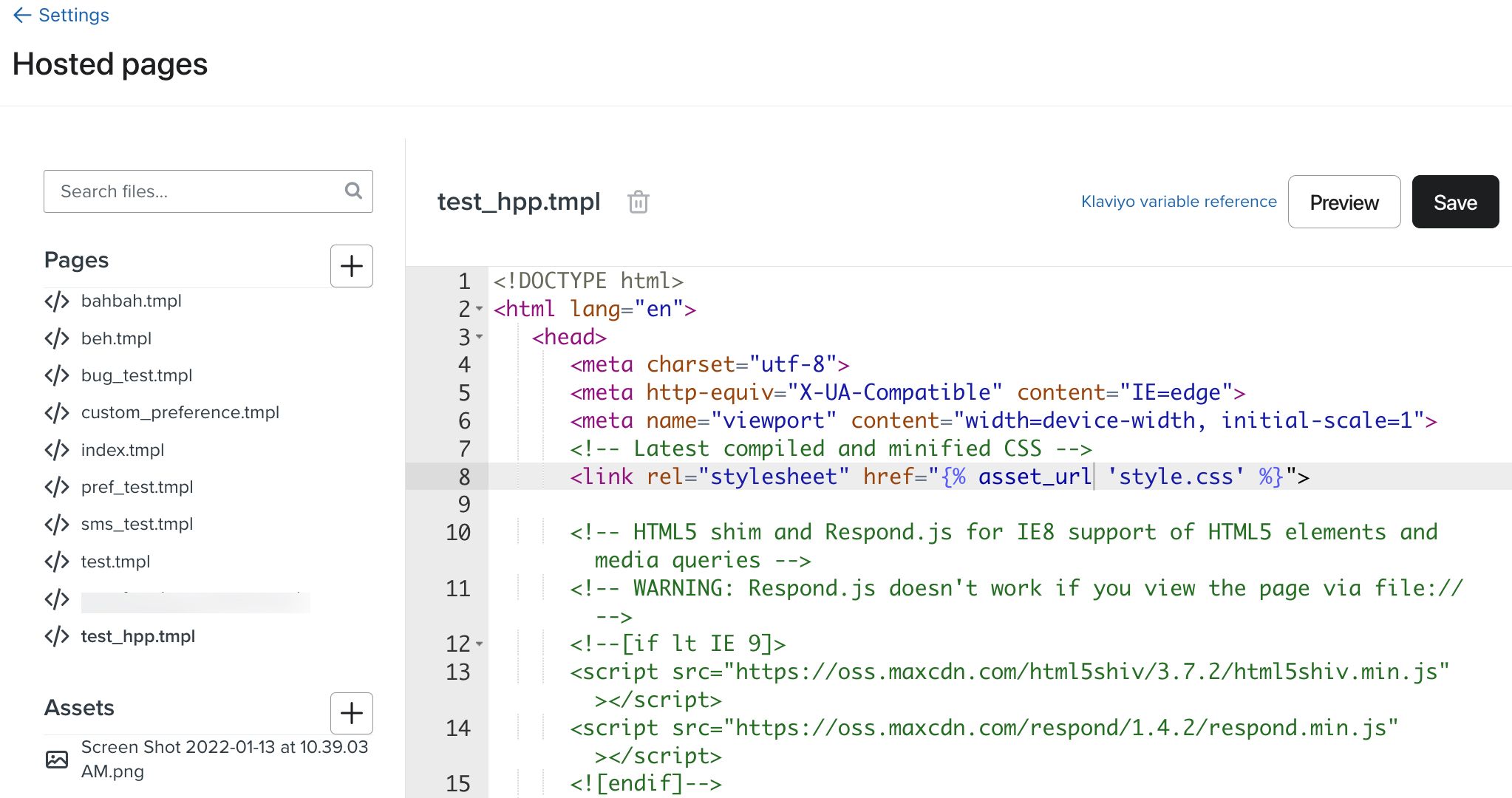
Om du vill använda din egen CSS-fil, JS-fil eller dina egna bilder på din värdbaserade sida laddar du upp dem genom att klicka på **+** -symbolen bredvid *Tillgångar* och referera till dem i sidans källkod.

Använd följande etikett för att referera till en tillgång som du har laddat upp till ditt Klaviyo-konto: `{% asset_url 'style.css' %}`
![source code of your consent page showing uploaded custom asset tag](https://cdn.sanity.io/images/6ct6b26e/help-center-prod/b299c6656d998586712598ad601660bd92b8cf69-2046x1080.jpg?auto=format)

## Använda anpassade samtyckessidor

Du kan ersätta ditt Kontos standardsidor för inställningar, prenumerera och att avsluta prenumeration via e-post med anpassade sidor som är kodade för hand. Du kan också konfigurera enskilda listor så att de använder sina egna anpassade sidor som är kodade för hand.

- Om du har anpassade samtyckessidor för en viss lista använder kampanjer som bara skickas till den listan och e-postmeddelanden i flöden som utlöses av den listan de sidorna.

- Listor utan anpassade sidor för samtycke använder ditt kontos standardsidor för samtycke. E-postmeddelanden som inte är kopplade till en enskild lista, inklusive mättalsutlösta e-postmeddelanden i flöden, kampanjer som skickas till flera listor eller segment eller [personliga e-postmeddelanden](https://help.klaviyo.com/hc/sv-se/articles/115005246328.md), kommer också att använda dina standardsidor för samtycke.


### Ändra standardsidor för medgivande till värdbaserade sidor

Om du vill ersätta 1 eller flera av ditt kontos standardsamtyckessidor (t.ex. inställningssida, prenumerationssida eller sida för att avsluta prenumeration på e-post) med anpassade, kodade sidor följer du dessa steg: 

1. Klicka på ditt företagsnamn längst ned till vänster i Klaviyo. 

2. Välj **Inställningar**.


![Account tab in the bottom left corner with settings selected from the navigation menu](https://cdn.sanity.io/images/6ct6b26e/help-center-prod/37e02a44ad5cc3b2032d30848752a733e9381e0d-452x552.png?auto=format)

3. Välj **Annat > Samtyckessidor**.

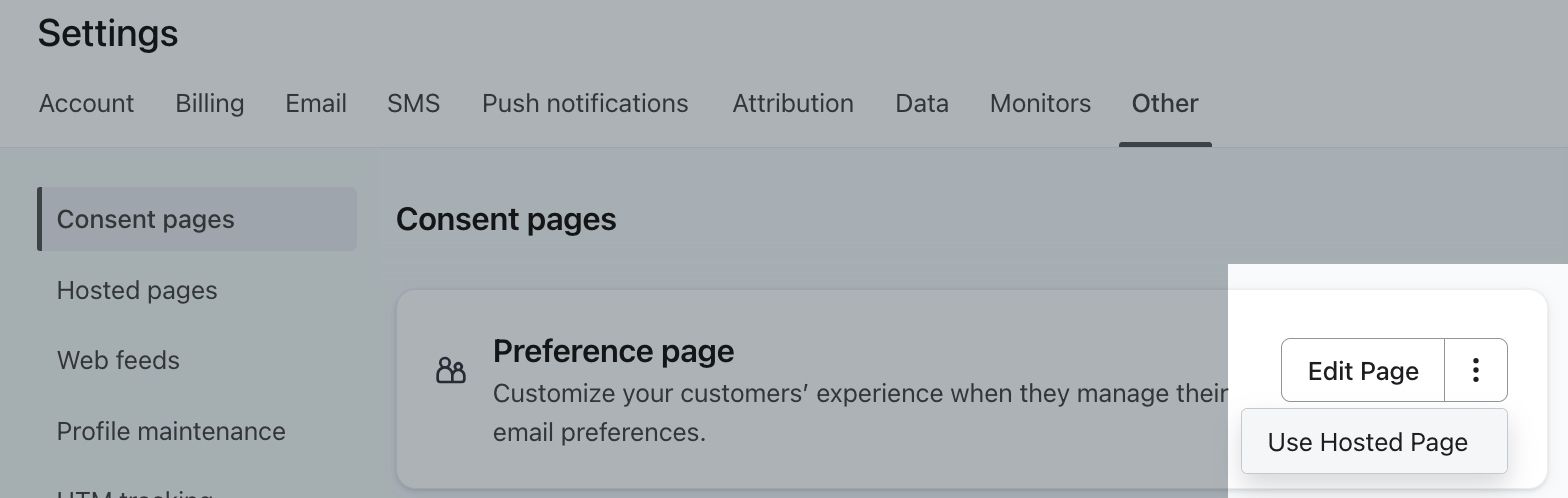
4. Klicka på rullgardinsmenyn med tre punkter på samtyckessidan som du planerar att ersätta och välj **Använd värdsidan**.


![The Consent Pages tab in Klaviyo showing an the additional options menu open on an example preference page.](https://cdn.sanity.io/images/6ct6b26e/help-center-prod/dc8dc62330f92cca6fc3d284b07d3144e0e11310-1568x498.jpg?auto=format)

5. I dialogrutan som visas väljer du din anpassade sidfil och klickar på **Spara**. 


**📝 Note:** För flödesmejl som inte utlöses av en lista, eller kampanjer som skickas till flera listor eller segment, ersätter du ditt kontos standardsidor för samtycke med anpassade, kodade sidor med hjälp av stegen ovan. Listutlösta flöden kan använda den listans anpassade samtyckessidor.

### Använd anpassade samtyckessidor för en lista

Du måste konfigurera varje enskild lista som du vill använda en anpassad sida för istället för standardsamtyckessidorna.

1. Gå till den lista som du vill ansluta till en anpassad sida. 

2. Klicka på fliken **Medgivandesidor**.

3. Om listan använder standardsamtyckessidorna klickar du på **Anpassa för den här listan**. Hoppa över det här steget om listan redan har anpassade samtyckessidor.

4. Under samtyckessidan som du vill ersätta med en anpassad sida klickar du på listrutemenyn med de 3 punkterna och väljer **Använd värdsida**. 


![The Subscribe & preferences pages tab for an example list in Klaviyo showing the additional actions menu open on the preferences page.](https://cdn.sanity.io/images/6ct6b26e/help-center-prod/1e1cba988502dc2c82558a30710cd980fc180ebe-1538x1270.jpg?auto=format)

**📝 Note:** Du kan tilldela värdsidor till inställningssidan, prenumerera-sidan och avsluta prenumeration-sidan för e-post. Bekräftelsemejl har inte stöd för värdsidor.

1. I dialogrutan som visas väljer du din anpassade sidfil och klickar på **Spara**.


**📝 Note:** I dina e-postmeddelanden ska du fortfarande använda Klaviyos standardetiketter för att avsluta prenumeration och hantera inställningar (dvs. {% unsubscribe %} och {% manage_preferences %}). Dessa etiketter kommer att fyllas i som länkar i dina liveutskick och tar automatiskt mottagarna till dina anpassade sidor.

## Vanliga frågor om värdbaserade sidor

**Måste jag lägga till någon JavaScript på min sida för att det här formuläret ska skickas korrekt?**
Eftersom ditt anpassade formulär finns på en hostad sida behöver du ingen extra JavaScript eller en action-URL för att skicka in det. Ställ in <form> -metoden till POST, som i exemplet. Använd standardetiketterna för Klaviyo för att avsluta prenumeration eller hantera inställningar i dina e-postmeddelanden så att den resulterande länken identifierar rätt profil.

**Måste den här sidan vara i HTML?**
Den här sidan måste vara i HTML. Du kan lägga till fler bilder, formatmallar osv. genom att länka till dem eller ladda upp enskilda filer under Assets och referera till dem på din sida.

**Kan Klaviyo hjälpa mig att skapa en anpassad sida?**
Klaviyo erbjuder för närvarande inga tjänster för att hjälpa till att bygga anpassad kod, och vi ger heller ingen support för felsökning av anpassad kod. Funktionen **Hosted Pages** är tänkt att ge en tom utgångspunkt för [utvecklare eller kodkunniga marknadsförare](https://connect.klaviyo.com/).

**📝 Note:** Läs mer om anpassningsmöjligheterna med Klaviyos inbyggda medgivandesidor i [Komma igång med medgivandesidor](https://help.klaviyo.com/hc/en-us/articles/115005251848.md).

## Ytterligare resurser

- [Så anpassar du en listas sida för att avsluta prenumeration](https://help.klaviyo.com/hc/sv-se/articles/115005079627.md)
  Lär dig hur du anpassar en sida för att avsluta prenumeration för en specifik lista i Klaviyo. Det är sidan där dina prenumeranter kan avsluta prenumerationen på din marknadsföring. 
- [Referens för registreringsformulär och prenumerationssidor](https://help.klaviyo.com/hc/sv-se/articles/115005080327.md)
  Lär dig hur du använder Klaviyos verktyg för att få listan att växa, inklusive olika typer av registreringsformulär och prenumerationssidor, eller en integration från tredje part för att samla in och engagera nya prenumeranter. 
- [Förstå anpassade hostade sidor i Klaviyo](https://help.klaviyo.com/hc/sv-se/articles/360057676272.md)
  Lär dig mer om anpassade värdsidor i Klaviyo, inklusive vad de är och vad de kan göra.
