---
title: "Introdução à PrestaShop"
description: "Saiba como integrar sua loja PrestaShop com a Klaviyo. A Klaviyo é parceira preferencial de automação de marketing da PrestaShop. A integração envolve duas etapas: instalar um módulo gratuito PrestaShop Automation with Klaviyo na PrestaShop e ativar a integração na Klaviyo. Este artigo também traz informações sobre o monitoramento da sincronização de dados, a configuração de e-mails transacionais e a atualização do módulo para que você possa crescer com a Klaviyo."
canonical_url: "https://help.klaviyo.com/hc/pt-br/articles/360054551492"
markdown_url: "https://help.klaviyo.com/hc/pt-br/articles/360054551492.md"
locale: "pt-br"
category: "Integrações"
section: "PrestaShop"
updated: "2026-02-12"
---
# Introdução à PrestaShop
## O que você vai aprender
Saiba como integrar sua loja PrestaShop com a Klaviyo. A Klaviyo é parceira preferencial de automação de marketing da PrestaShop. A integração envolve duas etapas: instalar um módulo gratuito *PrestaShop Automation with Klaviyo* na PrestaShop e ativar a integração na Klaviyo. Este artigo também traz informações sobre o monitoramento da sincronização de dados, a configuração de e-mails transacionais e a atualização do módulo para que você possa crescer com a Klaviyo.
## Antes de começar
Para usar o módulo Klaviyo, é preciso estar usando uma das versões da PrestaShop listadas abaixo:
- PrestaShop 1.7.0 a 9.1.x (e usando PHP 7.1 ou superior)
- Para usar o recurso de consentimento para SMS durante o checkout, é preciso usar a PrestaShop 1.7.6 ou superior.
Se estiver usando uma versão da PrestaShop anterior à 1.7.0 e quiser fazer upgrade para usar um módulo da Klaviyo, consulte o [guia da PrestaShop para fazer upgrade da sua loja.](https://devdocs.prestashop.com/1.7/basics/keeping-up-to-date/upgrade/)
Leia as informações a seguir antes de fazer a integração:
- Se estiver usando o PrestaShop Edition, o módulo [PrestaShop Automation with Klaviyo](https://addons.prestashop.com/en/promotions-marketing/91359-prestashop-automation-with-klaviyo.html) já vem pré-instalado. Se estiver usando outra versão do PrestaShop, é preciso instalá-lo (detalhado na próxima seção).
- O módulo *PrestaShop Automation with Klaviyo* foi criado para se integrar à [funcionalidade de back office](https://docs.prestashop-project.org/1.7-documentation/user-guide/connecting-back-office) da PrestaShop, como a PrestaShop conta. Ao instalar o módulo *PrestaShop Automation*, você verá uma solicitação para instalar os módulos PrestaShop Account, PrestaShop EventBus e PrestaShop Marketplace no seu back office para usar o módulo Klaviyo.
- Prefere não integrar a funcionalidade de back office na sua loja PrestaShop de código aberto? Você pode usar o módulo [Klaviyo by PrestaShop Partners](https://addons.prestashop.com/en/newsletter-sms/49837-klaviyo.html), que contém os mesmos recursos do *PrestaShop Automation with Klaviyo* e não exige PS_MBO.
- É altamente recomendável adicionar IPs da Klaviyo à lista de permissões do seu provedor de firewall para minimizar problemas de autenticação e configuração. Para mais informações, consulte a [lista Como permitir a integração com a Klaviyo e os endereços IP de tráfego](https://help.klaviyo.com/hc/pt-br/articles/19143781289115.md).
Quer atualizar seu módulo Klaviyo? Confira o [final deste artigo](https://help.klaviyo.com/hc/pt-br/articles/360054551492.md#h_01HD6YRW7VWJQKBXTN7TGA7N88) para saber mais.
## Vídeo tutorial
🎬 [Watch video on Wistia](https://klaviyo.wistia.com/medias/bywqzlujfa)
## Instale o módulo na PrestaShop
1. No PrestaShop Edition, o módulo *PrestaShop Automation with Klaviyo* já vem pré-instalado. Para utilizá-lo:
1. Entre na sua loja da PrestaShop.
2. Em **Configure**, no menu à esquerda, selecione **Klaviyo**.
3. Pule para a [próxima seção](https://help.klaviyo.com/hc/pt-br/articles/360054551492.md#h_01HD6YRW7VPWVC4900MNN5F0K8) deste artigo para configurar o módulo.
2. Se você não usa a PrestaShop Edition, vá para a [página do módulo PrestaShop Automation with Klaviyo](https://addons.prestashop.com/en/newsletter-sms/91359-prestashop-automation-with-klaviyo.html) no marketplace da PrestaShop e prossiga para a próxima etapa.

3. Na página do módulo, clique em **Download**. Valide seus dados (se necessário), selecione a versão da PrestaShop que está usando e faça download do arquivo zip. Você não precisa extrair o arquivo compactado.

4. Faça login na sua loja da PrestaShop e vá até **Modules > Module Manager**. Clique em **Fazer upload de um módulo** e, em seguida, arraste e solte o arquivo zip no gerenciador de módulos.

5. O módulo exibirá uma mensagem de instalação bem-sucedida após a conclusão. Clique em **Configure** e siga para a próxima seção.
## Configure o módulo na PrestaShop
1. É preciso recuperar sua chave de API pública da Klaviyo (ou ID do seu site) e gerar uma chave privada para usar na PrestaShop.
- Entre na Klaviyo e selecione o nome da sua organização no canto inferior esquerdo.
- Selecione **Configurações > Chaves de API**.
- Copie sua chave de API pública e cole-a na configuração correspondente da PrestaShop.
- Volte à Klaviyo, clique em **Criar chave de API privada**, nomeie-a, selecione **Chave de acesso total** e clique em **Criar**.
- Copie com segurança sua chave de API privada recém-criada e a cole-a na configuração correspondente da PrestaShop.
2. Ative a opção **Send real-time order events to Klaviyo** se quiser que eventos transacionais sejam sincronizados em tempo real. Esses eventos podem ser usados para enviar mensagens transacionais e aparecerão como um segundo conjunto de eventos rotulados como transacionais (por exemplo, você verá uma métrica na Klaviyo rotulada *Transacional – Pedido Realizado*, que será sincronizada em tempo real, além de uma métrica rotulada *Pedido Realizado,* que será sincronizada a cada 30 minutos).

3. Se desejar, ative a opção **Desativar e-mails de pedidos transacionais gerados na PrestaShop**. É recomendável deixar essa configuração desabilitada até que seus e-mails transacionais estejam prontos para serem usados na Klaviyo. Você pode voltar a qualquer momento e ativar a opção para desabilitar envios da PrestaShop. A ativação dessa configuração bloqueia os e-mails transacionais associados aos rótulos *Pedido Realizado*, *Pedido Atendido*, *Pedido Cancelado* e *Pedido Reembolsado*, bem como os e-mails de lembrete de pagamento.
4. Habilite a opção *Sincronizar assinantes de e-mail da PrestaShop com a Klaviyo* se quiser sincronizar os assinantes de e-mail coletados durante o checkout ou por meio de um formulário de inscrição.
5. Habilite a opção *Sincronizar assinantes de SMS da PrestaShop à Klaviyo* para permitir que os usuários aceitem receber marketing por SMS durante o checkout.
6.

**📝 Note:** Você deve [configurar o SMS na Klaviyo](https://help.klaviyo.com/hc/en-us/articles/4404274419355.md) antes de sincronizar os assinantes.
1. **Salve** para continuar.
2. Se você ativou a sincronização de assinantes de e-mail, é preciso selecionar uma lista da sua conta Klaviyo para adicionar esses assinantes de e-mail. Todos os novos assinantes serão adicionados à lista selecionada. Recomendamos usar a *lista de e-mail.*

3. Se quiser inscrever perfis em uma lista da Klaviyo usando o [PrestaShop Newsletter Subscription module](https://addons.prestashop.com/en/newsletter-sms/22318-newsletter-subscription.html#overview), verifique se ele está ativado e atualizado para a versão 2.6.0 ou superior.
4. Se você ativou a sincronização de assinantes de SMS:
1. Selecione uma lista da sua conta Klaviyo para adicionar assinantes de SMS. Todos os novos assinantes serão adicionados à lista selecionada. Recomendamos o uso de uma lista separada para assinantes de e-mail e SMS.
2. Escolha *quando os clientes se inscrevem*. Isso pode ser depois que a pessoa inicia o checkout ou faz um pedido.
3. Adicione um rótulo de consentimento à caixa de seleção de marketing. Use um rótulo claro para que os usuários saibam o que estão aceitando. Por exemplo: “Inscreva-se para receber marketing por SMS”.
4. Adicionar [texto de divulgação de consentimento](https://help.klaviyo.com/hc/pt-br/articles/4412878737051.md). Você deve incluir uma linguagem de divulgação para fins de conformidade. Inclua os termos do seu programa de marketing por SMS em seus Termos de Serviço e sua Política de Privacidade. Observe que você deve usar HTML na caixa de divulgação. Exemplo de texto de divulgação de consentimento:
*Ao selecionar esta caixa e inserir o número de telefone acima, você aceita receber mensagens de texto de marketing (como promoções e lembretes de carrinho) da [nome da empresa] no número fornecido. Tarifas de dados e mensagens podem ser aplicadas. A frequência das comunicações pode variar. Você pode cancelar a inscrição a qualquer momento respondendo STOP ou clicando no link de cancelamento (quando disponível). Política de Privacidade e Termos de Serviço.*
5. Você pode usar o botão de alternância de idioma à direita da caixa de divulgação para adicionar um texto de divulgação específico para cada idioma em que sua loja é exibida.

5. **Salve** para continuar.
6. Em seguida, aceite os valores padrão ou selecione outros valores para completar o formulário de mapeamento do status dos pedidos. Os status dos pedidos correspondem aos eventos registrados na Klaviyo. Você pode selecionar diversos valores para cada evento de pedido. Para isso, pressione Cmd ou Ctrl enquanto seleciona. O mesmo valor não pode ser selecionado em vários eventos. A seleção de um valor duplicado resultará em uma mensagem de erro e não poderá ser salva. Os eventos transacionais e não transacionais obedecerão ao mapeamento de pedidos que você escolher.
7. Quando terminar de configurar os status dos pedidos, clique em **Salvar**.
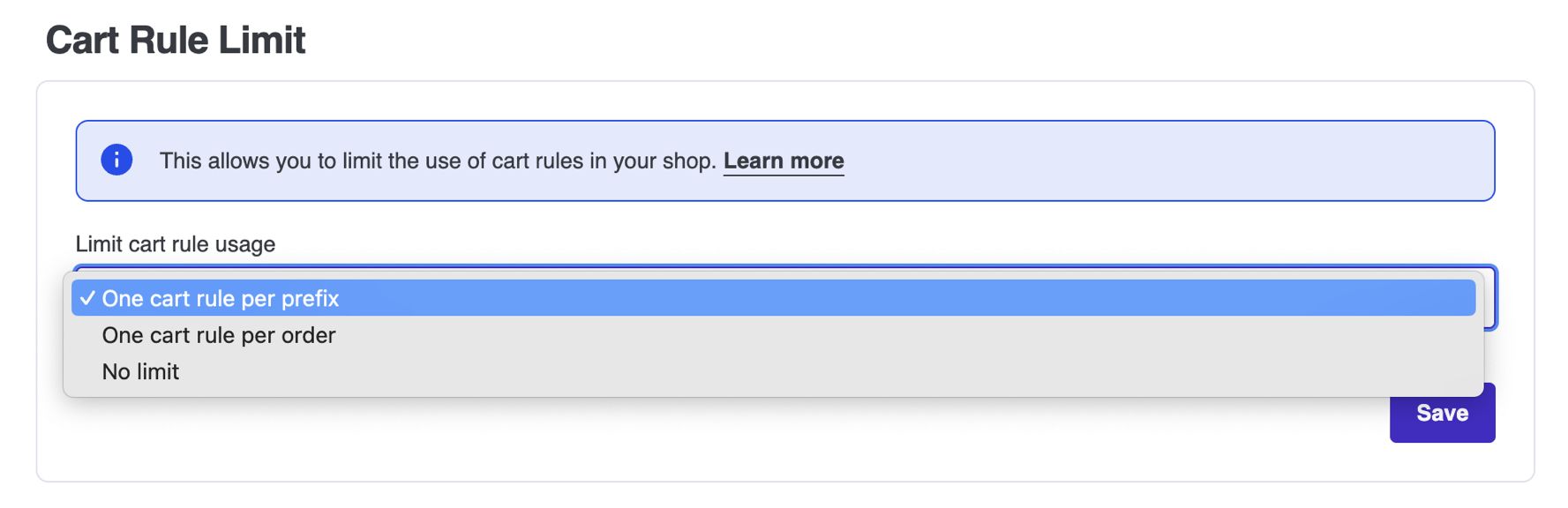
8. Você verá a seção *Cupons*, onde é possível gerar cupons. No campo *Limite da regra de carrinho*, selecione *Uma regra de carrinho por prefixo* ou *Uma regra de carrinho por pedido* para limitar o uso dos cupons. Por padrão, isso é definido como *Uma regra de carrinho por prefixo,* impedindo que um cliente adicione mais de um código com o mesmo prefixo durante o checkout.
9. Se quiser gerar códigos de cupom e usar o campo *Quantidade a gerar*, basta voltar à página mais tarde. Para mais informações, leia [Como criar cupons estáticos para a PrestaShop](https://help.klaviyo.com/hc/pt-br/articles/19655157461403.md).
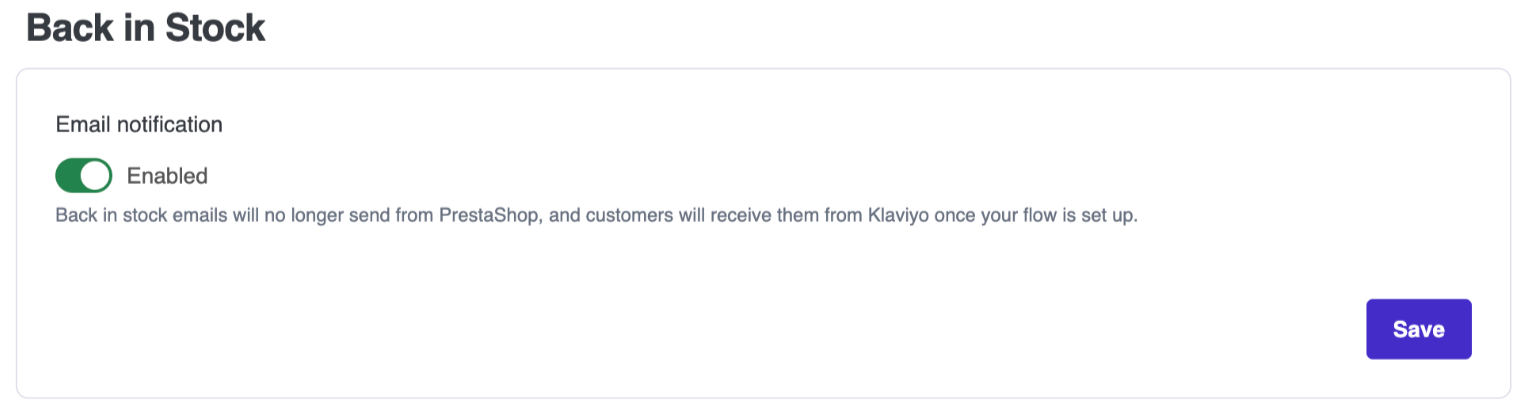
10. Em *Back in Stock* (Reposição de estoque), você verá o controle de *Email notification* (Notificação por e-mail), que habilitará o acesso ao envio de e-mails de reposição de estoque na Klaviyo. Para habilitar esse controle, você precisará ter o módulo de alertas de e-mail instalado na PrestaShop e ter ativado a disponibilidade do produto:
1. Em uma nova aba, acesse **Modules > Module Manager** (Módulos > Gerenciador de módulos) no admin do PrestaShop.
2. Procure *mail alerts* (alertas de e-mail).
3. Encontre o módulo e clique em **Instalar**.

1. Depois que o módulo for instalado, clique em **Configurar**.

1. Verifique se a opção **Disponibilidade do produto** está ativada.

1. Clique em **Save**.
11. Volte para as configurações do módulo Klaviyo na sua guia original. Ative o botão de alternância *Notificação por e-mail* para habilitar o envio de e-mails de reposição de estoque na Klaviyo e, em seguida, clique em **Salvar**. Observe que ativar o controle também desativará o envio de e-mails de reposição de estoque da PrestaShop. Você ainda precisará configurar um [fluxo de reposição de estoque](https://help.klaviyo.com/hc/pt-br/articles/33059375555099.md#h_01JJ80E2W0K4N9THD0RPEBVJ3Y) na Klaviyo para começar a enviar.
12. Em seguida, selecione **Parâmetros avançados** na seção **Configure** à esquerda. Selecione **Serviço web**. Copie a chave do serviço web da Klaviyo e avance para a próxima seção.
- Essa chave será usada ao ativar a integração na Klaviyo na próxima etapa. Recomendamos selecionar o ícone de lápis ao lado da chave do serviço web da Klaviyo para verificar se ela possui as permissões corretas. Na lista de todas as permissões, localize a Klaviyo. Verifique se todas as caixas de permissões estão marcadas. **Salve** para aplicar as alterações.
## Habilite a integração na Klaviyo
1. Em seguida, habilite as integrações do PrestaShop na sua conta Klaviyo. Na Klaviyo, selecione **Integrações** na navegação à esquerda.
2. Clique em **Explorar aplicativos**, procure por *PrestaShop* e selecione o cartão. Em seguida, clique em **Instalar**.
3. Na próxima página, clique em **Conectar ao PrestaShop**.
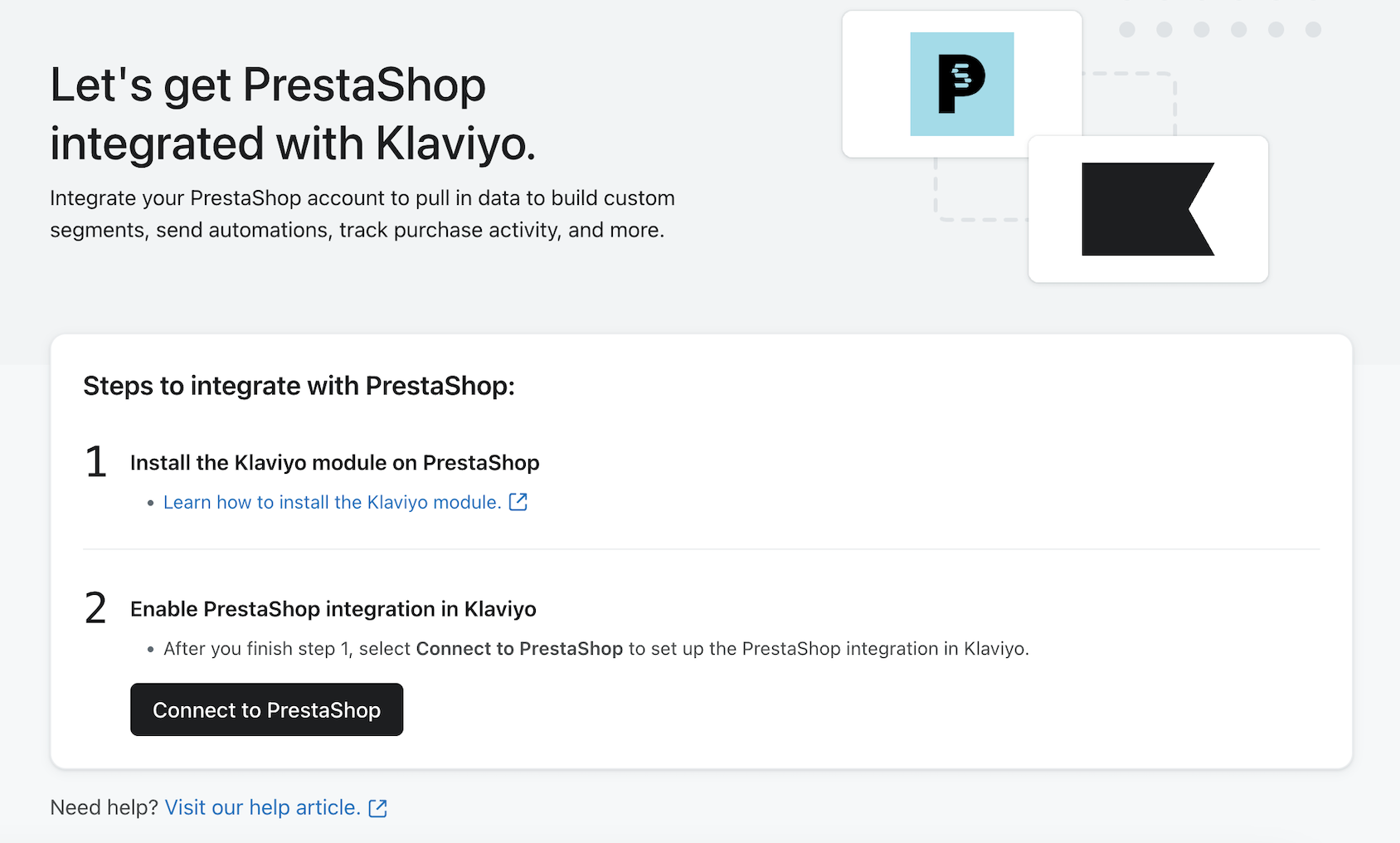
4. Na página seguinte, digite o URL da loja da PrestaShop no campo **URL da loja**. Para encontrar o URL, acesse **Shop Parameters > Traffic & SEO > Shop URLs** na sua conta da PrestaShop. Você também pode clicar em **Ver minha loja** para navegar rapidamente para o site da PrestaShop a partir de qualquer página da sua conta e recuperar o URL da sua loja.
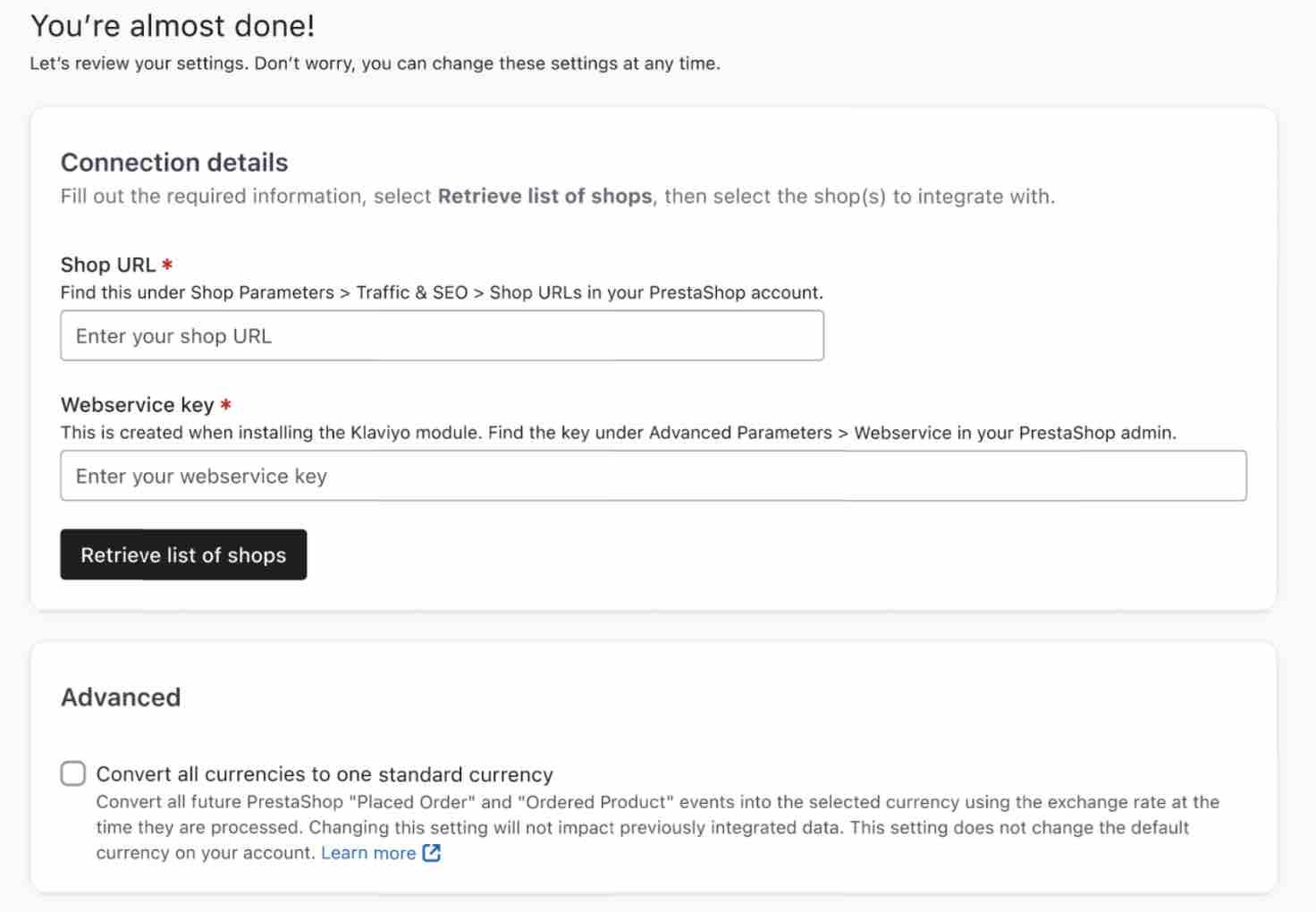
5. Cole a chave do serviço web que você copiou da PrestaShop no campo **Webservice key**.
6. Se você quiser converter os valores de pedido sincronizados das suas lojas para uma única moeda na Klaviyo, marque **Converter todas as moedas para uma única moeda Standard** e selecione uma moeda no menu suspenso **Moeda Standard**. A Klaviyo usa a taxa de câmbio no momento em que os dados são processados. Alterar essa configuração não converte os dados já sincronizados na Klaviyo.
- Isso não vai alterar a moeda na sua conta Klaviyo. Para mudar a moeda usada em toda a conta, consulte nosso guia sobre [Como mudar a moeda em sua conta](https://help.klaviyo.com/hc/pt-br/articles/115005061007.md).
7. Obtenha uma lista das suas lojas da PrestaShop disponíveis selecionando **Retrieve list of shops**. Em seguida, marque as lojas que você deseja integrar. É preciso selecionar pelo menos uma loja para prosseguir.
8. Em **Sincronização de catálogo**, selecione **Sincronizar variantes** para sincronizar as variantes do catálogo (também conhecidas como combinações) do PrestaShop com a Klaviyo. Essa opção é selecionada automaticamente para módulos compatíveis. Se você vir uma mensagem pedindo que você faça upgrade, atualize seu módulo da Klaviyo no PrestaShop e clique em **Recuperar lista de lojas** novamente. Recomendamos sincronizar variantes para dar suporte aos fluxos de reposição de estoque, estoque baixo e queda de preço.
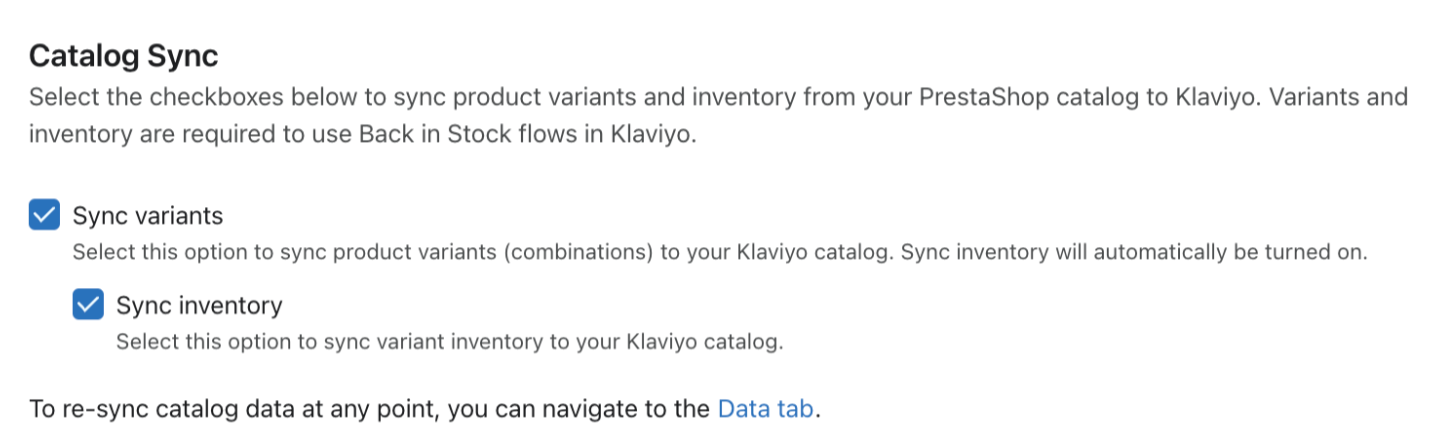
9. A *sincronização do inventário* será marcada por padrão se você selecionar *Sincronizar variantes*. Essa configuração sincroniza a quantidade de estoque de cada variante a cada 30 minutos a 8 horas para dar suporte aos fluxos de reposição de estoque, estoque baixo e queda de preço. Se você marcar a opção *Sincronizar variantes*, mas desmarcar a opção *Sincronizar inventário*, não poderá usar esses fluxos. No entanto, você terá acesso a dados no nível da variante para usar em mensagens de e-mail.
10. Quando terminar, selecione **Concluir configuração**.
11. Você verá uma mensagem de sucesso indicando que as contas foram conectadas.

## Dados da PrestaShop na Klaviyo
Há três tipos de eventos sincronizados da PrestaShop para a Klaviyo:
- Eventos de pedido sincronizados a cada 30 minutos (por exemplo, *Pedido Realizado*).
- Eventos de pedidos transacionais, sincronizados em tempo real, quando ativados (por exemplo, *Transacional – Pedido Realizado*).
- Eventos da Klaviyo no site (por exemplo, *Ativo no Site*, *Produto Visualizado* e *Adicionado ao Carrinho*).
Além disso, as informações dos clientes são sincronizadas da PrestaShop para os perfis da Klaviyo, incluindo e-mail, telefone, consentimento para envio de e-mails e, se aplicável, consentimento para envio de SMS.
Para visualizar todos esses eventos na Klaviyo, basta acessar **Análises > Métricas**. Filtre por *PrestaShop* para ver eventos de pedidos transacionais e não transacionais, que aparecerão com um ícone da PrestaShop, ou filtre por *API* para ver os eventos no site da Klaviyo (ícone de engrenagem). Para obter uma lista completa das métricas sincronizadas da PrestaShop, consulte nossa [referência de dados da PrestaShop](https://help.klaviyo.com/hc/pt-br/articles/360055123191.md).
Na sua primeira integração com a PrestaShop, a Klaviyo sincroniza até 5 anos de dados históricos de pedidos, clientes e produtos. Dependendo do número de pedidos, clientes e produtos da sua loja, a sincronização histórica pode levar desde alguns minutos até vários dias para ser concluída.
Recomendamos que você tenha pelo menos 1024 MB de memória PHP alocada enquanto a sincronização do histórico estiver em andamento. Isso permite que o processo seja concluído em tempo hábil. Se desejar, o requisito inicial de memória pode ser reduzidos após a sincronização do histórico.
Para verificar o progresso da sincronização, abra **Integrações > PrestaShop** e selecione a guia **Dados**. Quando a sincronização histórica for concluída, você pode conferir o total de pedidos por alguns dias ou por uma semana. Antes de começar a validação, certifique-se de que o fuso horário da sua conta corresponda às configurações da PrestaShop. Para conferir ou atualizar o fuso horário da sua conta:
1. Clique no nome da sua organização no canto inferior esquerdo.
2. Selecione **Configurações**.
3. Selecione a aba **Organização**. Na seção **Fuso horário**, selecione o fuso horário usado pela sua loja PrestaShop e clique em **Salvar**.
## Envie e-mails transacionais
Para enviar e-mails transacionais usando dados de pedidos do PrestaShop em tempo real, crie fluxos acionados por métrica na Klaviyo. Você precisa de uma conta paga da Klaviyo, e o status transacional é definido para cada e-mail, não para o fluxo inteiro. Leia [Como usar fluxos para enviar e-mails transacionais](https://help.klaviyo.com/hc/pt-br/articles/360003165732.md) para ver os requisitos e o processo de aprovação. Use e-mails que não tenham um teste A/B configurado e mantenha o conteúdo livre de promoções de marketing.
1. Crie um fluxo do zero usando a métrica em tempo real apropriada do PrestaShop, como **Placed Order Transactional**, como gatilho, e adicione um e-mail.
2. Selecione o e-mail, defina-o como **Manual** e prepare o conteúdo. Não envie manualmente enquanto ele estiver aguardando aprovação transacional, porque será tratado como um e-mail de marketing.
3. Em **Transactional**, selecione **Solicitar status transacional.** Clique em **Enviar para análise** e, depois, em **Enviar** na caixa de diálogo de confirmação. Se a sua conta mostrar **Salvar**, clique nele e depois em **Confirmar** para confirmar que o conteúdo é transacional.
4. Assim que o e-mail tiver status transacional, desative os e-mails transacionais correspondentes no PrestaShop para evitar envios duplicados. Em seguida, defina o Klaviyo Email como **Ativo** e clique em **Salvar**. Repita as etapas de status transacional para cada e-mail que você quer enviar como transacional.
## Sincronizar novamente seu catálogo
Se quiser sincronizar novamente os dados do catálogo do PrestaShop a qualquer momento, faça isso na aba *Dados* de suas integrações:
1. Na Klaviyo, selecione **Integrações** na navegação à esquerda.
2. Selecione **PrestaShop** na lista.
3. Clique na aba **Dados**.
4. Na seção *Sincronizar dados do catálogo*, clique em **Sincronizar novamente** .Seu catálogo começará a ser sincronizado novamente.

## Atualize seu módulo
Sua versão do módulo PrestaShop é anterior à 1.4.1? Recomendamos que você atualize para a versão 1.4.1 ou superior. As versões mais antigas usam as APIs v1 e v2 da Klaviyo, que foram descontinuadas e não funcionam adequadamente.
Ao atualizar para a versão 1.4.1 ou superior, você também tem acesso aos seguintes recursos:
1. Exiba facilmente o preço real e o imposto sobre valor agregado (IVA) dos produtos promovidos em seus e-mails. O upgrade de uma versão inferior à 1.2.10 para a versão 1.2.10 ou superior pode causar imprecisões no modelo de e-mail. [Leia nosso artigo](https://help.klaviyo.com/hc/pt-br/articles/14477037350299.md) para saber o que fazer nesse caso.
2. Envie e-mails transacionais para seus clientes com uma sincronização de eventos em tempo real.
3. Gere e importe rapidamente cupons em massa na Klaviyo.
Para atualizar seu módulo para a versão mais recente:
1. Entre na sua conta de administrador da PrestaShop.
2. Acesse **Modules > Module Manager**.
3. Role a tela até encontrar o módulo Klaviyo e selecione **Upgrade**.

**📝 Note:** Se estiver fazendo upgrade de uma versão inferior à 1.3.0: após o upgrade, os links de recriação de carrinho usados em e-mails de carrinhos abandonados enviados antes do upgrade não funcionarão mais. No entanto, todos os e-mails de carrinho abandonado enviados depois funcionarão corretamente.
Para saber mais sobre as alterações feitas em cada versão, acesse o [módulo Klaviyo no marketplace do Addons](https://addons.prestashop.com/en/newsletter-sms/49837-klaviyo.html), role até *What's New* e clique em **Show changelog history**.
## Resultado
Você já integrou a PrestaShop à Klaviyo e pode começar a usá-la para suas necessidades de marketing.
## Recursos adicionais
- [Sobre os dados da PrestaShop](https://help.klaviyo.com/hc/pt-br/articles/360055123191.md)
Saiba mais sobre as métricas e os dados de clientes sincronizados do PrestaShop com a Klaviyo. 3 tipos de eventos do PrestaShop são sincronizados com a Klaviyo:
- [Como habilitar a inclusão do IVA nos preços da PrestaShop](https://help.klaviyo.com/hc/pt-br/articles/14477037350299.md)
Saiba como incluir o imposto IVA nos preços da sua loja PrestaShop e sincronizá-los com a Klaviyo. Os dados de preços da PrestaShop serão sincronizados com o catálogo da Klaviyo e com os eventos Produto Visualizado e Adicionado ao Carrinho.
- [Como criar cupons estáticos para a PrestaShop](https://help.klaviyo.com/hc/pt-br/articles/19655157461403.md)
Saiba como criar cupons do PrestaShop usando o módulo da Klaviyo no PrestaShop. Você pode fazer upload desses cupons na Klaviyo e incluí-los nas mensagens para deixar seus clientes animados com as promoções no seu site.