---
title: "Como criar um evento \"Adicionado ao Carrinho\" para BigCommerce"
description: "Saiba como criar um evento Added to Cart para BigCommerce que rastreia quando um cliente adiciona um item ao carrinho e pode disparar um fluxo de carrinho abandonado. Os eventos Added to Cart não são rastreados automaticamente quando você integra com a BigCommerce; primeiro, você precisa adicionar (e possivelmente modificar) um snippet de JavaScript (incluído neste guia) aos arquivos de tema da BigCommerce."
canonical_url: "https://help.klaviyo.com/hc/pt-br/articles/360024310292"
markdown_url: "https://help.klaviyo.com/hc/pt-br/articles/360024310292.md"
locale: "pt-br"
category: "Integrações"
section: "Práticas recomendadas para a BigCommerce"
updated: "2025-08-06"
---
# Como criar um evento "Adicionado ao Carrinho" para BigCommerce
## O que você vai aprender
Saiba como criar um evento *Added to Cart* para a BigCommerce que rastreia cliques no botão “Adicionar ao carrinho” da sua página de produto e pode disparar um fluxo de carrinho abandonado. Os eventos *Added to Cart* não são rastreados automaticamente quando você integra com a BigCommerce; primeiro, você deve adicionar (e, possivelmente, modificar) um snippet de JavaScript (incluído neste guia) aos arquivos de tema da BigCommerce.
- Você não precisa criar o evento *Added to Cart* para enviar um fluxo de carrinho abandonado; o fluxo de carrinho abandonado de *Added to Cart* é separado do fluxo padrão de carrinho abandonado, que é acionado por *Started Checkout*.
- A integração integrada da Klaviyo com a BigCommerce já rastreia um evento *Started Checkout* quando um carrinho contém itens e um endereço de e-mail válido. Para compradores conectados a uma conta da loja, isso pode acontecer quando eles adicionam um item pela primeira vez, antes de chegarem ao checkout.
## Antes de começar
A Klaviyo precisa identificar um visitante antes que a atividade *Adicionado ao carrinho* apareça no perfil dele. Se o **preenchimento retroativo anônimo** estiver ativado, a atividade coletada antes da identificação poderá ser adicionada ao perfil depois que o visitante for identificado. Saiba mais sobre como os visitantes recebem cookies [da Klaviyo](https://help.klaviyo.com/hc/pt-br/articles/360034666712.md).
Certifique-se de que o Klaviyo.js esteja instalado e que você já tenha o rastreamento de *Viewed Product* instalado para que o evento *Added to Cart* funcione corretamente. Normalmente, os clientes da Klaviyo instalam isso durante o processo de integrações com a BigCommerce, e as instruções podem ser encontradas em nosso [artigo de integrações](https://help.klaviyo.com/hc/pt-br/articles/115005082547.md#add-viewed-product-tracking4). Os dois snippets abaixo usam os dados do produto fornecidos pelo rastreamento de Viewed Product.
## Adicionar o snippet
1. Abra o admin do BigCommerce e navegue até **Storefront > My Themes**.
2. Encontre seu tema atual, abra o menu suspenso **Configurações avançadas** e selecione **Editar arquivos de tema**. Se essa opção não estiver disponível para um tema padrão, faça uma cópia e edite a cópia. Antes de testar, verifique se o tema editado está aplicado na sua loja.
3. Procure o arquivo **product.html** e clique para abri-lo.
4. Cole o snippet abaixo diretamente abaixo do snippet *Viewed Product* da Klaviyo.
```text
```
1. Em seguida, verifique se você precisa modificar seu snippet. Para fazer isso, você precisará verificar o ID do botão "Adicionar ao carrinho" no seu site e ver se ele corresponde à variável "Adicionar ao carrinho" destacada no snippet abaixo, cujo padrão é `form-action-addToCart`.

2. Para verificar o ID do botão, abra uma das páginas de produto do seu site, clique com o botão direito do mouse no botão "Adicionar ao carrinho" e selecione **Inspecionar**.

3. As ferramentas de desenvolvedor do seu navegador vão abrir, mostrando o HTML do botão “Adicionar ao carrinho”. Encontre o ID dele, conforme destacado no exemplo a seguir.

4. O ID do botão na página mostrada aqui corresponde a `form-action-addToCart`, então não é preciso fazer nenhuma alteração.
- Se o ID do botão “Adicionar ao carrinho” no seu site não for `form-action-addToCart`, você precisará alterar o texto da variável entre aspas para que corresponda ao ID do botão.
5. Se o botão não tiver um ID, substitua o snippet acima pelo snippet alternativo na [próxima seção](https://help.klaviyo.com/hc/pt-br/articles/360024310292.md#alternate-snippet-for--add-to-cart--button-without-a-button-id3), que usa a classe do botão. Use apenas 1 dos 2 snippets.
6. Quando terminar, salve seu arquivo **product.html**.
Depois de salvar, siga as etapas de teste abaixo para confirmar que os eventos *Added to Cart* chegam ao Klaviyo.
## Snippet alternativo para o botão "Adicionar ao carrinho" sem um ID de botão
Por motivos de estilo, alguns sites usam uma notação de classe em vez de um ID de botão para botões de "Adicionar ao carrinho".
Se o botão “Adicionar ao carrinho*”* não tiver um ID de botão (que você pode determinar seguindo as etapas na seção anterior) e, em vez disso, usar uma notação de classe, você deve usar o snippet de código alternativo abaixo para ativar o evento *Adicionado ao carrinho*.
1. Substitua o primeiro snippet pelo snippet alternativo abaixo em **product.html**, diretamente logo abaixo do snippet *Viewed Product* do Klaviyo:
```text
```
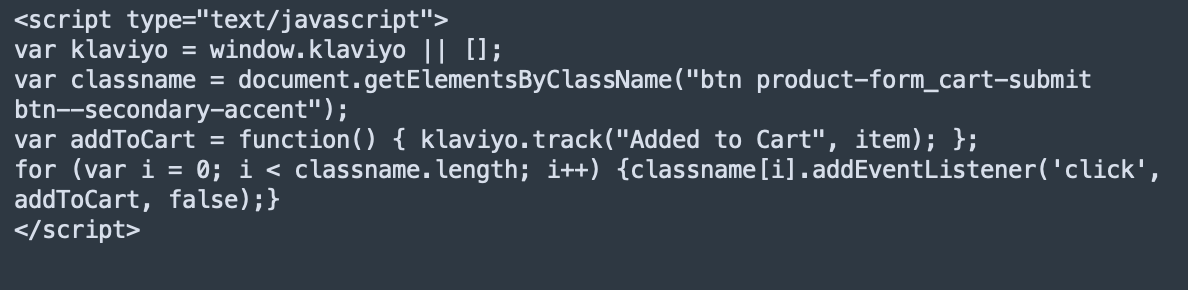
1. Provavelmente, será necessário modificar esse código com o nome da sua classe. Compare o nome da classe do seu botão entre aspas, destacado no exemplo a seguir, com o conteúdo entre parênteses após `getElementsByClassName` no snippet de código acima. Por exemplo, o nome da classe na captura de tela é `btn product-form_cart-submit btn--secondary-accent` e a classe no snippet se chama `add-to-cart`.

- Se esses dois não corresponderem, altere o snippet de código para refletir o nome da classe do seu botão.
2. Por exemplo, o snippet de código abaixo foi modificado com o valor de classname `btn product-form_cart-submit btn--secondary-accent` entre aspas duplas.
3. Salve seu arquivo **product.html**.
Depois de salvar, siga as etapas de teste abaixo para confirmar que os eventos *Added to Cart* chegam ao Klaviyo.
## Teste e solucione problemas no seu snippet de "Adicionado ao Carrinho"
Depois de adicionar o snippet, ele deve monitorar o botão “Adicionar ao carrinho” e rastrear um evento *Added to Cart* sempre que um visitante com cookie clicar nesse botão.
Cada clique no botão configurado envia as informações do produto do snippet *Viewed Product*. Isso não confirma se a BigCommerce adicionou o produto com sucesso nem captura o carrinho completo.
Para testar, abra uma página de produto em um navegador em que a Klaviyo já tenha identificado você, por exemplo, depois de clicar em um link para sua loja em um Klaviyo Email. Clique no botão “Adicionar ao carrinho” do produto e, em seguida, verifique se há o evento no Klaviyo:
1. Acesse **Análises > Métricas** na Klaviyo.
2. Limpe qualquer filtro de integração do **BigCommerce** e, em seguida, pesquise e abra **Added to Cart**. Este snippet cria uma métrica de API.
3. Clique em **Feed de atividades** e procure seu evento de teste.

Se você não vir eventos *Adicionado ao carrinho* na sua conta, tente o seguinte:
- Verifique se o seu Klaviyo.js (também conhecido como o snippet com atividade no site) está funcionando, o que é necessário para que *Adicionado ao carrinho* funcione corretamente. Isso é adicionado automaticamente quando a configuração da integração do BigCommerce **Adicionar automaticamente o javascript do Klaviyo no site (Recomendado)** está ativada. Verifique se está funcionando seguindo as etapas na [seção de confirmação da instalação do rastreamento no site do nosso artigo sobre a integração do BigCommerce](https://help.klaviyo.com/hc/pt-br/articles/115005082547.md#confirm-web-tracking-installation3).
- Verifique se o *rastreamento de Viewed Product* está funcionando, o que também é necessário para que *Added to Cart* funcione corretamente. Esse snippet é adicionado manualmente, e você pode aprender como adicioná-lo e testá-lo na [seção Viewed Product do nosso artigo de integrações](https://help.klaviyo.com/hc/pt-br/articles/115005082547.md#add-viewed-product-tracking4).
Se você ainda estiver encontrando problemas com seu snippet *Adicionado ao Carrinho*, isso pode ser devido a um problema ao identificar o botão “Adicionar ao carrinho”. Neste caso, [entre em contato com o suporte da Klaviyo](https://help.klaviyo.com/hc/pt-br/articles/115001002272.md).
## O fluxo de carrinho abandonado "Added to Cart"
Ao criar um fluxo de carrinho abandonado (usando *Added to Cart* ou *Started Checkout*), você pode usar o Klaviyo SMS além do e-mail. Por motivos de conformidade, envie apenas 1 SMS no seu fluxo e, se você estiver usando vários tipos de fluxos de carrinho abandonado, use SMS em apenas 1 deles. Antes de adicionar SMS, revise os [requisitos de carrinho abandonado por SMS](https://help.klaviyo.com/hc/pt-br/articles/9352115400219.md), incluindo requisitos de consentimento e de horário de envio.
Na seção **Comece com os itens essenciais** da biblioteca, você encontrará o fluxo padrão de lembrete de carrinho abandonado. Esse fluxo é acionado pelo evento *Iniciou o checkout*.

Para começar a usar um fluxo de carrinho abandonado com o evento *Added to Cart*, recomendamos usar o fluxo pré-criado disponível na [Biblioteca de fluxos](https://www.klaviyo.com/library/flows) do Klaviyo, que já tem o filtro de fluxo adequado configurado. Esse fluxo tende a segmentar compradores em potencial mais casuais, que ainda não iniciaram o checkout.
1. Depois de confirmar que seu evento de teste aparece, acesse **Fluxos** e clique em **Criar fluxo**.
2. Em **Evite a perda de vendas**, selecione o modelo de carrinho abandonado do BigCommerce com o gatilho **Adicionado ao carrinho**.

3. Dê um nome ao seu fluxo e clique em **Usar modelo**.
O modelo inclui filtros recomendados e conteúdo dinâmico de e-mail para e-mails personalizados de acompanhamento do carrinho. Revise as mensagens e confirme se os filtros excluem compradores que iniciaram o checkout ou fizeram um pedido desde que entraram no fluxo. Se você usa o Buy with Prime, adicione os filtros na próxima seção antes de ativar o fluxo.
## Você usa o Buy with Prime da Amazon?
Se estiver usando o Buy with Prime para cobrança e processamento de qualquer produto da sua loja, siga os seguintes passos:
- [Integre o Buy with Prime com a Klaviyo](https://help.klaviyo.com/hc/pt-br/articles/14708088221467.md) para trazer os dados para sua conta Klaviyo.
- Para o fluxo de carrinho abandonado disparado por “Adicionado ao Carrinho”, inclua os seguintes filtros para excluir clientes que iniciaram o checkout ou fizeram compras via Buy with Prime:
- *Checkout Iniciado* (Buy with Prime) *zero vezes desde o início desse fluxo* E
- *Não fez nenhum pedido* (Buy with Prime) *desde que iniciou este fluxo.*
## Ative seu fluxo
1. Quando você terminar de revisar o conteúdo, o tempo e os filtros do fluxo, clique em **Revisar e ativar** no criador de fluxos. Se o fluxo já tiver mensagens em outro status, clique em **Atualizar status**.
2. Selecione **Ao vivo** e clique em **Salvar**. As mensagens qualificadas serão enviadas automaticamente conforme os perfis chegarem até elas.
## Recursos adicionais
- [Como criar um fluxo de carrinho abandonado](https://help.klaviyo.com/hc/pt-br/articles/115002779411.md)
Saiba como configurar um fluxo de carrinho abandonado na Klaviyo para aumentar sua receita de e-commerce e personalizar a comunicação com seus clientes.
- [Referência de dados do BigCommerce](https://help.klaviyo.com/hc/pt-br/articles/115005082587.md)
Saiba quais dados são sincronizados com o Klaviyo quando você faz a integração com sua loja BigCommerce, como dados de pedidos e de clientes, e como acessá-los no Klaviyo.