---
title: "Como adicionar o rastreamento onsite da Klaviyo usando o Gerente de Tag do Google"
description: "Saiba como adicionar os snippets de rastreamento no site da Klaviyo ao seu site usando o Gerenciador de tags do Google. Alguns proprietários de site usam o Gerenciador de tags do Google como um ponto único para gerenciar todos os snippets da web de terceiros que precisam adicionar ao site. O rastreamento no site da Klaviyo se encaixa nessa categoria e pode ser adicionado e gerenciado pelo Gerenciador de tags do Google."
canonical_url: "https://help.klaviyo.com/hc/pt-br/articles/360015392131"
markdown_url: "https://help.klaviyo.com/hc/pt-br/articles/360015392131.md"
locale: "pt-br"
category: "Análises"
section: "Crie e use métricas"
updated: "2025-09-29"
---
# Como adicionar o rastreamento onsite da Klaviyo usando o Gerente de Tag do Google
## O que você vai aprender
Aprenda a adicionar [snippets de rastreamento no site da Klaviyo](https://help.klaviyo.com/hc/pt-br/articles/115005076767.md) ao seu site usando o [Gerenciador de tags do Google](https://marketingplatform.google.com/about/tag-manager/). Alguns proprietários de sites usam o Gerenciador de Tags do Google como um ponto único para gerenciar todos os snippets da web de terceiros que precisam adicionar ao site. O rastreamento no site da Klaviyo se enquadra nessa categoria e pode ser adicionado e gerenciado pelo Gerenciador de Tags do Google.
## Antes de começar
**📝 Note:** Se você estiver instalando os snippets de rastreamento no site da Klaviyo usando o Google Tag Manager e a Shopify, [confira como usar o Google Tag Manager na Shopify](https://help.klaviyo.com/hc/en-us/articles/360015392131.md#h_01HTFQ2G4BPPR9P1WHEQ1FWQR3).
## Configurar o Google Tag Gerente
Se você já criou uma conta do Google tag Gerente e instalou o contêiner dele no seu site, pode pular estas etapas e ir para a seção sobre [criar uma tag](#h_01GMKGSDWVDMW5DJF0RAQCWE2E).
1. Crie uma conta do Google tag Gerente.
2. Adicione os scripts de instalação ao seu site.
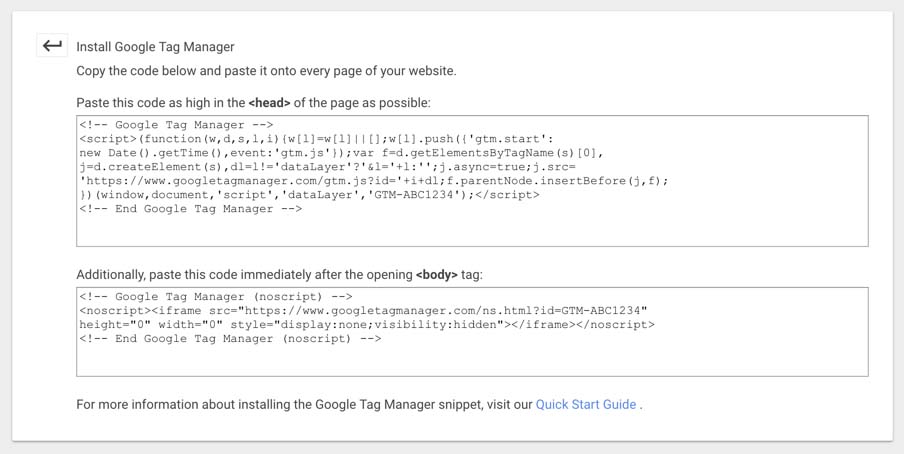
Se você está começando a usar o Google Tag Manager, [consulte a documentação deles sobre como configurar uma conta e adicionar os scripts de instalação ao seu site](https://support.google.com/tagmanager/answer/6103696).
## Criar uma nova tag
1. No workspace do seu site, crie uma nova tag para o rastreamento *com atividade no site* do Klaviyo. Recomendamos criar tags e gatilhos separados para o rastreamento *com atividade no site* e *Viewed Product*. Isso ocorre porque o rastreamento *Viewed Product* só será acionado nas páginas de produto, enquanto o rastreamento *com atividade no site* deve ser acionado em todas as páginas do seu site.
2. Selecione **HTML personalizado** como o tipo de tag.

3. No Klaviyo, selecione **Integrações** na barra lateral.
4. Selecione **Gerenciar dados > Configurar rastreamento web**.
Se solicitado, selecione **Configurar manualmente** e, em seguida, **Próximo** para ver seu snippet. Se a tela de configuração mostrar instruções para sua integração de e-commerce, em vez disso, use o [snippet manual com atividade no site](https://help.klaviyo.com/hc/pt-br/articles/115005076767.md) e substitua o espaço reservado da chave de API pública conforme indicado.

*5. Copie o primeiro snippet.*

6. No Google Tag Manager, cole o snippet da Klaviyo *com atividade no site* na caixa de HTML.

7. Configure seu gatilho para disparar em uma visualização de página para todas as páginas. Isso garante que seu snippet *Active on Site* será acionado sempre que os clientes visualizarem uma página no seu site.

8. Salve sua nova tag. [Veja uma prévia das suas alterações](https://support.google.com/tagmanager/answer/6107056) para conferir se a tag é acionada e, em seguida, [publique seu contêiner](https://support.google.com/tagmanager/answer/6107163) para ativar o rastreamento no seu site. Salvar apenas a tag não a publica.
Você pode adicionar seu snippet *Produto visualizado* usando o mesmo método. Use o snippet da sua plataforma de e-commerce do [guia de rastreamento de Produto visualizado](https://help.klaviyo.com/hc/pt-br/articles/115005076767.md#h_01HADAYAAC3079D44928A58MTY). Modifique o acionador para disparar apenas em páginas de detalhes do produto. Em alguns sites, isso pode ser feito limitando o acionador para disparar apenas em páginas em que o URL inclua a palavra "product". Verifique se sua regra corresponde apenas às páginas de detalhes do produto e, em seguida, salve, visualize e publique a tag.
## Teste seu rastreamento no site
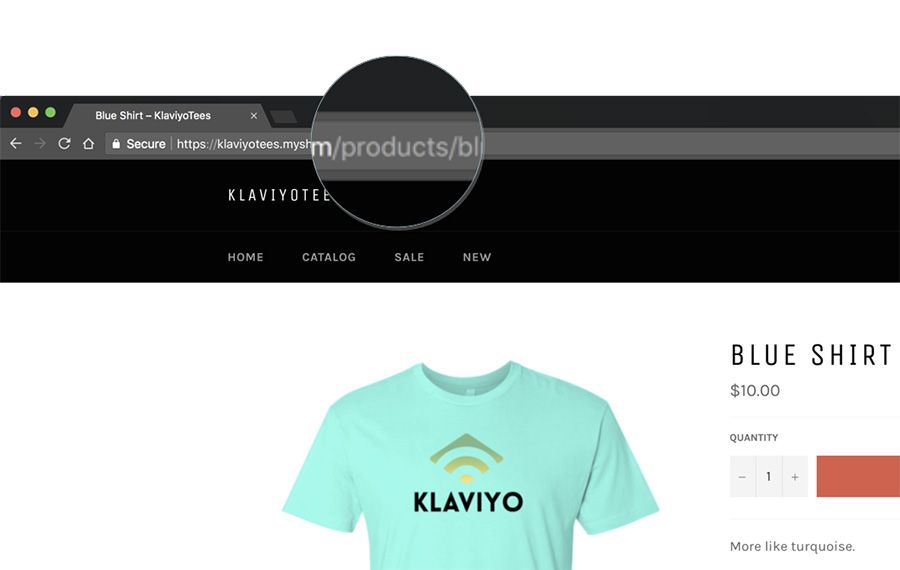
1. Acesse seu site.
2. Adicione o seguinte ao final do URL:
`?utm_email=klaviyogreen@gmail.com`
Substitua "klaviyogreen@gmail.com" pelo seu próprio endereço de e-mail antes de carregar o URL. Se o URL já contiver um `?`, acrescente `&utm_email=your-email@example.com` em vez disso. Coloque o parâmetro antes de qualquer fragmento `#` e, em seguida, pressione Enter para recarregar a página.
3. No Klaviyo, navegue até **Análises > Métrica**, selecione *com atividade no site* e abra **Feed de atividades**. Procure um evento associado ao endereço de e-mail que você usou no URL.
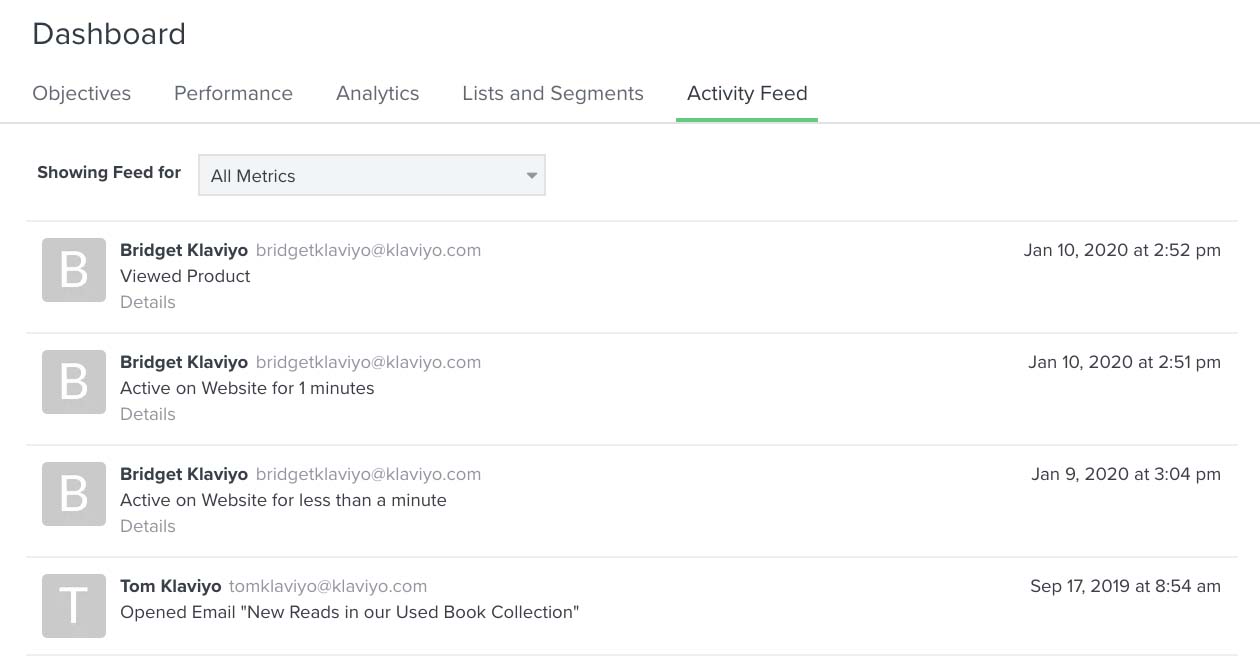
4. Se você adicionou o rastreamento de *Viewed Product*, acesse uma página de detalhes do produto no mesmo navegador. No Klaviyo, abra **Análises > Métricas**, selecione *Produto visualizado* e verifique o **Feed de atividades** para encontrar seu evento de teste e os detalhes do produto.
Se você estiver com dificuldade para fazer seu evento *Viewed Product* disparar, verifique se suas tags estão configuradas para disparar em uma ordem específica. Você sempre deve fazer com que seu snippet *com atividade on Site* dispare antes do snippet *Viewed Product*. Siga as [instruções de sequenciamento de tags do Google](https://support.google.com/tagmanager/answer/6238868) para definir a ordem.
Se o Gerente de tags do Google informar um erro quando você salvar um snippet, confira o código em relação aos [requisitos de HTML personalizado do Google](https://support.google.com/tagmanager/answer/6107167). Se você não conseguir resolver o erro, pode [instalar os snippets diretamente no seu site](https://help.klaviyo.com/hc/pt-br/articles/115005076767.md).
## Como usar o Google Tag Manager na Shopify
Com a Shopify, em vez de usar o Gerente de tags do Google, é recomendável ativar o rastreamento no site da Klaviyo por meio do [app embed da Klaviyo na Shopify](https://help.klaviyo.com/hc/pt-br/articles/4425956184731.md). A incorporação do app permite o rastreamento de *com atividade no site* e de *Produto visualizado*, desde que a incorporação do app esteja ativada e que a configuração **Adicionar rastreamento de Produto visualizado ao meu site** esteja marcada na página de configurações da integração. Nossa integração com a Shopify também habilita *Pesquisa enviada*, *Coleção visualizada* e *Adicionado ao carrinho* por meio da configuração **Rastrear eventos comportamentais**.
Se você quiser adicionar rastreamento no site pelo Google Tag Gerente, desative primeiro a incorporação do aplicativo. Configure a tag *com atividade no site* nas etapas acima para carregar o Klaviyo.js em todas as páginas. Em seguida, adicione o snippet abaixo como uma tag *Viewed Product* separada, que é acionada somente nas páginas de detalhes do produto, depois da tag base. Esse snippet não carrega o Klaviyo.js por conta própria. Salve, visualize e publique as duas tags e, em seguida, conclua os dois testes de rastreamento acima.
O ponto de extremidade de produto do Shopify usado abaixo retorna tags de produto, não a participação em coleções, então o snippet captura `Tags` em vez de coleções.
```text
```
**📝 Note:** Dependendo das configurações de privacidade do cliente, a Klaviyo pode não rastrear eventos de visitantes da loja da Shopify na UE, no EEE, no Reino Unido e na Suíça, a menos que eles tenham fornecido consentimento.
## Recursos adicionais
- [Introdução ao recurso da Klaviyo de rastreamento no site](https://help.klaviyo.com/hc/pt-br/articles/115005076767.md)
As diferentes opções de rastreamento no site oferecidas pela Klaviyo. Há dois tipos principais de rastreamento no site:
- [Como funciona o rastreamento de conversão de mensagem](https://help.klaviyo.com/hc/pt-br/articles/115005248128.md)
Saiba como o rastreamento de conversões funciona para e-mail, SMS e Push para celular e como editar essas configurações. Para cada campanha e fluxo enviados, a Klaviyo rastreia automaticamente as conversões. Isso permite analisar o desempenho dos seus canais de marketing e o sucesso individual de cada um.
- [Como criar um fluxo de abandono de navegação](https://help.klaviyo.com/hc/pt-br/articles/115002775252.md)
Saiba como criar um fluxo de carrinho abandonado para mostrar aos compradores produtos que eles visualizaram, mas não compraram.