---
title: "Como adicionar widgets do Klaviyo Reviews ao seu app para dispositivos móveis usando o Tapcart"
description: "Saiba como adicionar widgets do Klaviyo Reviews a um app para dispositivos móveis criado com o Tapcart. Esses widgets podem ser adicionados ao seu app do Tapcart usando blocos personalizados:"
canonical_url: "https://help.klaviyo.com/hc/pt-br/articles/22500017241883"
markdown_url: "https://help.klaviyo.com/hc/pt-br/articles/22500017241883.md"
locale: "pt-br"
category: "Avaliações"
section: "Crie e use avaliações"
updated: "2025-08-06"
---
# Como adicionar widgets do Klaviyo Reviews ao seu app para dispositivos móveis usando o Tapcart
## O que você vai aprender
Saiba como adicionar widgets do Klaviyo Reviews a um app para dispositivos móveis criado com o Tapcart. Esses widgets podem ser adicionados ao seu app do Tapcart usando blocos personalizados:
- **Widget de classificação por estrelas**
Somente em páginas de produto; mostra a classificação geral por estrelas de um produto
- **Widget de avaliações de produto**
Somente páginas de produto; mostre um resumo e uma lista de todas as avaliações de um produto, além de botões para fazer uma pergunta ou deixar uma avaliação
- **Widget de carrossel de avaliações em destaque**
Qualquer página; exiba uma seleção de avaliações em destaque em vários produtos
O Tapcart está disponível apenas para lojas criadas com o Shopify.
## Antes de começar
Este processo está disponível apenas para empresas que:
- Já criou um app para dispositivos móveis com a Tapcart
- Use um plano Tapcart Enterprise
- Ter um plano do Klaviyo Reviews com atividade
Se você ainda não configurou o Klaviyo Reviews, acesse nosso artigo sobre [Guia de introdução ao Klaviyo Reviews](https://help.klaviyo.com/hc/pt-br/articles/15937542819355.md).
Se você estiver adicionando o carrossel de avaliações em destaque, [selecione as avaliações publicadas que você quer destacar](https://help.klaviyo.com/hc/pt-br/articles/16691401577883.md) no Klaviyo antes de visualizar o carrossel.
## Adicione widgets do Klaviyo Reviews usando um bloco personalizado no Tapcart
Siga estas etapas para adicionar um widget de avaliações no Tapcart. Crie um bloco personalizado separado para cada widget que você quiser adicionar.
1. Abra o editor do Tapcart.
2. No *App Studio*, alterne de *Design Blocks* para **Custom Blocks**.

3. Clique em **Iniciar o editor de blocos** para criar um novo bloco personalizado.
4. Dê ao widget um nome claro, como *bloco personalizado de avaliação por estrelas do Klaviyo*.
5. Na guia **JS** do editor de blocos, adicione o seguinte snippet de código. Substitua PUBLIC_API_KEY pelo seu [ID do site da Klaviyo de 6 caracteres](https://help.klaviyo.com/hc/pt-br/articles/115005062267.md).
```text
var script = document.createElement('script');
script.type = 'text/javascript';
script.async = true;
script.src = 'https://static.klaviyo.com/onsite/js/PUBLIC_API_KEY/klaviyo.js?module=reviews';
document.head.appendChild(script);
```
1. Na guia **HTML** do editor de blocos, cole o snippet do widget que você quer adicionar (por exemplo, o widget de avaliação por estrelas). Encontre os snippets de código abaixo:
1. [Código do widget de classificação por estrelas](https://help.klaviyo.com/hc/pt-br/articles/undefined.md#h_01HNDJ2XVMJGSX6T4QKBBDDBZ2)
2. [Código do widget de avaliação de produtos](https://help.klaviyo.com/hc/pt-br/articles/undefined.md#h_01HNDJ2XVMZEZKE2MH9KF46K6M)
3. [Código do widget de carrossel de avaliações em destaque](https://help.klaviyo.com/hc/pt-br/articles/undefined.md#h_01HNDJ2XVMV6D8422M9NF6BSS4)
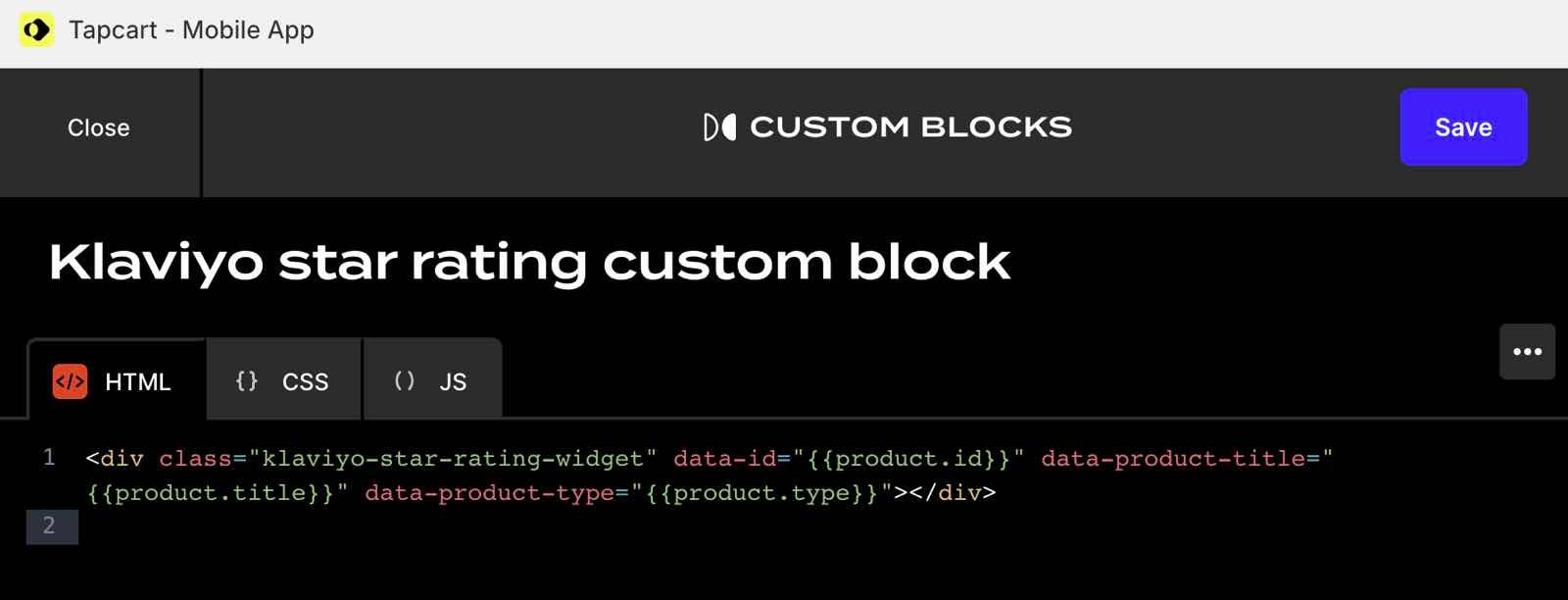
2. Clique em **Save**.
3. Clique em **Fechar** para sair do editor.
4. No menu suspenso do **App Studio**, selecione **Detalhes do produto**.

**📝 Note:** Esta etapa é obrigatória para os widgets de classificação por estrelas e avaliações de produtos. Você pode colocar o widget de avaliação em destaque em qualquer página do app.
1. Arraste o bloco personalizado salvo que você acabou de criar para o seu modelo.
O editor talvez não carregue o widget diretamente; em vez disso, você verá o nome do bloco como texto simples. Isso é esperado.
1. Clique em **Visualizar seu app** e navegue até a página em que você adicionou o widget. Verifique se o widget aparece corretamente.
2. Quando você estiver pronto para que os clientes vejam o widget, publique suas alterações no Tapcart.
**📝 Note:** Os botões **Fazer uma pergunta** e **Escrever uma avaliação** não funcionarão no modo de prévia. Depois de publicar as mudanças no seu app, ao clicar nesses botões no app, você vai abrir uma nova aba do navegador.
## snippet de código
### Widget de classificação por estrelas
```text
```
### Widget de avaliação de produtos
```text
```
### Carrossel de avaliações em destaque
```text
```
## Visualizar widgets do aplicativo
Os widgets de classificação por estrelas e avaliações de produtos precisam de um ID de produto real para exibir as avaliações corretas. Para visualizar esses widgets, defina um ID de produto no campo **Valores de prévia da variável** no editor do Tapcart. O carrossel de avaliações em destaque não precisa de um ID de produto.
1. No *App Studio* do Tapcart, selecione **Personalizado** para ver seus widgets personalizados.
2. Clique no ícone de três pontos ao lado de um dos seus blocos de widget de avaliações e clique em **Iniciar editor**.
3. Clique em **Configurações**.

4. Role a tela ou pesquise no JSON para encontrar a variável *id* dentro do objeto *product*. Observe que há outras variáveis de *id* em outros objetos; você só precisa editar o ID do produto mostrado aqui.

5. Substitua o ID de exemplo do produto pelo ID de um produto da sua loja que tenha pelo menos 1 avaliação. Para encontrar um ID de produto, navegue até **Conteúdo > Produtos** no Klaviyo e copie um ID de item.

6. Clique em **Save**.
7. Repita estas etapas para cada bloco personalizado de classificação por estrelas ou de avaliações de produtos que você adicionou.
8. Se as prévias não aparecerem corretamente de imediato, atualize o editor.
## Estilize widgets do app
As alterações nas configurações de um widget no editor de widget da Klaviyo se aplicam tanto ao seu site quanto ao seu aplicativo depois que você clica em **Publicar alterações**. Para aplicar alterações de estilo apenas ao seu aplicativo, adicione CSS personalizado à guia **CSS** do editor de blocos personalizados no Tapcart. Saiba [como usar CSS personalizado para estilizar widgets do Klaviyo Reviews](https://help.klaviyo.com/hc/pt-br/articles/22192640532507.md).
## Recursos adicionais
- [Como solicitar avaliações dos seus clientes com fluxos do Klaviyo Reviews](https://help.klaviyo.com/hc/pt-br/articles/16319809379611.md)
Saiba como configurar fluxos principais na Klaviyo para começar a adquirir avaliações de clientes.
- [Como moderar avaliações na Klaviyo](https://help.klaviyo.com/hc/pt-br/articles/19351110471323.md)
Saiba como moderar avaliações de produtos e da loja na Klaviyo. A moderação permite que você publique todas as avaliações válidas e rejeite avaliações inadequadas ou irrelevantes (por exemplo, avaliações com conteúdo ofensivo).
- [Referência de dados do Klaviyo Reviews](https://help.klaviyo.com/hc/pt-br/articles/16691649553179.md)
Saiba mais sobre os dados adicionais disponíveis na Klaviyo quando você começar a usar avaliações. Esses dados se enquadram em duas categorias amplas: métricas de entrega (somente Shopify) e métricas de avaliações (disponíveis para WooCommerce e Shopify).