---
title: "Como remover itens fora de estoque em fluxos para Magento 2"
description: "Saiba como evitar que itens fora de estoque apareçam nos e-mails de fluxo ao usar a integração do Magento 2 da Klaviyo."
canonical_url: "https://help.klaviyo.com/hc/pt-br/articles/115005254668"
markdown_url: "https://help.klaviyo.com/hc/pt-br/articles/115005254668.md"
locale: "pt-br"
category: "Integrações"
section: "Magento 2"
updated: "2025-08-27"
---
# Como remover itens fora de estoque em fluxos para Magento 2
## O que você vai aprender
Saiba como evitar que itens fora de estoque apareçam nos e-mails de fluxo ao usar a integração do Magento 2 da Klaviyo.
Se você tem um negócio com estoque de alta demanda e com frequência esgota itens populares, é possível que um cliente coloque um item no carrinho em um momento e, horas depois, volte e descubra que o mesmo item está sem estoque.
Embora os fluxos de carrinho abandonado e de abandono de navegação possam gerar uma receita significativa para o seu negócio, um estoque com giro rápido pode tornar desafiador enviar lembretes que não fiquem sem efeito. Incentivar os clientes a voltar a um carrinho cheio de itens fora de estoque pode levar a uma experiência frustrante para o cliente.
Na Klaviyo, você pode ajustar qualquer fluxo de carrinho abandonado ou carrinho abandonado para garantir que os e-mails com recursos de itens fora de estoque sejam cancelados automaticamente. Para aproveitar esse recursos, você precisará atualizar um pouco a forma como o conteúdo dinâmico é preenchido nos seus e-mails de carrinho abandonado ou carrinho abandonado.
**📝 Note:** Para lojas Magento 2, o Klaviyo vai “despublicar” um item quando uma das seguintes condições for verdadeira:
- A "visibilidade" de um item é 1, o que significa que o status de visibilidade é `NOT VISIBLE`
- O "status" de um item é 2, o que significa que o status é `DISABLED`
- O produto está fora de estoque, onde `IS_IN_STOCK -> 0`
Você precisa ter "gerenciar estoque" = sim no seu painel de Administrador do Magento.
## Fluxo de carrinho abandonado
Os modelos padrão de carrinho abandonado da Klaviyo têm uma tabela dinâmica, usada para preencher cada e-mail com os itens específicos que o destinatário deixou no carrinho abandonado dele(a).
Se quiser que um e-mail de carrinho abandonado seja cancelado automaticamente se ele apresentar um ou mais itens que, desde então, estão esgotados, você só precisará ajustar a seção de imagem da tabela dinâmica existente em um determinado modelo.
1. Clique na sua tabela dinâmica no editor de modelos de e-mail.
2. Na aba **Conteúdo**, clique na linha dinâmica esquerda.
3. Em *Conteúdo da célula*, alterne o conteúdo de **Imagem** para **Texto**.
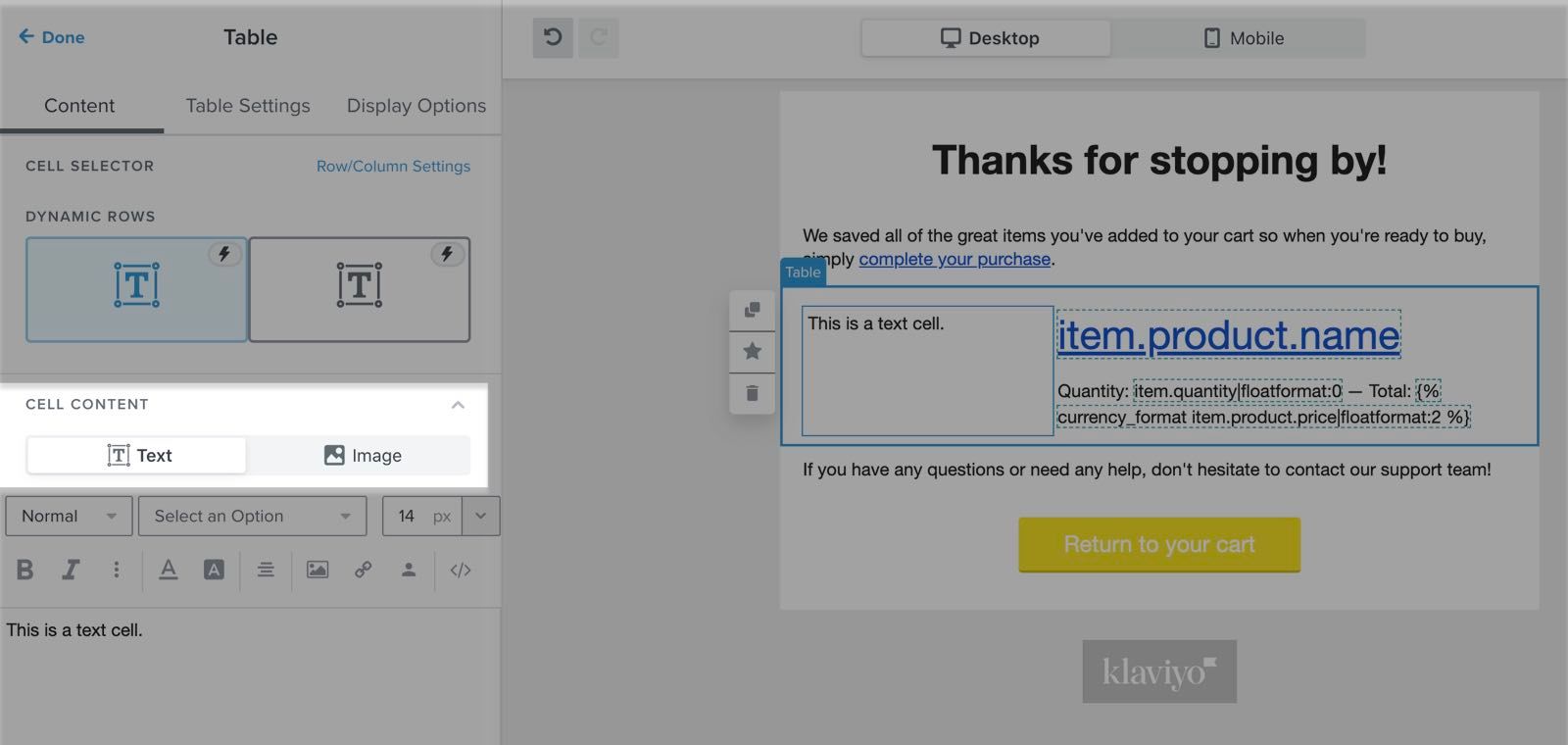
4. Acima da caixa de texto, clique no `Source` deste bloco de texto clicando no botão **** à direita.
5. Na área **Origem**, você vai copiar e colar o snippet a seguir:
```text
{% catalog item.product.id unpublished="cancel" %}
 {% endcatalog %}
```
1. Em seguida, clique em **Fonte** novamente antes de clicar em **Concluído** no canto superior esquerdo para salvar esse snippet no seu bloco de texto.
O que isso vai fazer:
- Antes que um determinado e-mail no seu fluxo seja programado para envio, o Klaviyo vai pesquisar cada item que será preenchido dinamicamente no e-mail individual
- Se algum item estiver "não publicado" no seu catálogo no momento da busca, o e-mail não será enviado
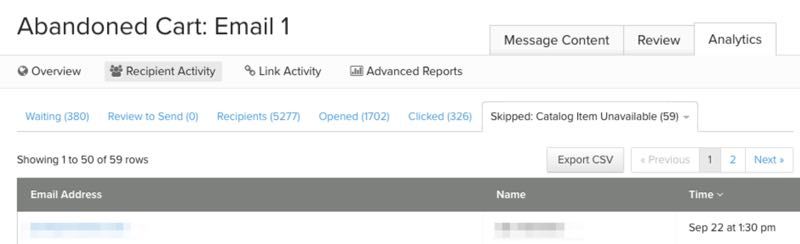
- Para um determinado e-mail de fluxo, você pode navegar até **Análises > Atividade do destinatário > Outro** e verá uma categoria chamada: **Ignorado: Item do catálogo indisponível**
- É aqui que você pode ver todos os e-mails que foram cancelados — ou seja, ignorados — porque um item destacado no e-mail estava fora de estoque ou indisponível (se o item não estiver mais no seu catálogo).
**📝 Note:** No momento, não é possível remover um único item fora de estoque de um e-mail e enviar o restante do e-mail conforme programado. Se alguém abandonar 5 itens em um carrinho e apenas 1 dos 5 itens ficar fora de estoque, esse recursos ainda vai cancelar o e-mail inteiro.
## Fluxo de abandono de navegação
O modelo de e-mail padrão de carrinho abandonado da Klaviyo recursos um bloco de tabela estático usado para preencher cada e-mail com o item específico que a pessoa destinatária navegou no seu site.
Se você quiser que os e-mails de carrinho abandonado sejam cancelados automaticamente se eles vão apresentar um item que, desde então, está esgotado, você tem que ajustar a seção de imagem da tabela existente em um determinado modelo.
1. Clique na sua tabela dinâmica no editor de modelos de e-mail.
2. Na aba **Conteúdo**, clique na linha dinâmica esquerda.
3. Em *Conteúdo da célula*, alterne o conteúdo de **Imagem** para **Texto**.

4. Acima da caixa de texto, clique no `Source` deste bloco de texto clicando no botão **** à direita.
5. Na área **Origem**, copie e cole o seguinte snippet:
```text
{% catalog event.ProductID unpublished="cancel" %}
 {% endcatalog %}
```
1. Em seguida, clique em **Fonte** novamente antes de clicar em **Concluído** no canto superior esquerdo para salvar esse snippet no seu bloco de texto.
O que isso vai fazer:
- Antes que um determinado e-mail no seu fluxo seja programado para envio, a Klaviyo vai procurar o item que será preenchido dinamicamente no e-mail individual
- Se este item estiver "não publicado" no seu catálogo no momento da consulta, o envio de e-mail será ignorado
- Para um e-mail de fluxo específico, você pode ir para **Análises > Atividade do destinatário > Outros** e verá uma categoria chamada: **Ignorado: item do catálogo indisponível**
- É aqui que você pode ver todos os e-mails que foram cancelados — ou seja, ignorados — porque um item destacado no e-mail estava fora de estoque ou indisponível (se o item não estiver mais no seu catálogo).
## Teste o recurso de item fora de estoque
A melhor forma de testar esse recurso:
1. Ajuste seus modelos de e-mail conforme explicado acima
2. Visualize um item no seu site e/ou inicie um checkout com um único item no seu carrinho
3. Aguarde até ver seu evento rastreado aparecer no [Feed de Atividades](https://www.klaviyo.com/dashboard/activity)da sua conta
4. Marque este item único como fora de estoque no back-end da sua loja
5. Navegue até o fluxo que é acionado pela ação que você realizou (*Produto visualizado* ou *Checkout iniciado*) e que tem seus modelos de e-mail recém-ajustados
6. Clique para visualizar um desses e-mails e certifique-se de que a janela "Escolha um evento recente para visualizar" apresente seu próprio evento recente
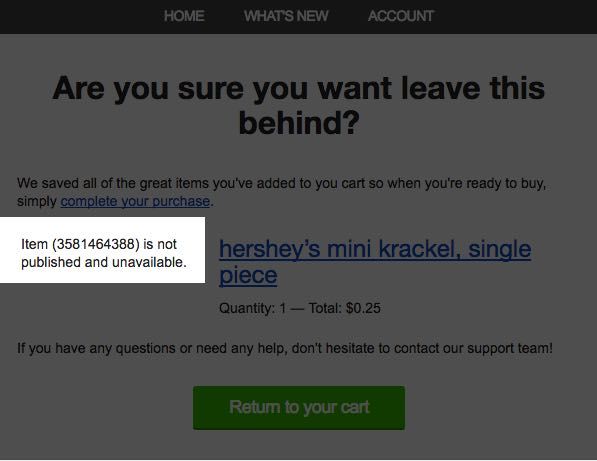
7. Quando você clicar em **Pré-visualizar**, você verá uma prévia em que a imagem do item não é carregada e, em vez disso, aparece a seguinte mensagem: "O item (XXXXXX) não está publicado e não está disponível."
## Recursos adicionais
Saiba mais sobre a integração do Magento:
- [Referência de dados do Magento 2](https://help.klaviyo.com/hc/pt-br/articles/115003458852.md)