---
title: "Como criar um modelo de e-mail híbrido"
description: "Aprenda a criar modelos de HTML personalizados compatíveis com o editor de arrastar e soltar da Klaviyo (ou seja, modelos híbridos). Ao seguir estas etapas, você pode criar um e-mail em HTML totalmente personalizado e manter o acesso a recursos disponíveis apenas no editor de arrastar e soltar (por exemplo, blocos de produto ou blocos de conteúdo universal)."
canonical_url: "https://help.klaviyo.com/hc/pt-br/articles/115005254188"
markdown_url: "https://help.klaviyo.com/hc/pt-br/articles/115005254188.md"
locale: "pt-br"
category: "Conteúdo"
section: "Design avançado de modelos"
updated: "2025-07-07"
---
# Como criar um modelo de e-mail híbrido
## O que você vai aprender
Aprenda a criar modelos de HTML personalizados compatíveis com o editor de arrastar e soltar da Klaviyo (ou seja, modelos híbridos). Ao seguir estas etapas, você pode criar um e-mail em HTML totalmente personalizado e manter o acesso a recursos disponíveis apenas no editor de arrastar e soltar (por exemplo, blocos de produto ou blocos de conteúdo universal).
Para recriar um modelo HTML existente como um modelo de arrastar e soltar, use a conversão de HTML para arrastar e soltar. A Klaviyo usa IA para recriar o design com blocos editáveis. Analise o layout e o conteúdo convertidos antes de enviar. Use um modelo híbrido quando você quiser manter seu HTML personalizado e adicionar blocos editáveis apenas em regiões específicas.
**📝 Note:** Recomendamos usar HTML personalizado apenas para profissionais de marketing com conhecimento técnico ou para quem tem acesso a um desenvolvedor. Embora nosso produto ofereça suporte a HTML personalizado, nossa equipe de suporte não pode ajudar você a desenvolver seus modelos personalizados além de oferecer a orientação geral abordada nesta documentação. Precisa de ajuda? [Entre em contato com um parceiro da Klaviyo.](https://connect.klaviyo.com/)
Para manter a segurança dos seus dados, a equipe de suporte da Klaviyo não pode abrir seus arquivos HTML.
## Adicione um snippet de código ao seu modelo de HTML
Cada snippet de código abaixo cria 1 região editável. Você pode adicionar vários blocos de arrastar e soltar dentro dessa região. Para tornar áreas separadas do seu modelo editáveis, adicione um snippet para cada região.
Coloque cada snippet de `
` dentro de um(a) `
` no layout de tabela do seu e-mail. Defina `data-klaviyo-region-width-pixels` como a largura dessa região em pixels; os exemplos usam `600`.
Por exemplo, se você quiser adicionar uma imagem e um bloco de tabela usando o editor de arrastar e soltar, basta seguir as etapas abaixo em *[Adicionar um bloco de imagem personalizável](https://help.klaviyo.com/hc/pt-br/articles/115005254188.md#h_01HDH0B0301Y7FG9KGBM0RRWW0)*. Depois que você fizer o upload do seu modelo para a Klaviyo e usá-lo em uma campanha ou fluxo, você poderá adicionar blocos acima ou abaixo do bloco de imagem.
Antes de importar um modelo de e-mail de marketing, inclua uma tag de cancelar inscrição, como `{% unsubscribe %}`. Salve seu modelo como um arquivo `.html`.
**▸ Adicionar um bloco de texto editável**
1. Crie um modelo HTML personalizado usando seu editor de HTML de preferência.
2. Adicione o snippet de código abaixo ao seu modelo HTML. Coloque onde você quiser adicionar seu bloco de texto no seu modelo.
```text
Hello world!
```
1. Na Klaviyo, vá até **Conteúdo > Modelos**.
2. Selecione a aba **E-mail: salvos**.
3. Clique em **Criar > Importar modelo de e-mail**.
4. Insira um nome para o seu modelo, faça upload do seu arquivo HTML e clique em **Importar modelo**.
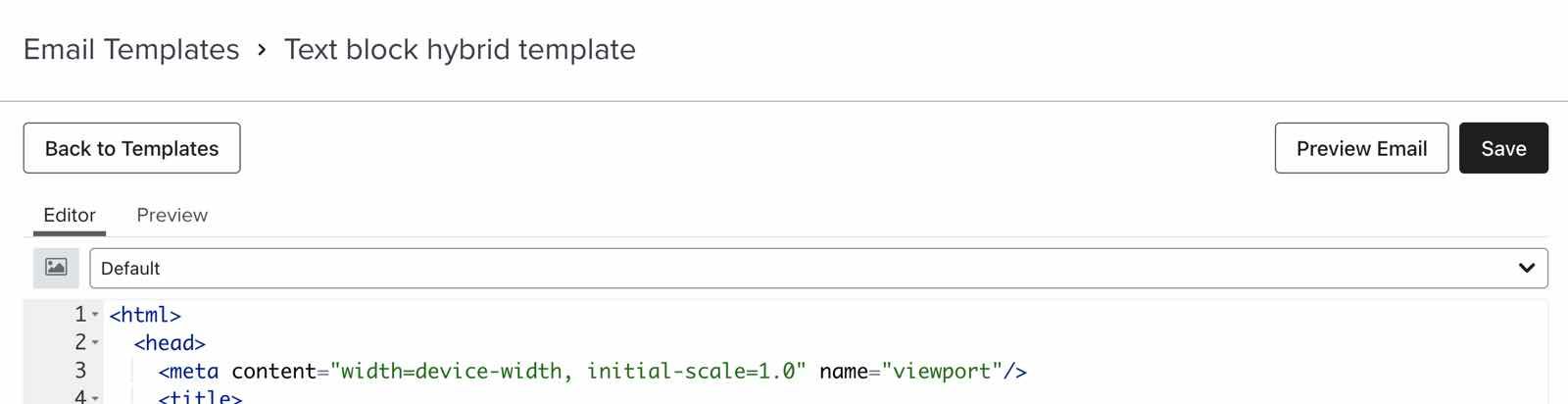
5. Se você abrir o modelo pela sua guia *Modelos*, verá o código do seu modelo no editor de HTML da Klaviyo.
1. Para acessar o modelo no editor de arrastar e soltar da Klaviyo, adicione-o a uma campanha ou a um fluxo.
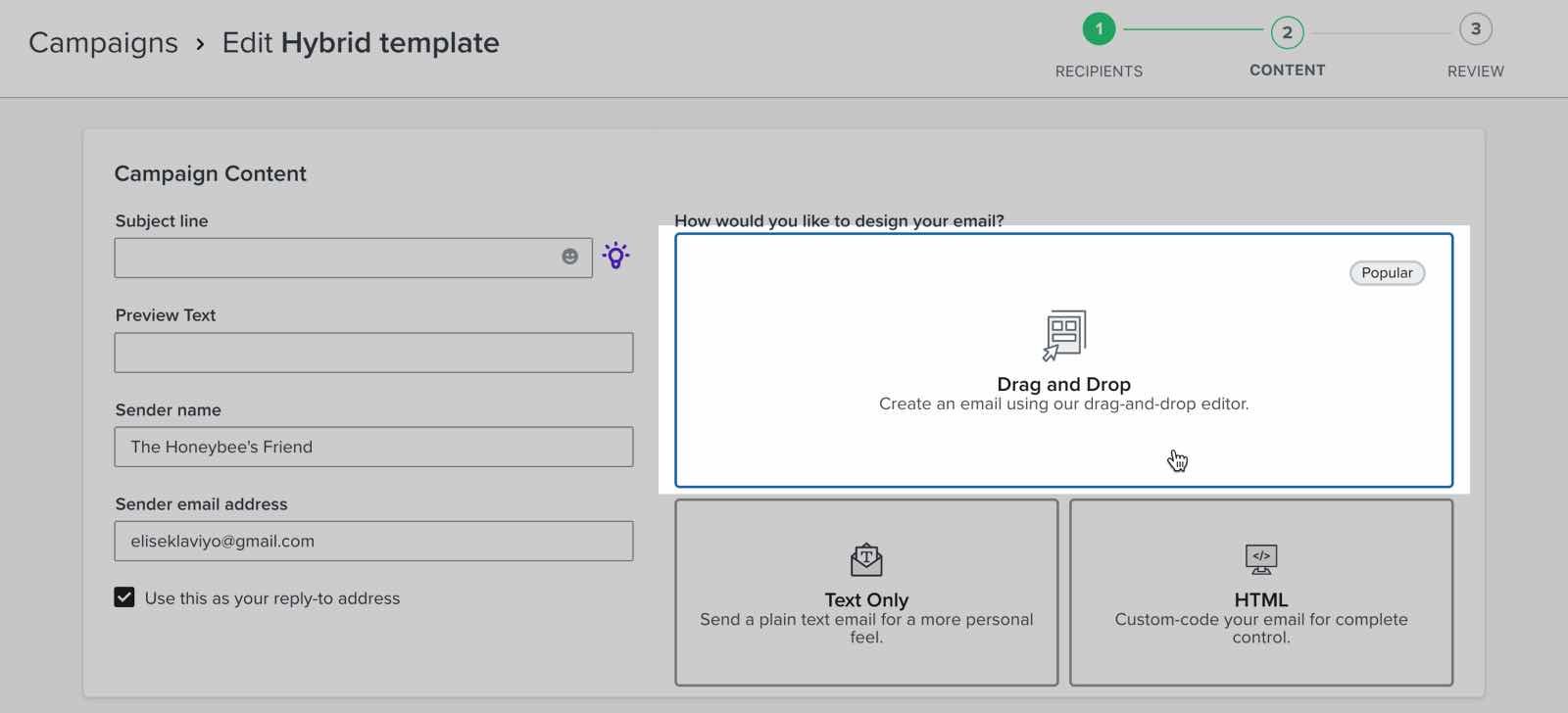
2. Se você for solicitado a escolher um tipo de modelo, selecione **Arrastar e soltar**.
1. Na galeria de modelos, selecione **E-mail: salvos**, selecione o modelo que você importou e clique em **Usar modelo**.
2. Observe o bloco de texto que diz *Olá, mundo!* Este é o seu bloco de texto editável.
3. Arraste e solte blocos adicionais acima ou abaixo do bloco de texto, conforme desejado.
**▸ Adicionar um bloco de imagem personalizável**
1. Crie um modelo HTML personalizado usando seu editor de HTML de preferência.
2. Adicione o snippet de código abaixo ao seu modelo HTML. Certifique-se de colocá-lo onde você quiser adicionar seu bloco de imagem após importar seu modelo.
```text
```
1. Se quiser, adicione uma imagem predefinida dentro de `div`. Substitua o URL da imagem de exemplo abaixo por um URL de imagem acessível publicamente e substitua o link e o texto alternativo pelos seus:
```text
```
1. Na Klaviyo, vá até **Conteúdo > Modelos**.
2. Selecione a aba **E-mail: salvos**.
3. Clique em **Criar > Importar modelo de e-mail**.
4. Insira um nome para o seu modelo, faça upload do seu arquivo HTML e clique em **Importar modelo**.
5. Se você abrir o modelo pela sua guia *Modelos*, verá o código do seu modelo no editor de HTML da Klaviyo.

1. Para acessar o modelo no editor de arrastar e soltar do Klaviyo, adicione-o a uma campanha ou a um fluxo. Se for solicitado que você escolha um tipo de modelo, selecione **Arrastar e soltar**.
2. Na galeria de modelos, selecione **E-mail: salvos**, selecione o modelo que você importou e clique em **Usar modelo**.
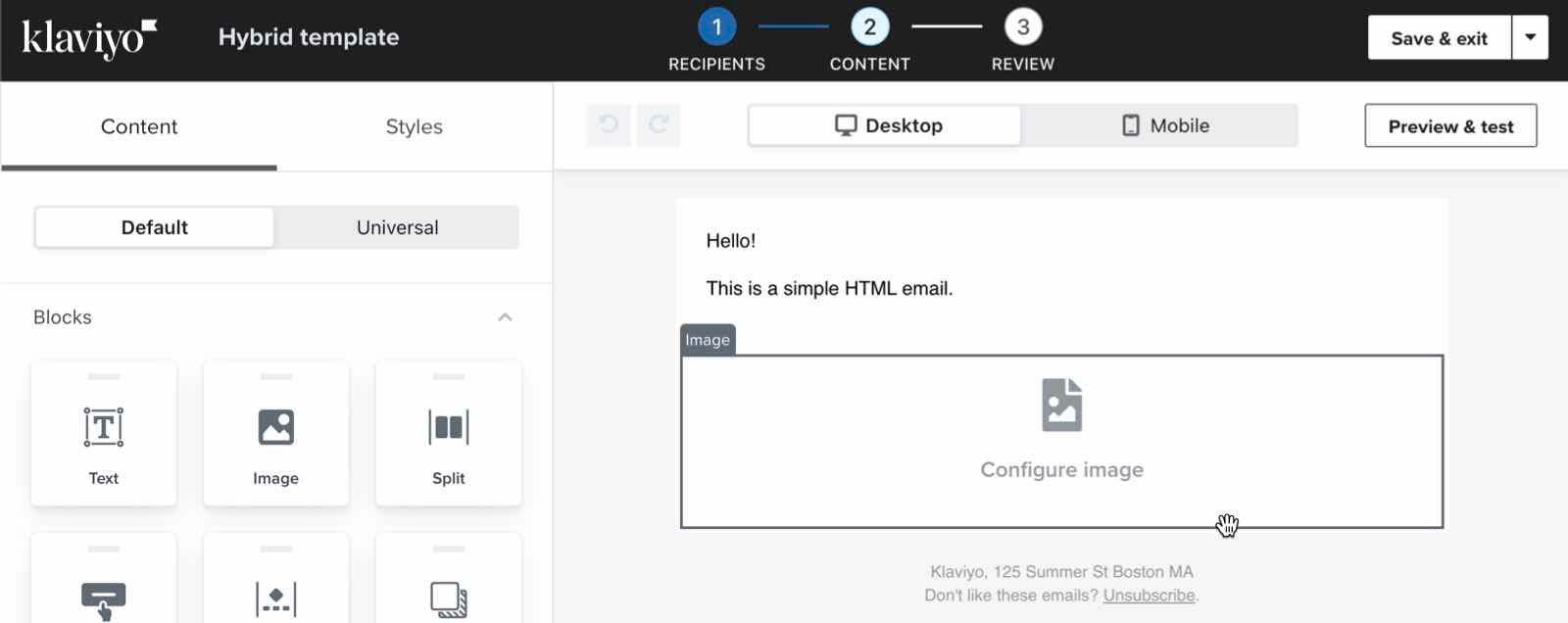
3. Observe o bloco de imagem, que conterá um botão para fazer upload de uma imagem ou a imagem que você incluiu.
4. Arraste e solte blocos adicionais acima ou abaixo do bloco de imagem, conforme necessário.
**▸ Adicionar um bloco de conteúdo universal**
**📝 Note:** Esse processo é compatível com blocos de conteúdo universal, **não** com seções universais.
1. Crie um modelo HTML personalizado usando seu editor de HTML de preferência.
2. Adicione o snippet de código a seguir ao seu modelo HTML. Depois de importar seu modelo, não se esqueça de colocá-lo no local em que você quiser adicionar seu bloco de conteúdo universal.
```text
```
1. Substitua *block_id_1* pelo ID do seu bloco de conteúdo universal. Para encontrar o ID de um bloco de conteúdo universal:
1. Navegue até **Conteúdo > conteúdo universal**.
2. Abra um bloco de conteúdo universal para editá-lo.
3. O URL desta página seguirá este formato: *https://www.klaviyo.com/email-template-editor/universal/block/BLOCK_ID*.
4. Copie o ID do bloco da URL.
2. Na Klaviyo, vá até **Conteúdo > Modelos**.
3. Selecione a aba **E-mail: salvos**.
4. Clique em **Criar > Importar modelo de e-mail**.
5. Insira um nome para o seu modelo, faça upload do seu arquivo HTML e clique em **Importar modelo**.
6. Se você abrir o modelo pela sua guia *Modelos*, verá o código do seu modelo no editor de HTML da Klaviyo.

1. Para acessar o modelo no editor de arrastar e soltar do Klaviyo, adicione-o a uma campanha ou a um fluxo. Se for solicitado que você escolha um tipo de modelo, selecione **Arrastar e soltar**.
2. Na galeria de modelos, selecione **E-mail: salvos**, selecione o modelo que você importou e clique em **Usar modelo**.
3. Observe o(s) bloco(s) de conteúdo universal.
**📝 Note:** Você pode adicionar vários blocos de conteúdo universal com um único snippet de código. Para fazer isso, adicione outro elemento *div* imediatamente após o primeiro no snippet de código acima, usando o ID de um bloco diferente.
**▸ Adicione um bloco de outro tipo (por exemplo, bloco de produto, bloco de tabela)**
1. Crie um modelo HTML personalizado usando seu editor de HTML de preferência.
2. Adicione o snippet de código abaixo ao seu modelo HTML. Coloque-o onde quiser adicionar seu(s) bloco(s) depois de importar seu modelo.
```text
Hello world!
```
1. Na Klaviyo, vá até **Conteúdo > Modelos**.
2. Selecione a aba **E-mail: salvos**.
3. Clique em **Criar > Importar modelo de e-mail**.
4. Insira um nome para o seu modelo, faça upload do seu arquivo HTML e clique em **Importar modelo**.
5. Se você abrir o modelo pela sua guia *Modelos*, verá o código do seu modelo no editor de HTML da Klaviyo.

1. Para acessar o modelo no editor de arrastar e soltar do Klaviyo, adicione-o a uma campanha ou a um fluxo. Se for solicitado que você escolha um tipo de modelo, selecione **Arrastar e soltar**.
2. Na galeria de modelos, selecione **E-mail: salvos**, selecione o modelo que você importou e clique em **Usar modelo**.
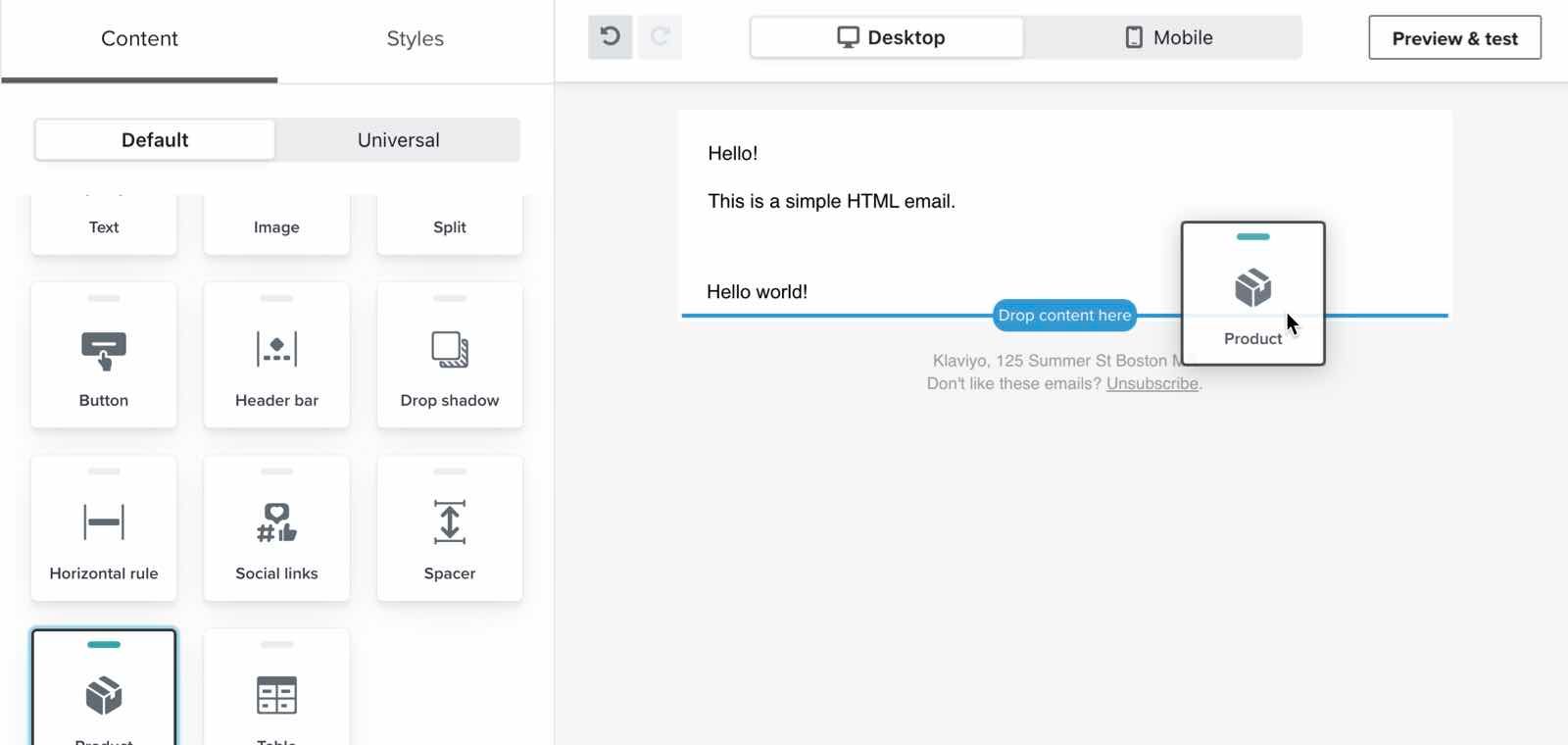
3. Observe o bloco de texto que diz *Olá, mundo!* Arraste outro bloco (por exemplo, um bloco de produto) para baixo deste bloco.
4. Exclua o bloco de texto e adicione blocos personalizados adicionais, conforme desejar.
## Código de exemplo de modelo híbrido de e-mail
O exemplo abaixo mostra um arquivo HTML funcional com o snippet de código híbrido para um bloco de texto. Use este código para testar a funcionalidade do editor híbrido.
```text
A simple hybrid email
This is a very simple HTML email
Hello world!
{% unsubscribe %}
```
## Emojis e modelos de e-mail híbridos
A partir de fevereiro de 2024, todos os emojis são compatíveis com todos os editores de Klaviyo Email (ou seja, o editor de arrastar e soltar, o editor híbrido, o editor somente texto e o editor de HTML personalizado).
## Visualize seu e-mail híbrido
Visualize seu e-mail no desktop e no celular e envie um e-mail de teste antes de enviá-lo aos destinatários. Verifique o layout, as imagens, os links e qualquer conteúdo dinâmico na campanha ou no fluxo em que você planeja usá-lo. Espere suas alterações terminarem de ser salvas antes de sair do editor.
## Resultado
Depois de concluir essas etapas, você pode adicionar e editar blocos de arrastar e soltar dentro das regiões definidas pelos seus snippets de código. O HTML personalizado ao redor permanece fora dessas regiões editáveis.
## Recursos adicionais
- [Como adicionar um bloco de produto a um e-mail](https://help.klaviyo.com/hc/pt-br/articles/115000219092.md)
Saiba como inserir um bloco de produtos nos Klaviyo Email para mostrar dinamicamente seus produtos mais vendidos ou mais populares.
- [Guia do editor de modelos de e-mail](https://help.klaviyo.com/hc/pt-br/articles/4407911841435.md)
Saiba mais sobre o editor de modelos de e-mail de arrastar e soltar da Klaviyo, incluindo como usar os estilos de modelo e configurar cada tipo de bloco.
