---
title: "Como integrar com a Volusion"
description: "Saiba como integrar o Volusion com a Klaviyo. Após concluir essas etapas, você poderá personalizar e segmentar e-mails com base em dados sincronizados de pedidos e propriedades do cliente."
canonical_url: "https://help.klaviyo.com/hc/pt-br/articles/115005083427"
markdown_url: "https://help.klaviyo.com/hc/pt-br/articles/115005083427.md"
locale: "pt-br"
category: "Integrações"
section: "Volusion"
updated: "2025-07-30"
---
# Como integrar com a Volusion
## O que você vai aprender
Saiba como integrar o Volusion com a Klaviyo. Após concluir essas etapas, você poderá personalizar e segmentar e-mails com base em dados sincronizados de pedidos e propriedades do cliente.
Na Volusion, o Klaviyo rastreia as métricas *Ordered Product* e *Placed Order*. Com o código adicional neste artigo, você também pode rastrear eventos *Started Checkout* para acionar lembretes de carrinho abandonado.
## Antes de começar
A Volusion exige uma [atualização da senha da conta de administrador da sua loja Volusion a cada 90 dias](http://helpcenter.volusion.com/extend-your-site/more-integrations/the-volusion-api). Quando você altera essa senha no Volusion, sua integração com a Klaviyo também precisa da chave de API/senha criptografada atualizada. Se você precisar de ajuda para substituir as credenciais das integrações, entre em contato com o suporte da Klaviyo usando o link na seção de solução de problemas. Você também pode criar uma chave de API permanente seguindo as etapas na seção correspondente deste artigo.
Antes de iniciar a configuração, tenha em mãos o URL da sua loja Volusion, o e-mail de login do administrador e a chave de API/senha criptografada. Se você precisar de uma chave de API, siga primeiro as instruções abaixo em [Como criar uma chave de API permanente no Volusion](#h_01HCDNC29MY6ZVZYFQ0MEYVPD9). Você também precisa de permissão para gerenciar integrações no Klaviyo.
## Adicionar a integração da Volusion na Klaviyo
1. Na Klaviyo, selecione a aba **Integrações**.
2. Selecione **Explorar aplicativos**.
3. Procure por *Volusion* e clique no cartão. Em seguida, clique em **Instalar**.
4. Na próxima página, insira o **URL da loja**, o **e-mail de login** e a **chave de API/senha criptografada**. Em seguida, clique em **Conectar-se à Volusion**.
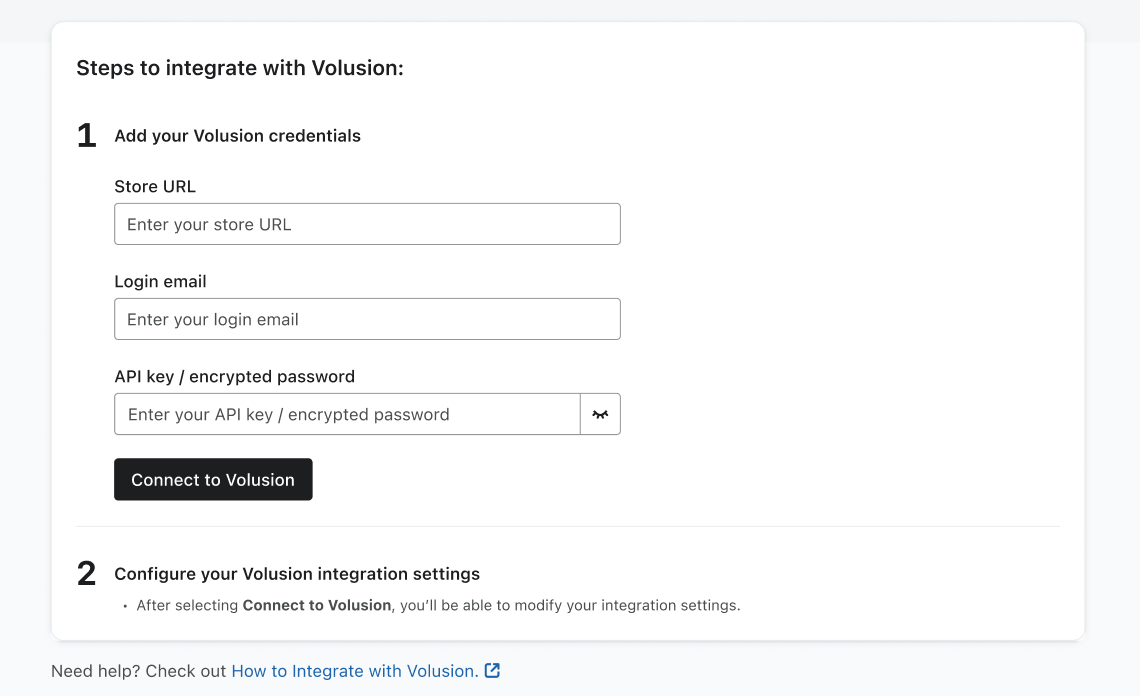
5. Na próxima página, selecione **Adicionar novos clientes do Volusion a uma lista da Klaviyo** se você quiser que clientes marcados como assinantes de e-mail no Volusion sejam adicionados a uma lista da Klaviyo quando os pedidos deles forem sincronizados. Em seguida, escolha a lista em **Selecione uma lista**.
6. Por fim, clique em **Concluir configuração**.
## Desabilitar e-mail para rastreamento do site no Klaviyo
O rastreamento de e-mail para site identifica os visitantes que chegam ao seu site por meio de um link de Klaviyo Email.
A Volusion não é compatível com o formato de URL que nosso rastreamento de cliques usa e gera um erro quando alguém tenta acessar sua loja por um desses links. Por isso, esse recursos precisa ser desativado na Klaviyo para garantir que os links no seu e-mail direcionem corretamente para sua loja na Volusion.
1. Clique no nome da sua conta e selecione **Configurações > E-mail > Rastreamento**.
2. Desmarque **Ativar o rastreamento de atividades do e-mail para o site** e clique em **Salvar**.
Desativar essa configuração impede que os links de e-mail identifiquem visitantes no seu site. O rastreamento no site ainda pode associar a atividade a visitantes identificados no navegador deles, como por meio de um formulário de registro da Klaviyo ou do snippet de checkout abaixo. Sincronizar apenas um pedido da Volusion não identifica o navegador do visitante.
## Adicione rastreamento no site à sua loja Volusion
A Klaviyo oferece 2 snippets de rastreamento no site para ajudar você a coletar informações valiosas sobre seus clientes:
- **Com atividade no Site**
Este snippet rastreia quando seus clientes visitam seu site. Esse snippet deve ser adicionado ao site para que outros snippets, como *Produto visualizado*, funcionem.
- **Produto visualizado**
Este snippet rastreia quando seus clientes visualizam produtos específicos. Você pode rastrear esse evento adicionando o snippet de código *Produto visualizado* à sua loja.
### Adicionar rastreamento com atividade no site
Adicione o snippet a seguir do Klaviyo.js para que ele apareça em todas as páginas do seu site. Isso vai ativar o rastreamento *Com atividade no site* e os formulários do Klaviyo. Substitua PUBLIC_API_KEY pela sua [chave de API pública da Klaviyo](https://help.klaviyo.com/hc/pt-br/articles/115005062267.md).
```text
```
### Adicionar rastreamento de produto visualizado
Para ativar o rastreamento de *Produto visualizado*, você precisará adicionar o snippet de código abaixo à página de modelo da sua loja no Editor de arquivos do Volusion, que você pode encontrar clicando em **Design > File Editor**.
```text
```
### Adicione lembretes de carrinho abandonado
A Volusion não oferece uma forma pronta para rastrear carrinho abandonado por meio das nossas integrações, mas criamos um script personalizado que você pode adicionar à sua loja Volusion, o que permitirá usar esse recursos na Klaviyo. Isso exigirá algum conhecimento sobre como adicionar código ao modelo da sua loja. Portanto, se você tiver um desenvolvedor, pode enviar este documento para ele seguir o passo a passo de como adicionar o código.
**📝 Note:** O recurso de carrinho abandonado só funcionará para lojas Volusion que usam o recurso de checkout de uma página e para lojas que não exigem que o usuário tenha uma conta antes de fazer uma compra.
1. Depois de adicionar o snippet Klaviyo.js acima, adicione o snippet de checkout abaixo à página de modelo da sua loja no Editor de arquivos da Volusion, em **Design > Editor de arquivos**, e salve suas alterações.
```text
```
Este código só poderá rastrear eventos de checkout daqui para frente; você não poderá preencher retroativamente os fluxos de carrinho abandonado dentro do Klaviyo.
1. Teste seu checkout de uma página com um produto no carrinho. Insira um endereço de e-mail válido e, em seguida, saia do campo de e-mail. Abra **Análises > Métricas** no Klaviyo e procure por *Checkout iniciado*. Esse evento é acionado pela alteração no campo de e-mail, e você pode usá-lo para acionar um fluxo de carrinho abandonado.
## Monitore a sincronização do Klaviyo
1. Depois de integrar com a Volusion, a Klaviyo vai precisar de um tempo para sincronizar seus dados antes que eles estejam prontos para uso. Para verificar a sincronização, abra **Integrações**, selecione **Volusion** e abra a guia **Dados**.
2. Em **dados históricos**, confira o **progresso da sincronização**. Quanto maior a sua loja, mais tempo a sincronização pode levar. Quando a importação terminar, esta seção confirma que seus pedidos e clientes históricos foram sincronizados.
3. A Klaviyo importa pedidos históricos e os dados de clientes associados quando você ativa a integração pela primeira vez. Depois que a sincronização terminar, compare o número de pedidos em um dia específico com a interface da Volusion. Por exemplo, ao analisar a métrica *Placed Order* (em **Análises > Métricas** na Klaviyo), você pode passar o mouse sobre o ponto de dados de ontem ou conferir a tabela de dados abaixo do gráfico para ver quantos pedidos foram registrados ontem.
4. Compare esse número com os pedidos da Volusion no mesmo dia. Se os totais forem diferentes, verifique se a sincronização foi concluída e se os fusos horários correspondem. O Klaviyo também ignora pedidos sem um valor de pagamento ou um endereço de e-mail válido do cliente, então uma diferença nem sempre significa um problema de fuso horário.
5. Para conferir ou atualizar o fuso horário da sua conta:
1. Clique no nome da sua conta no canto inferior esquerdo.
2. Selecione **Configurações > Geral > Conta**.
3. Role a tela até **Fuso horário**. Se você alterar a seleção, clique em **Salvar**.
## Dados sincronizados do Volusion
Acesse **Análises > Métricas** para encontrar todas as métricas na sua conta. As métricas com um ícone do Volusion são sincronizadas pela sua integração com o Volusion. Após a sincronização inicial, a Klaviyo verifica se há novos pedidos e as propriedades de cliente associadas a eles a cada hora.

### Pedido Realizado
Esse evento é rastreado quando a Klaviyo sincroniza um pedido da sua loja Volusion com um valor de pagamento e um endereço de e-mail válido do cliente. O evento usa a data e hora originais do pedido. O evento *Placed Order* inclui todas as informações relevantes sobre os itens que alguém comprou, incluindo nomes de produtos, códigos de produto, imagens e informações de preço, para que você possa usar essas informações em e-mails de acompanhamento de compra.
### Produto Encomendado
Esse evento é rastreado para cada unidade comprada em um pedido. Por exemplo, se alguém compra uma camiseta e uma calça, 1 evento *Placed Order* é rastreado e 2 eventos *Ordered Product*: 1 para a camiseta e 1 para a calça. Se eles comprarem 2 camisetas iguais, a Klaviyo também registra 2 eventos Ordered Product.
O evento *Produto pedido* inclui informações detalhadas sobre cada produto comprado. Isso é útil ao criar segmentos comportamentais com base nos produtos que alguém comprou. Você pode filtrar e segmentar eventos de *Pedido Realizado* com base nos seguintes critérios:
- **Nome**
O nome ou título do produto no Volusion, por exemplo, *camiseta*.
- **Código do produto**
O código do produto para o seu produto na Volusion.
- **Quantidade**
Isso é 1 para cada evento Ordered Product porque a Klaviyo registra um evento separado para cada unidade comprada.
### Dados de clientes sincronizados do Volusion
Além das métricas acima que a Klaviyo sincroniza da Volusion, também há propriedades do cliente que são adicionadas a cada perfil da Klaviyo. Você pode usar essas propriedades em segmentos e fluxos. Estas são as propriedades que são sincronizadas automaticamente da Volusion:
- E-mail
- Nome
- Sobrenome
- Cidade
- Estado/Região
- CEP
- País
- Telefone
- Fonte (a Klaviyo vai rastrear clientes do Volusion com uma propriedade Fonte no perfil definida como "Volusion")
## Solução de problemas
### Os dados de pedido feito do Volusion não estão aparecendo nos relatórios no Klaviyo
Isso pode ser um problema nas suas configurações de API da Volusion que permitem que os dados sejam exportados.
1. Para corrigir isso, navegue até a guia *Inventário* do seu painel de administração do Volusion. Selecione *Importar/Exportar* no menu suspenso.

2. Clique em *Volusion API* para acessar a página principal da API.
3. Na seção *Genérico*, você encontrará a opção de **Executar** a exportação dos Genérico/Pedidos da sua loja. Depois que a exportação for executada, a página será atualizada.
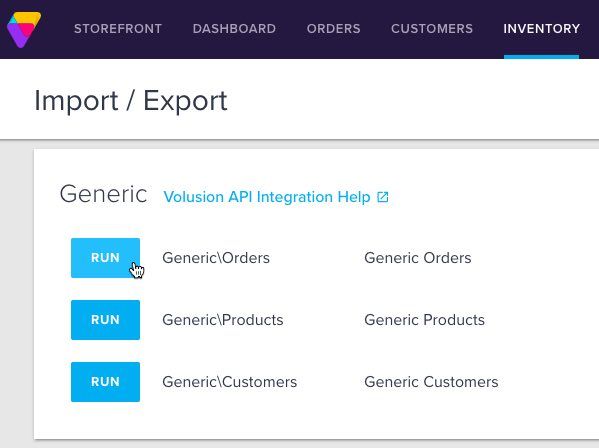
4. Selecione todas as colunas clicando na caixa de seleção na coluna chamada ***** e clique em **Executar**.

5. Depois de clicar em *Executar* para exportar seus pedidos genéricos, um URL de API é gerado na parte superior da página. Por exemplo, o URL apareceria como: `https://storename.com/net/WebService.aspx?Login=user@storename.com&EncryptedPassword=`**`ABCDEFGHIJKLMNOPQRSTUVWXYZ123456789`**`&EDI_Name=Generic%5COrders`.
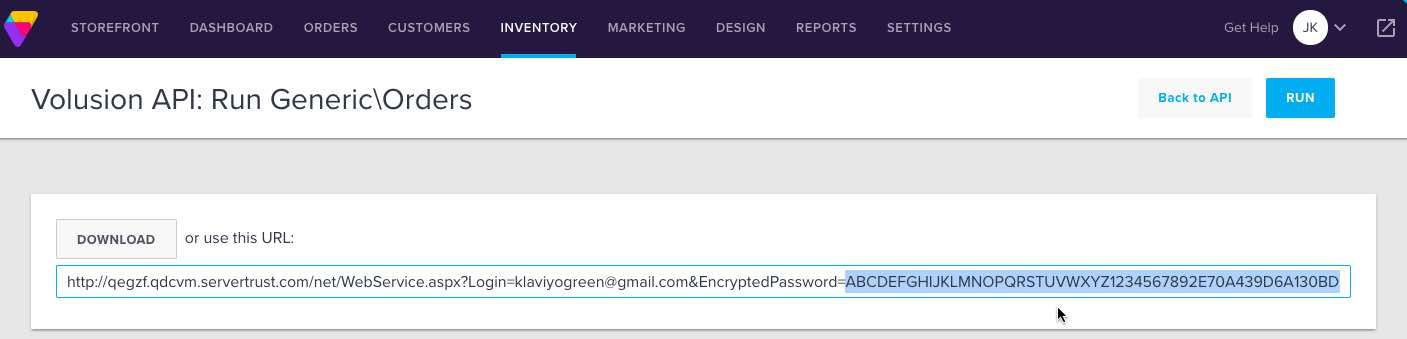
6. O valor depois de `EncryptedPassword=` e antes do próximo `&` é a sua chave de API (destacada na captura de tela acima). Se a sua integração do Klaviyo precisar de credenciais atualizadas, use o link de Suporte na próxima etapa para receber ajuda para substituí-las.
7. Depois que as configurações de exportação e as credenciais forem corrigidas, aguarde a próxima sincronização de hora em hora ser executada e, em seguida, abra **Análises > Métricas**. Veja a atividade recente da métrica *Placed Order* do Volusion para conferir se novos dados foram sincronizados. Se os pedidos ainda estiverem faltando ou se novos pedidos não aparecerem, [entre em contato com nossa equipe de suporte](https://help.klaviyo.com/hc/pt-br/articles/115001002272.md) para receber ajuda para restaurar a sincronização e preencher lacunas no seu histórico de pedidos.
8. Para mais informações sobre como exportar dados usando a API da Volusion, consulte o [suporte da Volusion](https://support.volusion.com/hc/pt-br/articles/208837888-Exports-Orders-Export-Developer-).
### As pessoas veem um erro de "Entrada inválida" ao clicar nos links do meu e-mail
O rastreamento de e-mail para site identifica os visitantes que chegam ao seu site por meio de um link de Klaviyo Email.
A Volusion não é compatível com o formato de URL que nosso rastreamento de cliques usa e gera um erro quando alguém tenta acessar sua loja por um desses links. Por isso, esse recursos precisa ser desativado na Klaviyo para garantir que os links no seu e-mail direcionem corretamente para sua loja na Volusion.
Para corrigir esse problema, desative o rastreamento de e-mail para site em **Configurações > E-mail > Rastreamento**, conforme descrito no início deste artigo.
## Como criar uma chave de API permanente no Volusion
Normalmente, a Volusion vai exigir que você redefina sua chave de API a cada 90 dias quando você redefinir a senha da sua conta, o que faz com que você precise reconfigurar suas integrações da Volusion no Klaviyo. As etapas a seguir permitirão que você crie uma chave de API que não expira; para isso, é necessário gerar credenciais de API para uma conta de administrador na qual você nunca faz login:
1. No painel de administração do Volusion, vá para **Customers > Administrators** e crie uma nova conta de administrador.
2. Navegue até **Inventário > Importar/Exportar** e selecione a guia **API Volusion**.
3. Na seção Genérica, clique no link de **Ajuda para integração da API da Volusion**.
4. Selecione **Exportar** e selecione o novo administrador que você criou no menu suspenso.
5. Expanda a caixa "URL com string de consulta..." para encontrar seu URL permanente, login e senha criptografada (chave de API).
Não faça login com esta conta; ela será usada apenas para acesso à API. Fazer login com essa conta fará com que a senha expire após 90 dias, e você precisará repetir essas etapas para gerar uma nova chave de API permanente.
## Resultado
Agora você já integrou o Klaviyo ao Volusion, adicionou o rastreamento no site, revisou seus dados sincronizados e aprendeu a criar uma chave de API permanente.
## Recursos adicionais
- [Referência de frequência de sincronização das integrações](https://help.klaviyo.com/hc/pt-br/articles/115005253208.md)
Aprenda quais dados são sincronizados a partir de uma integração específica da Klaviyo e com que frequência a sincronização é executada. Organizamos essas integrações por plataformas de e-commerce, ESP e outras integrações de dados.
- [Klaviyo's Agency Partners](https://klaviyo.partnerpage.io/?utm_source=helpcenter&utm_medium=integrations)