---
title: "Guia de introdução ao Shift4Shop"
description: "Saiba como integrar a Shift4Shop (antiga 3dcart) ao Klaviyo para personalizar e segmentar e-mails com base nas compras e na atividade no site de cada cliente. Os dados sincronizados do Shift4Shop para o Klaviyo incluem:"
canonical_url: "https://help.klaviyo.com/hc/pt-br/articles/115005083107"
markdown_url: "https://help.klaviyo.com/hc/pt-br/articles/115005083107.md"
locale: "pt-br"
category: "Integrações"
section: "Shift4Shop"
updated: "2025-09-29"
---
# Guia de introdução ao Shift4Shop
## O que você vai aprender
Saiba como integrar a Shift4Shop (antiga 3dcart) ao Klaviyo para personalizar e segmentar e-mails com base nas compras e na atividade no site de cada cliente. Os dados sincronizados do Shift4Shop para o Klaviyo incluem:
- Dados sobre os pedidos que seus clientes fazem, incluindo vendas, pedidos atendidos e pedidos cancelados
- Detalhes do cliente a partir de pedidos, incluindo endereços de e-mail, nomes e números de telefone
As visitas ao site e as visualizações de produto são rastreadas separadamente depois que você adiciona o rastreamento no site da Klaviyo ao seu site.
**📝 Note:** A sincronização inicial de pedidos usa um período retroativo de 3 anos com base em quando os pedidos foram atualizados pela última vez e importa os detalhes do cliente desses pedidos.
## Índice
1. Adicionar a integração com o Shift4Shop
2. Adicionar rastreamento no site da Klaviyo
3. Monitore a sincronização de dados
4. Dados sincronizados do Shift4Shop
5. Atualize sua integração do Shift4Shop
6. Recursos adicionais
## Adicione a integração com a Shift4Shop
1. Na Klaviyo, selecione a aba **Integrações**.
2. Selecione **Explorar aplicativos**.
3. Procure por *Shift4Shop* e clique no cartão; em seguida, clique em **Instalar**.
4. Para encontrar o URL da sua loja Shift4Shop (também conhecido como seu URL seguro), abra sua conta Shift4Shop em uma nova guia.
5. No Shift4Shop, acesse **Configurações > Geral > Configurações da loja**.
6. Em Informações da loja, clique em **Gerenciar domínio e URL da loja**.

7. Copie a URL da loja em Configurações do domínio.

8. De volta ao Klaviyo, cole o URL da sua loja na caixa e clique em **Conectar ao Shift4Shop**.
9. Copie a chave de API pública da Klaviyo que aparece na próxima página.
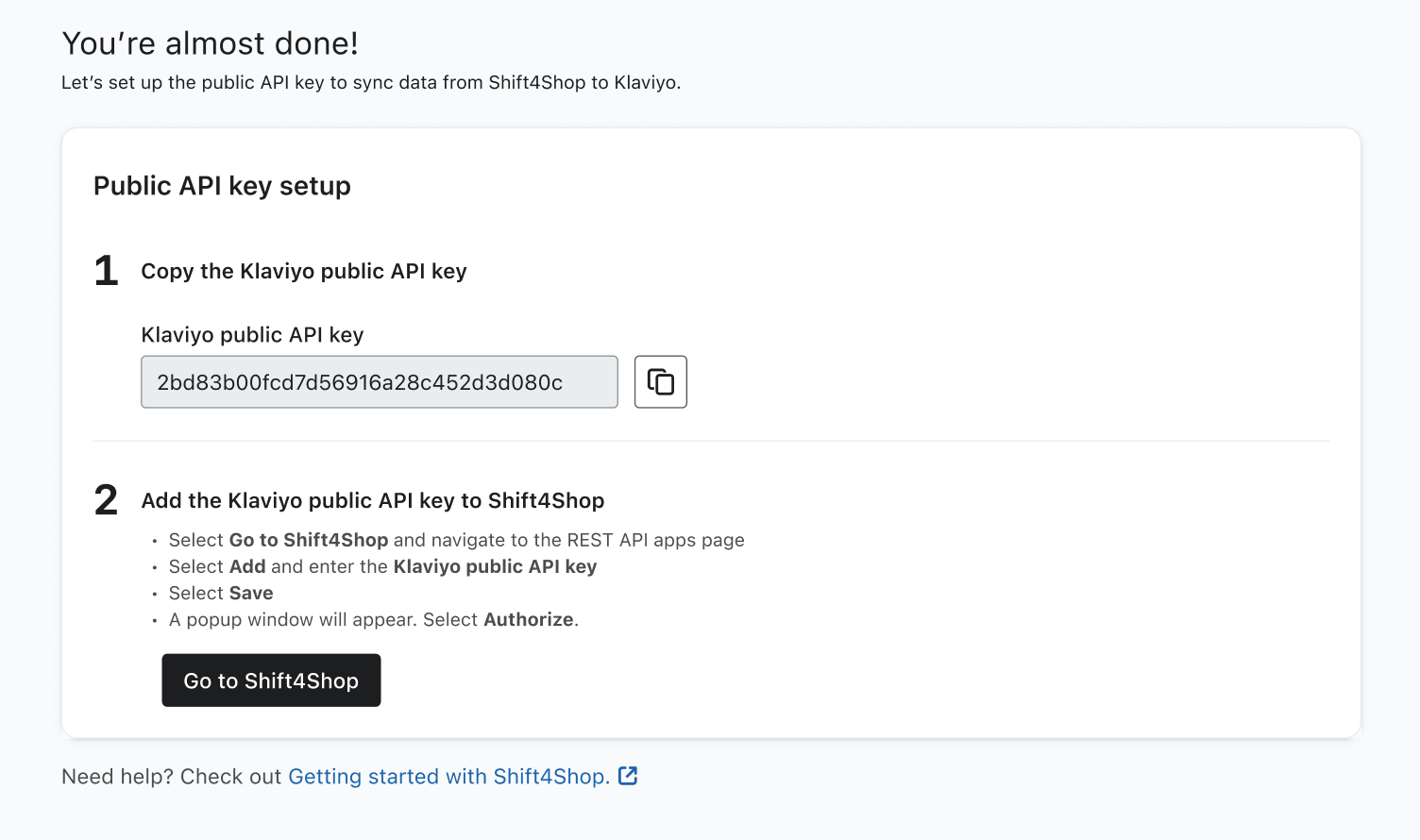
10. Clique no botão **Ir para Shift4Shop**.
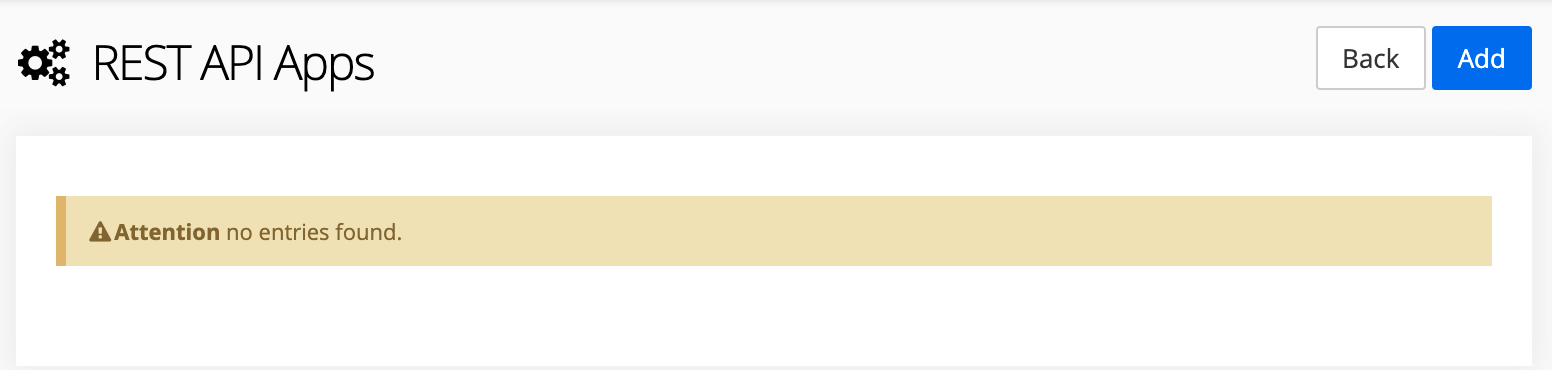
11. Na página *REST API Apps* no Shift4Shop, clique em **Adicionar** no canto superior direito para adicionar a chave de API da Klaviyo.
12. Cole a **chave de API pública da Klaviyo** que você copiou na página de configuração da integração do Shift4Shop.
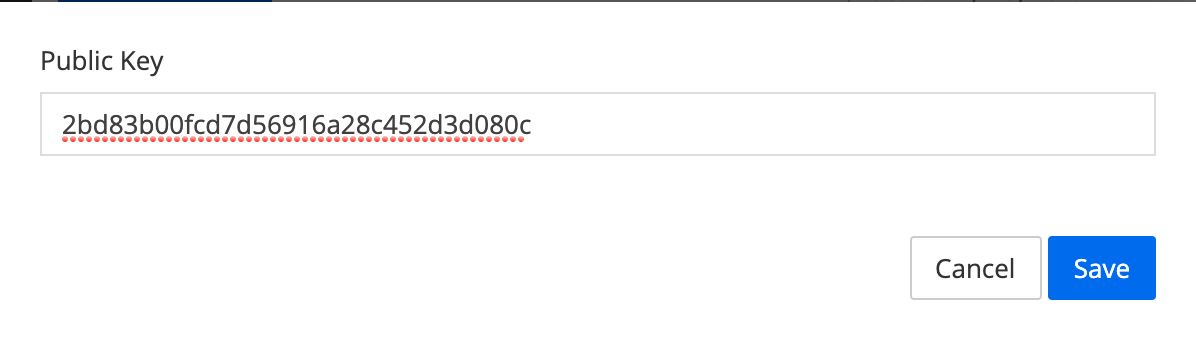
13. Clique em **Save**.
14. Uma janela pop-up será exibida, pedindo que você conceda ao Klaviyo autorização para importar os dados do Shift4Shop para a nossa plataforma; clique em **Autorizar**.

15. Você será redirecionado de volta para sua conta do Klaviyo. Uma janela modal de confirmação indicará que sua conta do Shift4Shop está conectada e que os dados históricos começaram a ser sincronizados.
## Adicionar rastreamento no site da Klaviyo
Há 2 snippets de código de rastreamento onsite da Klaviyo que você pode adicionar ao seu site Shift4Shop. O primeiro snippet de rastreamento onsite permite que você acompanhe quando usuários com cookie estão com atividade no seu site (a métrica *com atividade on Site* ), e o segundo snippet de rastreamento onsite permite que você acompanhe quais produtos eles visualizam (a métrica *Viewed Product* ).
Depois, você pode usar a métrica *Active on Site* para criar segmentos de navegadores conhecidos que visitaram seu site, mas não compraram nada. O snippet *Active on Site* (também conhecido como Klaviyo.js) também permite o uso de formulário de registro do Klaviyo.
O rastreamento de *produto visualizado* é usado com mais frequência para acionar um fluxo de e-mail automatizado de carrinho abandonado. Para mais informações, consulte nosso artigo sobre [como criar um fluxo de carrinho abandonado](https://help.klaviyo.com/hc/pt-br/articles/115002775252.md).
1. Faça login no administrador da sua loja Shift4Shop e navegue até **Content > Site Content**.
2. Clique no botão **Editar** em Cabeçalho e Rodapé.
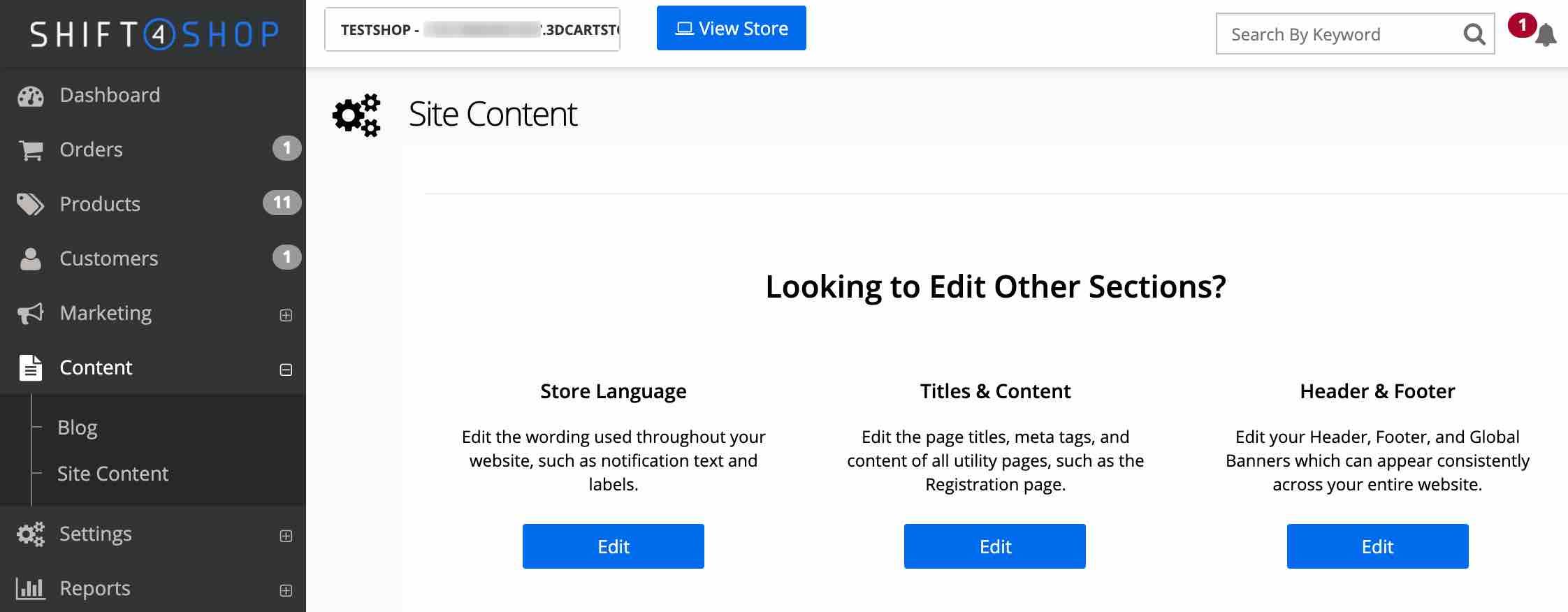
3. Clique no **+** à direita de cabeçalho global para abrir o editor de cabeçalho.

4. Clique no controle deslizante ao lado de *WYSIWYG Mode Off / On* para alternar a visualização para o editor de HTML.

5. Para adicionar o rastreamento *Ativo no site*, cole o script a seguir na parte de baixo do editor de HTML:
```text
```
1. Na Klaviyo, clique no nome da sua conta, depois vá para **Configurações > chaves de API** e copie sua **chave de API pública/ID do site**. Substitua `PUBLIC_API_KEY` na primeira linha do snippet por esse valor. Use aqui o ID do site da sua conta, e não a chave de autorização do app copiada durante a configuração da integração com a Shift4Shop.
2. Para adicionar o rastreamento *Viewed Product*, adicione este script abaixo do script *com atividade on Site* no cabeçalho:
```text
```
1. No canto superior direito da página, clique em **Salvar**.
Depois de salvar, [teste seu rastreamento no site](https://help.klaviyo.com/hc/pt-br/articles/115005076767.md) para confirmar que os eventos com atividade on Site e Viewed Product aparecem quando um visitante identificado navega no seu site.
## Monitore a sincronização do Klaviyo
Para ver os dados de integrações do Shift4Shop:
1. Na sua conta Klaviyo, navegue até **Análises > Métricas**.
2. Clique na métrica **Placed Order** do Shift4Shop para verificar se os dados começaram a ser preenchidos. Os dados no gráfico mostram que os pedidos estão sendo sincronizados, mas isso não significa que a importação histórica foi concluída.
3. Para verificar o progresso da importação histórica, acesse **Integrações > Shift4Shop > Dados** e confira **Dados históricos**. Quando a importação terminar, esta seção confirma que os dados foram sincronizados.

4. Depois que a importação histórica for concluída, compare uma amostra de pedidos qualificados do Shift4Shop com os eventos **Placed Order** no Klaviyo. Por padrão, pedidos com os status 2 e 4 criam esses eventos usando o horário da última atualização do pedido.
5. Se as datas ou os totais diários forem diferentes, verifique se ambas as contas usam o mesmo fuso horário. Na Klaviyo, clique no nome da sua conta e, em seguida, acesse **Configurações > Conta**.
6. Na seção **Fuso horário**, selecione o fuso horário correto e clique em **Salvar**.
## Dados sincronizados do Shift4Shop
A integração com o Shift4Shop sincroniza dados no Klaviyo uma vez a cada hora. Atrasos na API ou limites de taxa podem fazer com que os eventos levem mais de 1 hora para aparecer.
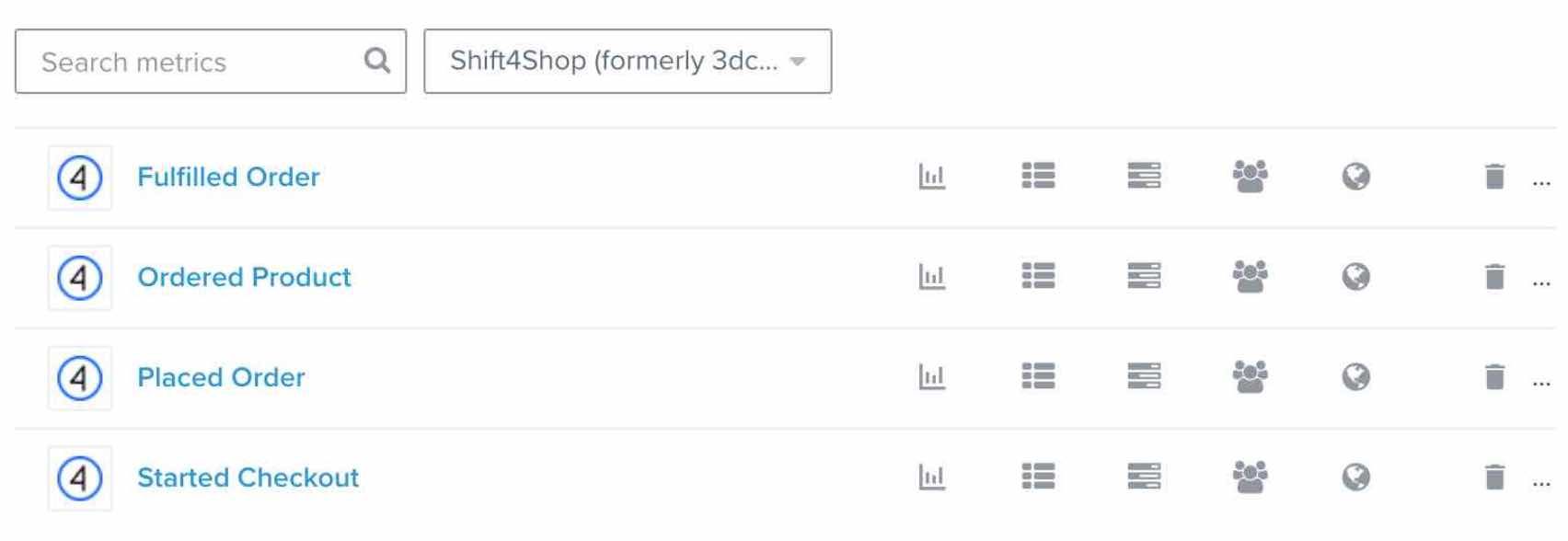
As seguintes métricas são sincronizadas do Shift4Shop:
- Pedido Cancelado
- Pedido Atendido
- Produto Encomendado
- Pedido Realizado
- Checkout Iniciado
### Pedido Cancelado
Esse evento é rastreado quando um pedido é cancelado no Shift4Shop (status 5). Ele inclui os itens e as categorias do pedido.
### Pedido Atendido
Este evento é rastreado quando um pedido é atendido no Shift4Shop (status 4). Ela inclui todas as informações do produto sobre os itens que alguém comprou, incluindo nomes de produtos, imagens e informações de variante para usar em e-mails de acompanhamento de compra. Você pode filtrar e segmentar eventos de *Pedido Atendido* com base nos seguintes critérios:
- ItemNames: os nomes dos produtos no pedido de alguém, por exemplo, camiseta ou calça
- Categorias: o conjunto completo de categorias dos produtos no pedido de alguém, por exemplo, camisetas, masculino, calças e promoção
### Produto Encomendado
Essa métrica é rastreada quando um pedido qualificado cria um evento Placed Order e registra um evento para cada unidade comprada, até 100 unidades por item em um pedido. Por exemplo, se alguém compra uma camiseta e uma calça, 2 eventos de *Produto pedido* são criados: 1 para a camiseta e 1 para a calça.
O evento *Produto pedido* inclui informações detalhadas sobre cada produto que alguém compra. Isso é útil ao criar segmentos comportamentais com base em nomes de produtos individuais, códigos SKUs e categorias. Você pode filtrar e segmentar eventos de *Pedido Realizado* com base nos seguintes critérios:
- Nome: o nome ou título do produto no Shift4Shop, por exemplo, camiseta ou calça
- SKU: o SKU da variante do produto, por exemplo, REDMEDIUMTSHIRT
- Categorias: o conjunto completo das categorias do produto, por exemplo, camisetas, masculino e promoção
### Pedido Realizado
Esse evento é rastreado quando um cliente conclui o processo de checkout e cria um pedido na sua loja Shift4Shop. Inclui todas as informações do produto sobre os itens que alguém comprou, incluindo nomes de produtos, imagens e informações de variante, para usar em e-mails de acompanhamento de compra. Você pode filtrar e segmentar eventos de *Pedido Realizado* com base nos seguintes critérios:
- ItemNames: os nomes dos produtos no pedido de alguém, por exemplo, camiseta ou calça
- Categorias: o conjunto completo de categorias dos produtos no pedido de alguém, por exemplo, camisetas, masculino, calças e promoção
Observação: por padrão, o Shift4Shop sincroniza 2 status para Pedido feito: 2, 4
### Checkout Iniciado
Esse evento é rastreado quando a Klaviyo sincroniza um checkout ou um pedido do Shift4Shop com um endereço de e-mail de cobrança válido e, por padrão, com status 2, 4 ou 7. Ele inclui todas as informações de produto sobre os itens no carrinho de alguém, incluindo nomes de produtos, imagens e informações de variante para usar nos seus e-mails de carrinho abandonado. Você pode filtrar e segmentar eventos de *Checkout Iniciado* com base nos seguintes critérios:
- ItemNames: os nomes dos produtos no carrinho de alguém, por exemplo, camiseta ou calça
- Categories: o conjunto completo das categorias dos produtos no carrinho de alguém, por exemplo, camisetas, masculino, calças e promoção
### dados do cliente
Além das métricas, a Klaviyo importa detalhes dos clientes a partir dos pedidos. Você pode usar essas Propriedades do perfil em segmentos e fluxos. As seguintes propriedades são sincronizadas quando disponíveis:
- E-mail
- Nome
- Sobrenome
- Telefone
A Klaviyo também pode estimar os seguintes detalhes de localização a partir do endereço IP fornecido com um pedido. Eles não são copiados do endereço de cobrança ou de entrega do pedido:
- Cidade
- Estado/Região
- País
## Resultado
Agora você integrou o Shift4Shop, ativou o rastreamento no site da Klaviyo e verificou os dados do Shift4Shop sincronizados. Agora, você pode visualizar seus dados do Shift4Shop na Klaviyo e personalizar e segmentar e-mails com base nas compras e na atividade no site de cada cliente.
## Atualize sua integração do Shift4Shop
**📝 Note:** Se você integrou o Klaviyo ao Shift4Shop antes de 12/05/2025 e não atualizou o app, siga as etapas abaixo para mudar para o **Klaviyo v2**. O prazo para atualizar do app antigo foi em 06/09/2025.
Para atualizar para **Klaviyo v2**, faça a autenticação novamente das suas integrações do Shift4Shop no Klaviyo. Você não precisa reinstalar o rastreamento no site do Klaviyo.
1. Na Klaviyo, clique na aba **Integrações**.
2. Selecione **Shift4Shop** na lista de integrações ativadas.
3. No canto superior direito, clique em **Gerenciar integrações**.
4. Selecione **Reautenticar**.
5. Copie a chave de API pública da Klaviyo.
6. Clique no botão **Ir para Shift4Shop**.
7. Na página *Apps de API REST* no Shift4Shop, clique em **Adicionar** para adicionar a chave de API da Klaviyo e cole a chave.
8. Clique em **Save**.
9. Na janela modal de solicitação de autorização que aparece, clique em **Autorizar**.
10. Você será redirecionado de volta para sua conta da Klaviyo, onde um modal de confirmação indicará que sua conta da Shift4Shop agora está conectada.
Suas integrações já foram atualizadas e começarão a usar o novo app.
Embora não seja necessário, talvez você queira remover o aplicativo Klaviyo descontinuado de *Aplicativos conectados* no Shift4Shop. Para fazer isso, remova o aplicativo "Klaviyo" da página Aplicativos da API REST do Shift4Shop.
## Recursos adicionais
- [Introdução ao recurso da Klaviyo de rastreamento no site](https://help.klaviyo.com/hc/pt-br/articles/115005076767.md)
As diferentes opções de rastreamento no site oferecidas pela Klaviyo. Há dois tipos principais de rastreamento no site:
- [Como atualizar a Klaviyo após mudar de plataforma de e-commerce](https://help.klaviyo.com/hc/pt-br/articles/360003124151.md)
Saiba quais áreas do Klaviyo precisam ser atualizadas quando você muda de uma plataforma de e-commerce para outra. É totalmente possível mudar de plataforma de e-commerce mantendo a mesma conta da Klaviyo, mas há algumas etapas importantes que você deve considerar para garantir que seus formulários de registro, fluxos e outros recursos da Klaviyo continuem funcionando conforme o esperado.