---
title: "Pierwsze kroki z Salesforce Commerce Cloud"
description: "Dowiedz się, jak zintegrować Salesforce Commerce Cloud z Klaviyo. Integracja za pomocą cartridge'a Klaviyo i interfejsu API umożliwia witrynom korzystającym z Salesforce Commerce Cloud (dawniej Demandware) szybkie połączenie i wysyłanie do Klaviyo danych zarówno w czasie rzeczywistym, jak i historycznych. Gdy zintegrujesz Klaviyo z Salesforce Commerce Cloud (SFCC), Klaviyo zacznie śledzić w czasie rzeczywistym działania podejmowane przez osoby, takie jak nawigacja w witrynie, śledzenie wyszukiwania, wyświetlanie produktów, wyświetlanie kategorii, dodawanie produktów do koszyka, finalizacja zakupu i składanie zamówień."
canonical_url: "https://help.klaviyo.com/hc/pl-pl/articles/360033744951"
markdown_url: "https://help.klaviyo.com/hc/pl-pl/articles/360033744951.md"
locale: "pl-pl"
category: "Integracje"
section: "Salesforce Commerce Cloud"
updated: "2025-07-09"
---
# Pierwsze kroki z Salesforce Commerce Cloud
## Czego się dowiesz?
Dowiedz się, jak zintegrować Salesforce Commerce Cloud z Klaviyo. Integracja za pomocą cartridge'a Klaviyo i interfejsu API umożliwia witrynom korzystającym z Salesforce Commerce Cloud (dawniej Demandware) szybkie połączenie i wysyłanie do Klaviyo danych zarówno w czasie rzeczywistym, jak i historycznych. Gdy zintegrujesz Klaviyo z Salesforce Commerce Cloud (SFCC), Klaviyo zacznie śledzić w czasie rzeczywistym działania podejmowane przez osoby, takie jak nawigacja w witrynie, śledzenie wyszukiwania, wyświetlanie produktów, wyświetlanie kategorii, dodawanie produktów do koszyka, finalizacja zakupu i składanie zamówień.
Integracja SFCC z Klaviyo obejmuje 3 główne kroki:
1. Instalowanie cartridge Klaviyo w SFCC.
2. Dodawanie fragmentów kodu umożliwiających do SFCC.
3. Włączanie integracji SFCC OCAPI w Klaviyo.
## Kilka słów na początek
Klaviyo integruje się zarówno z witrynami SFCC opartymi na kontrolerach Site Genesis (SG), jak i ze Storefront Reference Architecture (SFRA). Każdy framework wymaga nieco innej konfiguracji cartridge i snippetów, opisanych poniżej.
**📝 Note:** Korzystasz z wkładki Klaviyo SFCC w wersji poniżej 23.7.0? Wersja 23.7.0 i nowsze zawierają szereg dodatkowych funkcji, bardziej kompletną instalację od razu po wdrożeniu oraz usprawnienia związane z doświadczeniem deweloperów. Jeśli chcesz przeprowadzić uaktualnienie, przeczytaj artykuł [Jak uaktualnić cartridge Salesforce Commerce Cloud](https://help.klaviyo.com/hc/en-us/articles/16708128591259.md).
Aby korzystać z naszej wtyczki w wersji 23.7.0 (lub dowolnej nowszej), zalecamy zaktualizowanie trybu zgodności SFCC do wersji 21.7 lub nowszej.
Jeśli chcesz zacząć od zintegrowania najpierw środowiska deweloperskiego, możesz utworzyć połączone konto Klaviyo, korzystając z [metody opisanej w tym artykule](https://help.klaviyo.com/hc/pl-pl/articles/360002165611.md#create-multiple-accounts-with-the-same-email-address2), a następnie połączyć środowisko deweloperskie z tym kontem. Zalecamy uwzględnienie słowa "Dev" lub "Staging" w nazwie firmy używanej podczas zakładania konta, aby łatwiej odróżniać konta po zalogowaniu.
Zaleca się także dodanie adresów IP Klaviyo do białej listy dostawcy zapory sieciowej, aby zminimalizować problemy z uwierzytelnianiem i konfiguracją. Więcej informacji na ten temat znajdziesz w artykule na temat umieszczania adresów IP ruchu integracji Klaviyo na białej liście.
## Skonfiguruj kartridże Klaviyo
### Pobierz wkładki
Naszą aplikację znajdziesz na liście w [Salesforce AppExchange](https://appexchange.salesforce.com/listingDetail?listingId=a0N4V00000Jg1peUAB&tab=e). W AppExchange możesz dowiedzieć się więcej o Klaviyo i kliknąć **Pobierz teraz**, aby przejść do GitHub, gdzie nasze cartridge’e są dostępne do pobrania w pliku ZIP. Jeśli masz witrynę SFRA, pobierz plik ZIP KlaviyoSFRA, a jeśli masz witrynę Site Genesis, pobierz plik ZIP KlaviyoSG.
Musisz skonfigurować 2 cartridge’e, które znajdują się w pobranym pliku zip. Te cartridge’e obejmują:
- int_klaviyo lub int_klaviyo_sfra: kartridż specyficzny dla witryny; int_klaviyo jest przeznaczony dla witryn opartych na Site Genesis, a int_klaviyo_sfra — dla witryn opartych na SFRA.
- int_klaviyo_core: dla obu typów infrastruktur, zawierające podstawowe, nakładające się funkcje.
### Zaimportuj cartridges
Pierwszym krokiem jest zaimportowanie cartridge’y w Visual Studio Code lub Eclipse, aby były dostępne do powiązania z instancją SFCC.
#### W VS Code
1. Skopiuj i wklej cartridge int_klaviyo_core.
2. Skopiuj do bazy kodu folder int_klaviyo (Site Genesis) lub int_klaviyo_sfra (SFRA) jako elementy równorzędne względem pozostałych folderów cartridge.
#### W Eclipse
1. Przejdź do **Administracja > Import > Ogólne > Istniejące projekty do obszaru roboczego**.
2. Zaimportuj katalog int_klaviyo_core za pomocą kreatora importu.
3. Wybierz instancję SFCC, z którą chcesz połączyć kartridż.
4. Wybierz **Właściwości**.
5. Wybierz **Odwołania do projektów**.
6. Sprawdź w kartridżu int_klaviyo_core.
7. Powtórz kroki od 2 do 6 dla drugiego cartridge’a specyficznego dla Twojego frameworka (int_klaviyo lub int_klaviyo_sfra).
### Dodaj wkłady do ścieżki wkładu
Po zaimportowaniu cartridge’ów trzeba dodać je do listy cartridge’ów używanych przez witrynę w SFCC Business Manager.
1. Przejdź do **Administracja > Witryny > Zarządzaj witrynami**.
2. Wybierz swoją witrynę.
3. Wybierz kartę **Ustawienia**.
4. Na początku ścieżki cartridge w polu wejściowym o etykiecie Cartridges dodaj nazwy zaimportowanych cartridge Klaviyo, umieszczając cartridge core na końcu (int_klaviyo:int_klaviyo_core lub int_klaviyo_sfra:int_klaviyo_core).
5. Kliknij **Zastosuj**.
Po kliknięciu Zastosuj na początku pola oznaczonego *Efektywna ścieżka kartridża* powinny być teraz widoczne 2 kartridże.

### Dodaj usługi
Po zaimportowaniu kartridży i dodaniu ich do ścieżki kartridży witryny należy dodać Klaviyo Service, aby włączyć konfigurację ustawień dla kartridża. W katalogu głównym pliku zip kartridży Klaviyo znajduje się inny plik zip o nazwie metadata.zip. Poniższe instrukcje będą odwoływać się do tego pliku zip.
1. Przejdź do **Administracja > Site Development > Site Import & Export > Services**.
2. Prześlij, a następnie zaimportuj plik metadata.zip.

3. Gdy pojawi się monit o potwierdzenie, czy chcesz zaimportować wybrane archiwum, wybierz **OK**.
4. W sekcji *Status* w dolnej części strony powinien być teraz widoczny uruchomiony import.

5. Od teraz masz dostęp do strony preferencji w **Narzędzia sprzedawcy > Preferencje witryny > Preferencje niestandardowe > klaviyo**.
W tym miejscu można zarządzać następującymi ustawieniami:

- **Włączono Klaviyo**
Aby włączyć cartridge, musisz ustawić wartość na "Tak".
- **Prywatny klucz Klaviyo**
[Prywatny klucz API Klaviyo](https://help.klaviyo.com/hc/pl-pl/articles/115005062267.md). Upewnij się, że prywatny klucz API Klaviyo używany do tej integracji ma przyznany pełny dostęp.
- **Konto Klaviyo**
Twój [klucz API Klaviyo lub identyfikator witryny](https://help.klaviyo.com/hc/pl-pl/articles/115005062267.md#your-public-api-key---site-id2).
- **Oznaczaj zdarzenia jako SFCC**
Jeśli zdecydujesz się oznaczać zdarzenia jako SFCC, uzyskasz dostęp do gotowych sekwencji w Klaviyo korzystających z danych SFCC. Obecnie wadą oznaczania zdarzeń jest to, że jeśli zdecydujesz się je oznaczać, nie będziesz mieć dostępu do rekomendacji *Viewed Product* ani *Added to Cart* w feedach produktowych Klaviyo.
- Jeśli wcześniej zainstalowano wersję cartridge starszą niż 23.7.0, a teraz przeprowadzasz uaktualnienie do wersji 23.7.0 lub nowszej, ustaw na *Nie*. Integracje utworzone przed 13 lipca 2023 r. (tj. wersje cartridge sprzed 23.7.0) generują metryki, które nie są oznaczone jako SFCC. Jeśli w przeszłości używano wersji sprzed 23.7.0, to ustawienie uwzględnia dawne konwencje nazewnictwa, aby zapobiec przerwaniu ciągłości danych metryki na koncie.
- **Wyślij zdarzenie Added To Cart jako „Add To Cart”**
Jeśli wcześniej zainstalowano wersję cartridge starszą niż 23.7.0, a teraz trwa uaktualnianie do wersji 23.7.0 lub nowszej, ustaw na *Tak*. W przeciwnym razie ustaw na *Nie*. To ustawienie zapobiega nieciągłości danych metryk na koncie.
- **Selektory pól Klaviyo Email** i **selektor pola e-mail w realizacji zakupu**
Zapoznaj się z poniższą sekcją, aby uzyskać szczegółowe informacje o tym, jak skonfigurować te 2 pola.
- **Typ obrazu**
Typ obrazu produktu, którego chcesz użyć w danych zdarzeń wysyłanych do Klaviyo. Jeśli nie wiesz, jaki typ obrazu ustawić, przejdź do **Narzędzia sprzedawcy > Produkty i katalogi > Produkty**, kliknij produkt i określ, którego typu widoku chcesz użyć na podstawie dostępnych opcji (np. duży, średni, mały, hi-res).
- **ID listy e-mailowej do marketingu**
Możesz zbierać subskrybentów e-mail podczas realizacji zakupu i synchronizować ich z listą Klaviyo. To ustawienie to identyfikator listy w Klaviyo, do której chcesz dodać subskrybentów e-mail. Dowiedz się [jak znaleźć identyfikator listy w Klaviyo](https://help.klaviyo.com/hc/pl-pl/articles/115005078647.md). Aby zbierać subskrybentów e-mail podczas realizacji zakupu, musisz też dodać fragment kodu pola wyboru, który jest opisany w dalszej części.
- **Identyfikator listy marketingowej SMS**
Możesz zbierać subskrybentów SMS podczas realizacji zakupu i synchronizować ich z listą Klaviyo. To ustawienie jest identyfikatorem listy Klaviyo, do której chcesz dodawać subskrybentów SMS. Dowiedz się, [jak znaleźć identyfikator listy w Klaviyo](https://help.klaviyo.com/hc/pl-pl/articles/115005078647.md). Jeśli zbierasz zarówno subskrybentów SMS, jak i e-mail, wybierz inną listę dla SMS niż dla e-maila. Dzięki temu zgoda będzie zawsze prawidłowo przypisywana do właściwego kanału. Aby zbierać subskrybentów SMS podczas realizacji zakupu, potrzebujesz także innych wymagań wstępnych oraz fragmentu kodu pola wyboru, które są opisane w późniejszej sekcji.
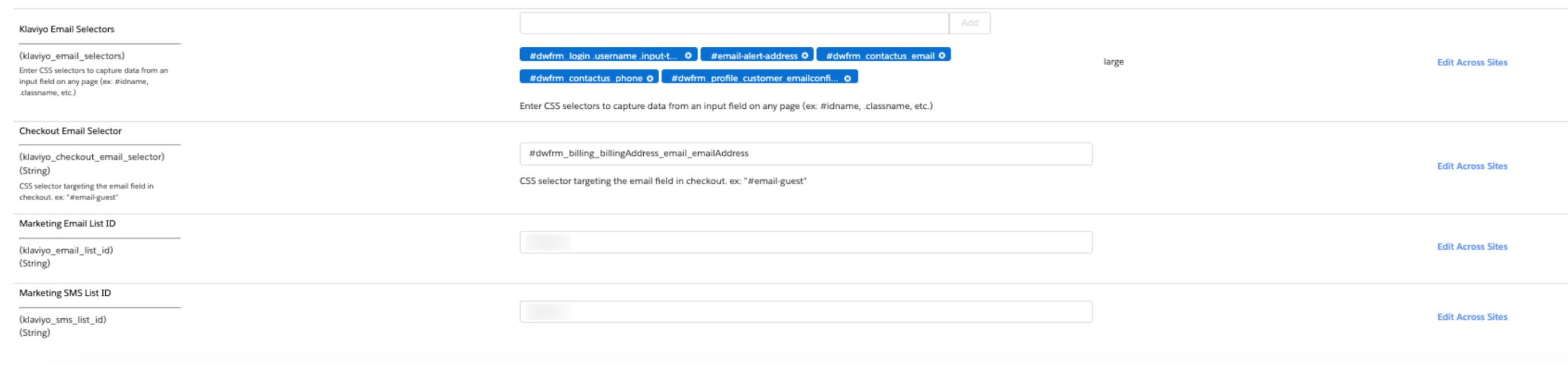
6. Plik metadata.zip utworzy również nową usługę w SFCC. Po przejściu do **Administracja > Operacje > Usługi** powinna być teraz widoczna w zakładce Usługi 2 nowa pozycje: KlaviyoEventService i KlaviyoSubscribeProfilesService, każda z odpowiednimi wpisami dotyczącymi profilu i danych logowania.
### Konfigurowanie selektorów pól e-mail w Klaviyo oraz selektora pola e-mail w realizacji zakupu
Te preferencje są niezbędne, aby Klaviyo mogło skutecznie identyfikować i śledzić odwiedzających witrynę. Jeśli odwiedzający nie zostanie zidentyfikowany w Klaviyo, żadne zdarzenia nie będą śledzone dla tego odwiedzającego. Gdy skończysz integrację, możesz dowiedzieć się, jak przetestować konfigurację Klaviyo Email oraz selektora pola adresu e-mail w realizacji zakupu w sekcji *Test your SFCC integration* poniżej.
#### Klaviyo Email Field Selectors
Preferencja witryny Klaviyo Email Field Selectors służy do targetowania wszystkich pól wejściowych e-maila i numeru telefonu w witrynie (z wyjątkiem pola wejściowego e-maila w procesie realizacji zakupu, o czym mowa poniżej). Identyfikujemy te pola za pomocą standardowych selektorów CSS, a każde z nich jest dodawane osobno do preferencji witryny (czyli „Zestawu ciągów”, co pozwala wprowadzać wiele wartości ciągów po kolei). Można użyć dowolnego złożonego selektora, którego można użyć w standardowym arkuszu stylów, aby wskazać konkretny element, np. #dwfrm_login div.username input.input-text jest akceptowalne, podobnie jak selektory, które mogą targetować wiele elementów w całej witrynie na podstawie współdzielonych atrybutów, np. input[type=email]. Unikaj wybierania pól wejściowych za pomocą dynamicznie generowanych identyfikatorów — to bardzo częsty przypadek w SiteGen — ponieważ te identyfikatory zmieniają się w zależności od wczytania strony, a przez to przestaną działać (np. #dwfrm_login_username_d0fignzngiyq).
Pamiętaj, że pola dodane do DOM po załadowaniu strony nadal mogą być targetowane. Przykłady to pole adresu e-mail, które jest wstawiane do modalu po wywołaniu AJAX, lub takie, które jest wstrzykiwane do DOM przez JavaScript firm trzecich.
Pamiętaj też, że same pola numeru telefonu mogą nie w pełni identyfikować użytkownika w Klaviyo — w zależności od ustawień SMS na Twoim koncie Klaviyo (jeśli SMS jest włączony i masz numer do wysyłki powiązany z krajem wprowadzonego numeru telefonu, przeglądarka zostanie zidentyfikowana). W związku z tym dodanie selektorów CSS do kierowania na pola numeru telefonu można uznać za „mile widziane” lub „w razie potrzeby”, natomiast dodanie ich dla pól e-mail należy uznać za niezbędne.

#### Selektor pola e-mail w procesie finalizacji zakupu
Pole zbierania adresu e-mail podczas realizacji zakupu jest przypadkiem szczególnym, dlatego ma własne ustawienie preferencji witryny dotyczące targetowania. Zasada działa dokładnie tak samo jak w przypadku preferencji witryny Klaviyo Email Field Selectors: wystarczy wprowadzić pojedynczy selektor CSS, który wskazuje pole adresu e-mail w sekwencji realizacji zakupu w Twojej witrynie — niezależnie od tego, czy pojawia się na początku, na końcu czy w środku realizacji zakupu.
Prawidłowe skonfigurowanie tego ustawienia preferencji witryny, aby kierować je na pole zbierania adresu e-mail w procesie realizacji zakupu, jest niezbędne do poprawnego śledzenia zdarzenia *Started Checkout*. Dlatego zdecydowanie zaleca się wykonanie testu, aby upewnić się, że zdarzenia *Started Checkout* pojawiają się w Klaviyo po wpisaniu adresu e-mail w polu zbierania adresu e-mail w procesie realizacji zakupu.
Pamiętaj też, że pole e-mail w procesie realizacji zakupu wskazane przez preferencję witryny Selektor pola e-mail w procesie realizacji zakupu zostanie automatycznie podłączone do identyfikowania użytkownika, a także wywoła zdarzenie *Rozpoczęto realizację zakupu* (tzn. nie trzeba uwzględniać selektora CSS dla pola e-mail w procesie realizacji zakupu zarówno w preferencjach witryny Selektory pola e-mail Klaviyo, jak i Selektor pola e-mail w procesie realizacji zakupu).
### Dodaj fragmenty kodu konfiguracji
Ostatnim etapem konfiguracji kartridża jest dodanie fragmentów kodu do plików szablonu witryny, aby umożliwić kartridżowi komunikowanie się z witryną. Te kroki znacznie się różnią w przypadku infrastruktur Site Genesis (SG) i Storefront Reference Architecture (SFRA), więc upewnij się, że postępujesz zgodnie z prawidłowymi instrukcjami dla swojej konfiguracji.
#### Konfiguracja fragmentu Storefront Reference Architecture (SFRA)
Dodaj następujący kod na dole pliku pageFooter.isml:
```text
```
Ukończono konfigurację snippet dla Twojego sklepu SFRA.
#### Konfiguracja fragmentu kodu Site Genesis (SG)
1. Aby dodać KlaviyoFooter.isml do globalnej stopki: Dodaj poniższy kod na końcu pliku footer.isml (lub innego podobnego szablonu, który ładuje się w pobliżu dołu każdej strony).
```text
```
1. Aby dodać snippety do identyfikacji użytkowników po stronie serwera: dodaj poniższy snippet do kontrolerów Kont-Show i Cart-Show w dowolnym miejscu przed wywołaniem renderowania odpowiednich szablonów (tj. app.getView(...)).
```text
// KLAVIYO
var klaviyoUtils = require('*/cartridge/scripts/klaviyo/utils'), klid;
if(klaviyoUtils.klaviyoEnabled &&
!klaviyoUtils.getKlaviyoExchangeID()){
klid = klaviyoUtils.getProfileInfo();
}
// END KLAVIYO
```
1. Następnie zaktualizujesz wywołanie app.getView(...) tak, aby uwzględniało klid jako zmienną pdict.
- W kontrolerze Account-Show:
```text
app.getView({downloadAvailable: true, klid: klid}).render('account/accountoverview');
// KLAVIYO: added 'klid: klid'
```
- W kontrolerze Cart-Show:
```text
app.getView('Cart', {cart: app.getModel('Cart').get(),RegistrationStatus: false,klid: klid // KLAVIYO: added 'klid: klid'}).render('checkout/cart/cart');
```
1. Aby dodać fragment kodu *Added To Cart* do kontrolera Cart-AddProduct: dodaj poniższy fragment do kontrolera Cart-AddProduct w dowolnym miejscu przed wywołaniem renderowania szablonu (tj. app.getView(...)).
```text
/* Klaviyo Added to Cart event tracking */
var BasketMgr = require('dw/order/BasketMgr');
var klaviyoUtils = require('*/cartridge/scripts/klaviyo/utils');
var addedToCartData = require('*/cartridge/scripts/klaviyo/eventData/addedToCart');
if(klaviyoUtils.klaviyoEnabled){
var exchangeID = klaviyoUtils.getKlaviyoExchangeID();
var dataObj, serviceCallResult, currentBasket;
var isKlDebugOn = request.getHttpReferer().includes('kldebug=true') ? true
: false;
if (exchangeID) {
currentBasket = BasketMgr.getCurrentBasket();
if (currentBasket && currentBasket.getProductLineItems().toArray().length)
{
dataObj = addedToCartData.getData(currentBasket);
serviceCallResult = klaviyoUtils.trackEvent(exchangeID, dataObj, klaviyoUtils.EVENT_NAMES.addedToCart,
false);
if (isKlDebugOn) {
var klDebugData = klaviyoUtils.prepareDebugData(dataObj);
var serviceCallData = klaviyoUtils.prepareDebugData(serviceCallResult);
var siteGenKlDebutData = ``;
var siteGenServiceCallData = ``;
response.writer.print(siteGenKlDebutData);
response.writer.print(siteGenServiceCallData);
}
}
}
}
/* END Klaviyo Added to Cart event tracking */
```
1. Fragmenty kodu *Started Checkout*: Podczas dodawania fragmentów kodu Klaviyo do kontrolerów realizacji zakupu w celu śledzenia zdarzeń *Started Checkout* warto pamiętać o następujących kwestiach:
- Celem dodania tych fragmentów jest sprawdzenie, czy adres e-mail został dołączony do obiektu Basket w sekwencji realizacji zakupu, a gdy zostanie dołączony, wywołanie zdarzenia *Started Checkout* . Ważne jest, aby wychwycić powiązanie adresu e-mail z Basket jak najwcześniej w sekwencji realizacji zakupu.
- Ze względu na dostosowanie procesu realizacji zakupu po stronie witryny Klaviyo nie jest w stanie dokładnie określić, który kontroler jako pierwszy otrzyma obiekt Basket z dołączonym adresem e-mail.
- Zalecamy dodanie wycinków kodu źródłowego do wszystkich głównych ścieżek, które są uruchamiane w ramach realizacji zakupu. Jeśli potrafisz użyć debuggera, aby dokładnie zidentyfikować moment, w którym adres e-mail zostaje dołączony do koszyka w sekwencji realizacji zakupu, możesz dodać wycinki kodu źródłowego tylko do tej ścieżki, ale dokładnie przetestuj, aby upewnić się, że wszystkie możliwe ścieżki realizacji zakupu (gość, zalogowany, logowanie w trakcie realizacji zakupu itp.) uruchamiają kod.
2. Poniżej znajduje się fragment dla pierwszego trafienia trasy w procesie realizacji zakupu (zwykle COCustomer-Start). Wstaw go w dowolnym miejscu przed wywołaniem renderowania szablonu (tj. app.getView(...)). Przekaż wartość true jako pierwszy argument do KLCheckoutHelpers.startedCheckoutHelper zamiast false, jak w późniejszych fragmentach kodu procesu realizacji zakupu. To informuje kod, że istnieje nowe zdarzenie *Started Checkout* do śledzenia.
```text
/* Klaviyo Started Checkout event tracking */
var KLCheckoutHelpers = require('*/cartridge/scripts/klaviyo/checkoutHelpers');
var customerEmail = KLCheckoutHelpers.getEmailFromBasket();
var KLTplVars = KLCheckoutHelpers.startedCheckoutHelper(true, customerEmail);
if (KLTplVars.klDebugData || KLTplVars.serviceCallData) {
app.getView({
klDebugData: KLTplVars.klDebugData,
serviceCallData: KLTplVars.serviceCallData
}).render('klaviyo/klaviyoDebug');
}
/* END Klaviyo Started Checkout event tracking */
```
1. Następnie zaktualizuj wywołanie app.getView(...), aby uwzględnić klid jako zmienną pdict:
```text
app.getView({
ContinueURL: URLUtils.https('COCustomer-LoginForm').append('scope', 'checkout'),
klid: KLTplVars.klid, // KLAVIYO: added 'klid: klid'
}).render('checkout/checkoutlogin');
```
1. Dodaj poniższy fragment kodu do pierwszej trasy, która uruchamia się po dołączeniu adresu e-mail do obiektu Basket. Umieść go przed wywołaniem renderowania szablonu lub przed wywołaniami kolejnych kontrolerów (na przykład app.getController('COSummary').Start() w COBilling-Save). Jeśli nie masz pewności, która trasa jako pierwsza otrzymuje adres e-mail, dodaj fragment kodu do wszystkich poniższych tras:
- COShipping-Start
- COBilling-PublicStart
- COBilling-Save
- COPlaceOrder-Start
```text
/* Klaviyo Started Checkout event tracking */
var KLCheckoutHelpers = require('*/cartridge/scripts/klaviyo/checkoutHelpers');
var customerEmail = KLCheckoutHelpers.getEmailFromBasket();
var KLTplVars = KLCheckoutHelpers.startedCheckoutHelper(false, customerEmail);
if (KLTplVars.klDebugData || KLTplVars.serviceCallData) {
app.getView({
klDebugData: KLTplVars.klDebugData,
serviceCallData: KLTplVars.serviceCallData
}).render('klaviyo/klaviyoDebug');
}
/* END Klaviyo Started Checkout event tracking */
```
1. W przypadku tras, które wywołują szablony bezpośrednio (np. COShipping-Start), zaktualizuj wywołanie app.getView(...) tak, aby zawierało klid jako zmienną pdict. Oto przykład dla trasy COShipping-Start:
```text
app.getView({
ContinueURL: URLUtils.https('COShipping-SingleShipping'),
Basket: cart.object,
HomeDeliveries: homeDeliveries,
klid: KLTplVars.klid, // KLAVIYO: added 'klid: klid'
}).render('checkout/shipping/singleshipping');
```
1. Aby dodać fragment kodu *Order Confirmation* do kontrolera COSummary-ShowConfirmation: Dodaj poniższy fragment kodu do kontrolera COSummary-ShowConfirmation w dowolnym miejscu przed wywołaniem renderowania szablonu.
```text
/* Klaviyo Order Confirmation event tracking */
var klaviyoUtils = require('*/cartridge/scripts/klaviyo/utils');
var orderConfirmationData = require('*/cartridge/scripts/klaviyo/eventData/orderConfirmation');
var Logger = require('dw/system/Logger');
if (klaviyoUtils.klaviyoEnabled){
session.privacy.klaviyoCheckoutTracked = false;
var exchangeID = klaviyoUtils.getKlaviyoExchangeID();
var dataObj, serviceCallResult;
if (order && order.customerEmail) {
// check to see if the status is new or created
if (order.status == dw.order.Order.ORDER_STATUS_NEW || order.status == dw.order.Order.ORDER_STATUS_OPEN)
{
dataObj = orderConfirmationData.getData(order, exchangeID);
serviceCallResult = klaviyoUtils.trackEvent(exchangeID, dataObj, klaviyoUtils.EVENT_NAMES.orderConfirmation,
order.customerEmail);
}
if('KLEmailSubscribe' in session.custom || 'KLSmsSubscribe' in session.custom)
{
var email = order.customerEmail;
var phone = order.defaultShipment.shippingAddress.phone;
var e164PhoneRegex = new RegExp(/^\+[1-9]\d{1,14}$/);
if (phone) {
// NOTE: Klaviyo only accepts phone numbers that include + and the country code
at the start (ex for US: +16465551212)
// in order to successfully get users subscribed to SMS list you must collect
the country code in your order phone number field!
phone = '+' + phone.replace(/[^a-z0-9]/gi, '');
if(!e164PhoneRegex.test(phone)) {
if (session.custom.KLSmsSubscribe) {
var logger = Logger.getLogger('Klaviyo', 'Klaviyo.core: Order-Confirm');
logger.error(`SMS Subscription requested by user, but an invalid phone number
was provided. Phone number: ${phone}`);
}
phone = null;
}
}
if (email || phone) {
klaviyoUtils.subscribeUser(email, phone);
}
}
}
}
/* END Klaviyo Order Confirmation event tracking */
```
Ukończono konfigurację snippetu dla sklepu Site Genesis.
### Dodaj fragmenty kodu pola wyboru zgody podczas finalizacji zakupu (SG i SFRA)
**📝 Note:** Zwróć uwagę na następujące wymagania wstępne dotyczące synchronizowania zgody na SMS przy realizacji zakupu z Klaviyo:
- [Włącz SMS w Klaviyo i skonfiguruj numer do wysyłki](https://help.klaviyo.com/hc/en-us/articles/4404274419355.md).
- Pole numeru telefonu w formularzu realizacji zakupu musi obsługiwać numer kierunkowy kraju.
Aby zbierać zgodę na e-mail i SMS na stronie realizacji zakupu, trzeba dodać wycinek kodu źródłowego, aby pola wyboru zgody wyświetlały się w wybranym miejscu, a także skonfigurować ustawienia identyfikatora listy wymienione w sekcji *Dodaj usługi* powyżej.
Na przykład, aby te fragmenty kodu pojawiały się w procesie realizacji zakupu, można je umieścić w szablonie shipmentCard.isml (app_storefront_base) w SFRA lub w szablonie billing.isml (app_storefront_core) w SiteGen.
Poniżej znajdują się fragmenty ISML zarówno dla Site Genesis, jak i SFRA, i można je umieścić w dowolnym miejscu sekwencji realizacji zakupu, które najlepiej pasuje do konkretnej witryny. Pamiętaj, że aby zgoda podczas realizacji zakupu działała poprawnie w Site Genesis, musisz uwzględnić fragment Order Confirmation, do którego odwołano się w powyższej sekcji *Add setup snippets*.
Poniższe fragmenty zakładają, że język zgody na otrzymywanie e-maili i SMS-ów znajduje się w pakiecie zasobów właściwości o nazwie „checkout”. Trzeba będzie zastąpić `your.email.subscribe.resource.string.here` oraz `your.sms.subscribe.resource.string.here` kluczami odpowiadającymi odpowiednio językowi zgody na e-mail i SMS. Ten tekst pojawi się obok pola wyboru.
Na przykład język zgody może wyglądać tak:
- **E-mail**
Subskrybuj aktualizacje e-mail
- **SMS**
Subskrybuj aktualizacje SMS. Zaznaczając to pole i wprowadzając numer telefonu powyżej, wyrażasz zgodę na otrzymywanie marketingowych wiadomości tekstowych (takich jak [kody promocyjne] i [przypomnienia o porzuconym koszyku] od [nazwa firmy] pod podany numer, w tym wiadomości wysyłanych przez automat wybierający. Zgoda nie jest warunkiem zakupu. Mogą obowiązywać opłaty za wiadomości i transmisję danych. Częstotliwość otrzymywania wiadomości jest różna. Możesz wypisać się w dowolnym momencie, odpowiadając STOP lub klikając łącze do rezygnacji z subskrypcji (jeśli jest dostępne) w jednej z naszych wiadomości. Zapoznaj się z naszą polityką prywatności [link] i warunkami świadczenia usług [link].
```text
${Resource.msg('your.email.subscribe.resource.string.here',
'checkout', null)}
${Resource.msg('your.sms.subscribe.resource.string.here',
'checkout', null)}
```
## Włącz integracje OCAPI w Klaviyo
### Punkty końcowe
Aby zintegrować się z SFCC w zakresie katalogu produktów oraz historycznych/bieżących danych o zamówieniach, Klaviyo korzysta z czterech punktów końcowych OCAPI:
- **/order_search**
Synchronizuje historyczne dane zamówień z Klaviyo oraz synchronizuje bieżące zdarzenia zamówień co 60 minut. Zdarzenia *Ordered Product* i *Placed Order* zsynchronizują dodatkowe dane na potrzeby segmentacji i filtra sekwencji oraz idealnie sprawdzają się w przypadku zaawansowanej personalizacji, która nie jest dostępna w zdarzeniu *Order Confirmation*. W przypadku e-maili z potwierdzeniem zamówienia w czasie rzeczywistym użyj zdarzenia *Order Confirmation* z cartridge.
- **/sites**
Umożliwia wybór witryny, z której Klaviyo synchronizuje dane podczas konfiguracji integracji.
- **/product_search**
Łączy katalog z Klaviyo, aby umożliwić funkcje, w tym rekomendacje produktów w e-mailach.
- **/products/*/variations**
Umożliwia synchronizację wariantów z Klaviyo, aby zapewnić działanie funkcji takich jak sekwencje „ZNÓW DOSTĘPNE”, „NISKI STAN ZAPASÓW” i „OBNIŻKA CEN”.
### Konfiguracja po stronie SFCC
Zanim będzie można komunikować się z OCAPI SFCC, w SFCC trzeba skonfigurować pewne uprawnienia i ustawienia.
Pamiętaj, że chociaż integracja Klaviyo wymaga uprawnień POST dla *order_search* i *product_search*, w rzeczywistości nie publikujemy danych w SFCC; wynika to z konstrukcji OCAPI w SFCC.
1. Przejdź do [https://account.demandware.com/dw/account/APIAdmin](https://account.demandware.com/dw/account/APIAdmin) i dodaj klienta API dla Klaviyo. Identyfikator i hasło klienta API będą wymagane do wygenerowania tokena Bearer dla OCAPI.
2. Po dodaniu klienta API przejdź do **Administracja > Rozwój witryny > Ustawienia Open Commerce API** w zarządcy biznesowym SFCC.
3. Dodaj poniższe fragmenty kodu, zastępując wersję API i identyfikator klienta. Obsługujemy wersje API 19.5 i nowsze, a także 18.8. Zastąp CLIENT_ID identyfikatorem klienta API wygenerowanym podczas konfiguracji klienta API w poprzednim kroku (powinno to wyglądać mniej więcej tak: "xxxxxxxx-xxxx-xxxx-xxxx-xxxxxxxxxxxx"). Jeśli te interfejsy API mają już ustawienia, dodaj obiekt klienta Klaviyo do istniejącej tablicy JSON klientów i pozostaw pozostałych klientów.
1. Dodaj następujący kod JSON w typie *Sklep* i kontekście *Globalnym (dla całej organizacji)*, zastępując SHOP_API_VERSION wersją Shop API OCAPI, a następnie kliknij **Zapisz**.
Po dodaniu ustawienia powinny wyglądać podobnie jak tutaj:
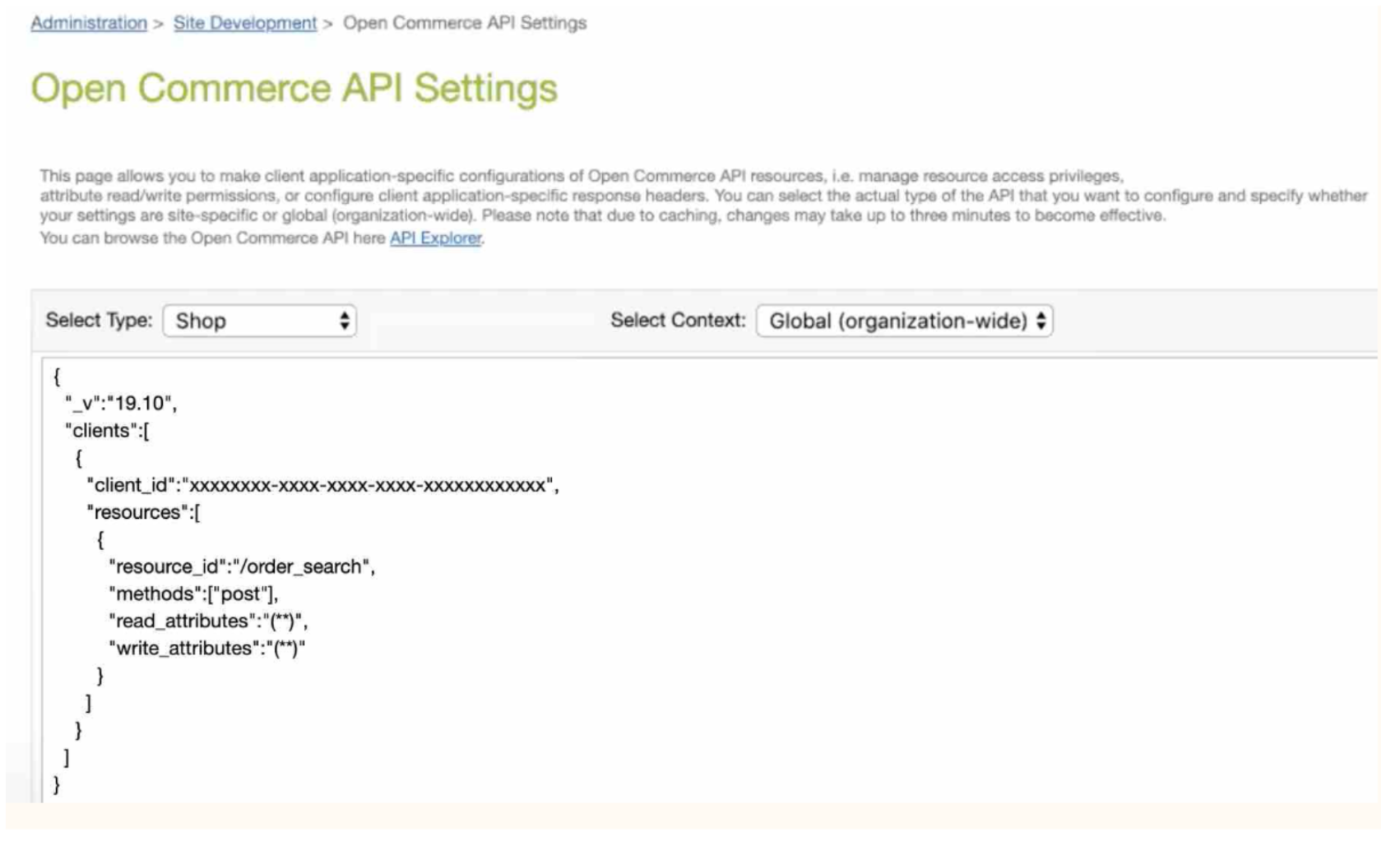
```text
{
"_v":"SHOP_API_VERSION",
"clients":[
{
"client_id":"CLIENT_ID",
"resources":[
{
"resource_id":"/order_search",
"methods":["post"],
"read_attributes":"(**)",
"write_attributes":"(**)"
}
]
}
]
}
```
1. Dodaj poniższy kod JSON w sekcji typu *Dane* i kontekstu *Globalny (dla całej organizacji)*, zastępując DATA_API_VERSION wersją interfejsu API danych OCAPI, a następnie kliknij **Zapisz**.
Po dodaniu ustawienia powinny wyglądać podobnie jak tutaj:
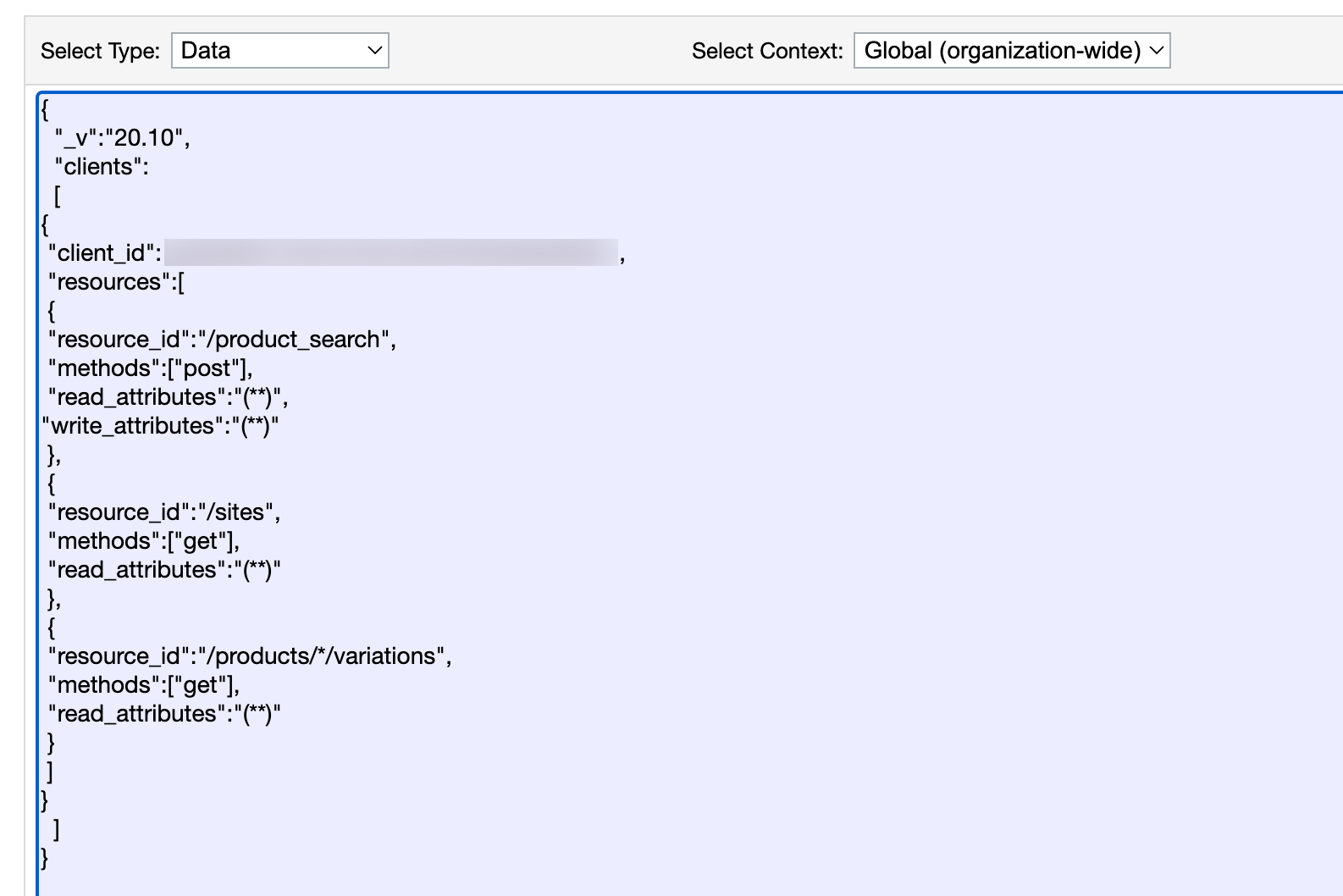
```text
{
"_v":"DATA_API_VERSION",
"clients":[
{
"client_id":"CLIENT_ID",
"resources":[
{
"resource_id":"/product_search",
"methods":["post"],
"read_attributes":"(**)",
"write_attributes":"(**)"
},
{
"resource_id":"/sites",
"methods":["get"],
"read_attributes":"(**)",
},
{
"resource_id":"/products/*/variations",
"methods":["get"],
"read_attributes":"(**)",
}
]
}
]
}
```
### Konfiguracja po stronie Klaviyo
1. W Klaviyo wybierz **integracje**, a następnie kliknij **Przeglądaj aplikacje**, aby otworzyć platformę handlową aplikacji w nowej karcie.
2. Wyszukaj *Salesforce Commerce Cloud* i kliknij kartę, a następnie kliknij **Zainstaluj**.
3. Na stronie docelowej kliknij **Połącz z Salesforce Commerce Cloud**.
4. Na następnej stronie wypełnij następujące informacje:
- **Adres URL sklepu**
Adres URL Twojego sklepu, w tym https:// (np. https://example.com lub https://dev03-na01-example.demandware.net).
- **Token uwierzytelniający**
[Utwórz token uwierzytelniający](https://documentation.b2c.commercecloud.salesforce.com/DOC1/index.jsp?topic=%2Fcom.demandware.dochelp%2FOCAPI%2Fcurrent%2Fusage%2FOAuth.html) dla tej integracji, który będzie używany do żądania tokenu okaziciela. Token uwierzytelniający jest generowany przez [kodowanie base-64](https://www.base64encode.org/) identyfikatora klienta i hasła połączonych dwukropkiem (np. xxxxxxxx-xxxx-xxxx-xxxx-xxxxxxxxxxxx:password).
- **Wersja API danych**
Wersja interfejsu API danych, do której dodano dostęp w kroku konfiguracji po stronie SFCC (np. v19_10).
- **Wersja API sklepu**
Wersja API sklepu, do której dodano dostęp w kroku konfiguracji po stronie SFCC (np. v19_10).
- **ID katalogu**
Identyfikator katalogu SFCC do zsynchronizowania z Klaviyo (np. storefront-catalog-en). ID katalogu znajdziesz w Salesforce Business Manager w sekcji **Narzędzia sprzedawcy > Produkty i katalogi > Katalogi**.
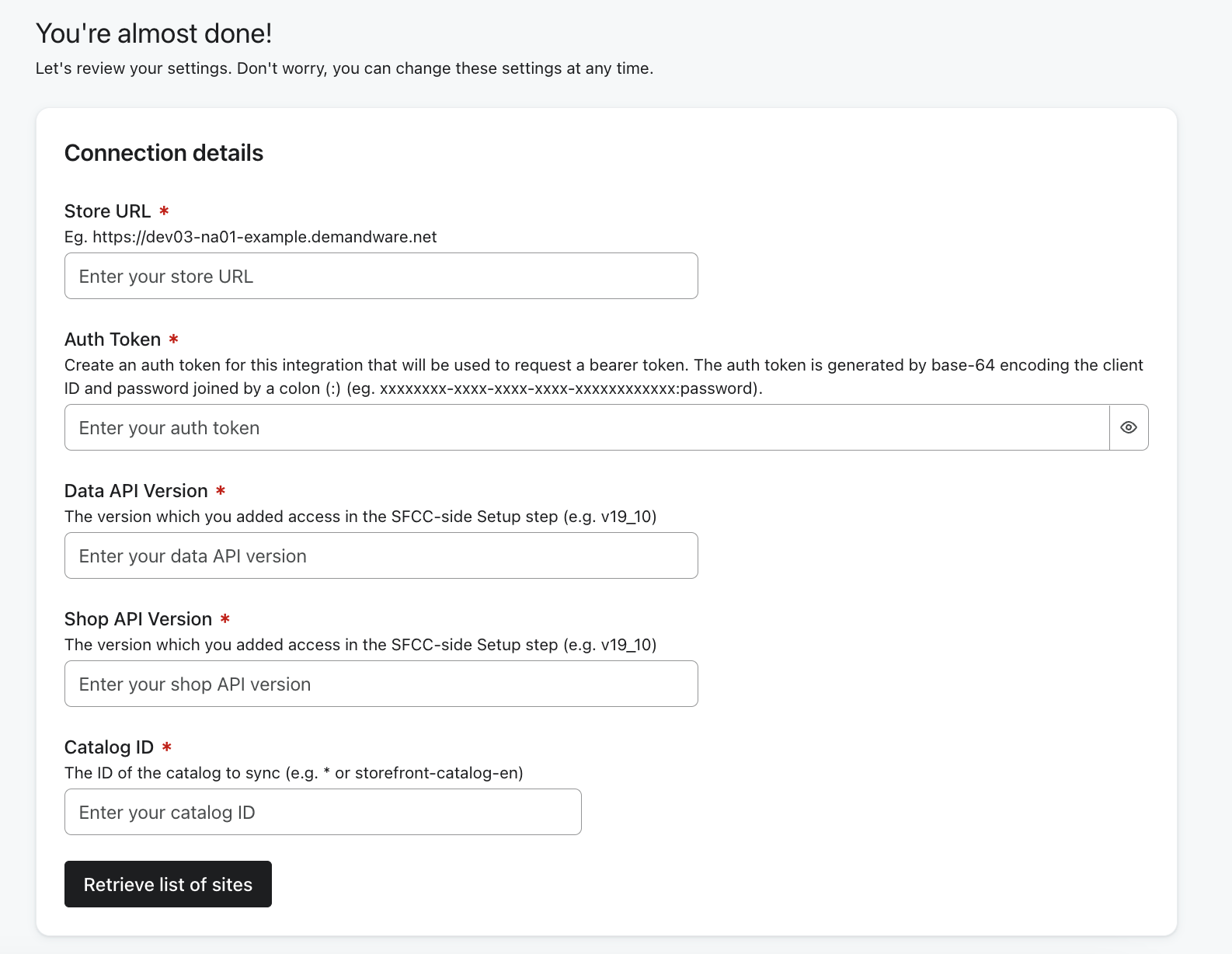
5. Po wprowadzeniu tych danych uwierzytelniających kliknij przycisk **Pobierz listę witryn**, aby pobrać listę witryn w Twojej instancji SFCC.
6. Po pobraniu witryn wybierz witrynę(-y), które chcesz zintegrować z tym kontem.
7. Dostępne jest opcjonalne ustawienie „**Zoptymalizowana synchronizacja katalogu**”. Po włączeniu to ustawienie zapewnia częste aktualizacje stanów magazynowych i katalogu, a jednocześnie umożliwia zaplanowanie synchronizacji cen raz dziennie. Aby dowiedzieć się więcej, zapoznaj się z t[ym przewodnikiem](https://help.klaviyo.com/hc/pl-pl/articles/56542497241499.md).
8. Kliknij **Dokończ konfigurację**.
Twoje integracje powinny teraz rozpocząć synchronizowanie danych o zamówieniach, katalogu i klientach.
## Przetestuj integracje SFCC
Aby przetestować konfigurację cartridge, przejdź do swojej witryny i wykonaj te instrukcje:
1. Dodaj plik cookie, dodając parametr adresu URL utm_email z adresem e-mail do paska adresu. Na przykład: https://www.example.com/?utm_email=your@email.com.
2. Przeszukaj katalog.
3. Wyświetl stronę kategorii.
4. Wyświetl stronę produktu.
5. Dodaj element do koszyka.
6. Złóż zamówienie testowe.
7. Przejdź do **Analytics > Metrics** w Klaviyo, a następnie poszukaj metryk pochodzących z Salesforce Commerce Cloud.
### Przetestuj selektory pola e-mail Klaviyo Email
Aby przetestować, czy dane pole e-mail zostało prawidłowo targetowane i poprawnie identyfikuje użytkownika w Klaviyo:
1. Otwórz swój sklep SFCC w oknie przeglądarki w trybie incognito.
2. W konsoli deweloperskiej wprowadź poniższe polecenie i naciśnij Enter:
`klaviyo.isIdentified();`
Powinno to skutkować następującymi danymi wyjściowymi:
`Promise {: false}`
3. Wpisz adres e-mail w docelowym polu i naciśnij klawisz Tab, aby przenieść fokus na dowolny inny element na stronie.
4. Wróć do konsoli deweloperskiej i ponownie wpisz `klaviyo.isIdentified();`. Powinno to skutkować następującym wynikiem:
`Promise {: true}`
5. Możesz też sprawdzić, czy Klaviyo rzeczywiście otrzymuje wywołania Identify, przechodząc do **Analityka > Metryki** w Klaviyo i wyszukując kanał aktywności zdarzeń *Aktywni w witrynie*, gdzie powinny być widoczne wprowadzone adresy e-mail.
### Przetestuj selektor pola e-mail w procesie realizacji zakupu
Aby sprawdzić, czy pole zbierania adresu e-mail w procesie realizacji zakupu prawidłowo wywołuje zdarzenie *Started Checkout* :
1. Dodaj do koszyka co najmniej jeden produkt, a następnie rozpocznij finalizację zakupu.
2. W obszarze finalizacji zakupu wpisz adres e-mail w docelowym polu i naciśnij klawisz Tab, aby przenieść fokus na dowolny inny element na stronie.
3. Sprawdź, czy Klaviyo otrzymało zdarzenie Started Checkout, przechodząc do **Analityka > Metryki** w Klaviyo i znajdując kanał aktywności zdarzeń *Started Checkout*, gdzie powinno być widać, że Twoje ostatnie zdarzenie zostało zarejestrowane.
## Rezultat
Integracja Salesforce Commerce Cloud z Klaviyo została już skonfigurowana i przetestowana.
## Dodatkowe źródła
- [Odwołanie do danych Salesforce Commerce Cloud](https://help.klaviyo.com/hc/pl-pl/articles/360058323811.md)
Dowiedz się, jakie dane są synchronizowane z Salesforce Commerce Cloud do Klaviyo po włączeniu integracji Klaviyo z Salesforce Commerce Cloud, i jak możesz je wyświetlić.
- [Jak zaktualizować cartridge Salesforce Commerce Cloud](https://help.klaviyo.com/hc/pl-pl/articles/16708128591259.md)
Dowiedz się, jak zaktualizować wkładkę Klaviyo Salesforce Commerce Cloud.
- [Jak często integracje synchronizują dane referencyjne](https://help.klaviyo.com/hc/pl-pl/articles/115005253208.md)
Dowiedz się, jakie dane synchronizują się z określonej integracji Klaviyo i jak często uruchamia się synchronizacja. Zorganizowaliśmy te integracje według platform e-commerce, dostawca usług e-mailowych (ESP) oraz innych integracji danych.