---
title: "Jak dodać osadzony formularz Klaviyo do witryny BigCommerce"
description: "Dowiedz się, jak dodać osadzony formularz Klaviyo do swojej witryny BigCommerce. Wymaga to utworzenia formularza w Klaviyo, a następnie wklejenia jego kodu osadzania do plików witryny w miejscu, w którym ma się wyświetlać (np. w stopce)."
canonical_url: "https://help.klaviyo.com/hc/pl-pl/articles/360022594552"
markdown_url: "https://help.klaviyo.com/hc/pl-pl/articles/360022594552.md"
locale: "pl-pl"
category: "Integracje"
section: "BigCommerce: najlepsze praktyki"
updated: "2025-08-07"
---
# Jak dodać osadzony formularz Klaviyo do witryny BigCommerce
## Czego się dowiesz?
Dowiedz się, jak dodać osadzony formularz Klaviyo do swojej witryny BigCommerce. Wymaga to utworzenia formularza w Klaviyo, a następnie wklejenia jego kodu osadzenia do plików Twojej witryny w miejscu, w którym ma się wyświetlać (np. w stopce).
Ten przewodnik pokazuje, jak zastąpić domyślny formularz rejestracyjny BigCommerce formularzem osadzonym Klaviyo.
## Kilka słów na początek
Aby wyświetlić osadzony formularz Klaviyo w Twojej witrynie BigCommerce, zintegruj się z BigCommerce i zainstaluj onsite JavaScript Klaviyo (Klaviyo.js). Ten skrypt umożliwia formularz rejestracyjny oraz śledzenie onsite. Jeśli podczas [integracji z BigCommerce zaznaczono](https://help.klaviyo.com/hc/pl-pl/articles/115005082547.md#step-3---install-klaviyo-js-and-viewed-product-tracking5) **ustawienie Automatycznie dodawaj onsite JavaScript Klaviyo (zalecane),** wszystko jest gotowe.
Jeśli nie:
1. W menu nawigacji Klaviyo po lewej stronie wybierz **Integracje**.
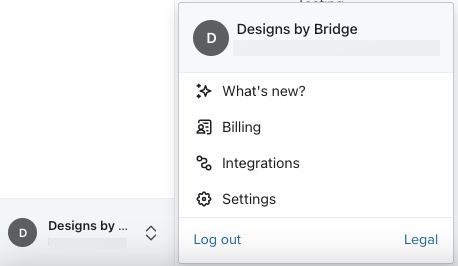
2. Kliknij **BigCommerce**, a następnie wybierz kartę **Ustawienia**.
3. Zaznacz ustawienie **Automatycznie dodawaj lokalny kod JavaScript Klaviyo (zalecane)**.
4. Kliknij **Zapisz**.
Przykład w tym artykule korzysta z domyślnego motywu Cornerstone w BigCommerce. Pamiętaj, że Twój motyw może się różnić, podobnie jak nazwy niektórych plików lub lokalizacje wycinków kodu źródłowego. Jeśli później zmienisz motyw, dodaj kod osadzenia także do nowego motywu.
## Dodawanie kodu osadzania formularza do witryny
Najpierw [utwórz i opublikuj formularz osadzony w Klaviyo](https://help.klaviyo.com/hc/pl-pl/articles/360006897412.md). W tej sekcji omówimy kolejne kroki wklejania kodu osadzenia formularza w witrynie BigCommerce, aby prawidłowo się wyświetlał i synchronizował dane.
1. Jeśli jeszcze nie skopiowałeś(-aś) kodu osadzenia, otwórz formularz w edytorze, wybierz **Targetowanie i zachowanie** > **Wyświetlanie**, a następnie skopiuj kod w sekcji **Kod osadzenia**.

2. Przejdź do swojej witryny i znajdź domyślny formularz rejestracyjny BigCommerce. Jeśli używasz motywu Cornerstone, znajduje się on w stopce witryny.

- Jeśli na stronie nie widać formularza domyślnego:
- Otwórz pulpit BigCommerce.
- Przejdź do **Marketing > marketingu e-mailowego**.
- Zaznacz pole oznaczone etykietą **Zezwalaj na subskrypcje newslettera**. Dzięki temu możesz zbierać zgodę na e-mail od osób odwiedzających Twoją witrynę, a także dodaje to domyślne pole zapisu na e-mail w Twoim sklepie BigCommerce. Jeśli to pole jest już zaznaczone, a nadal nie widzisz domyślnego formularza, Twój motyw może go nie zawierać.
3. Otwórz pulpit BigCommerce, a następnie przejdź do **Storefront > Themes**.
4. W sekcji *Bieżący motyw* kliknij menu rozwijane **Zaawansowane**, a następnie wybierz **Edytuj pliki motywu**.

- Jeśli używasz domyślnego motywu, nie będzie można wybrać tej opcji. Zamiast tego:
- Kliknij **Utwórz kopię**, nadaj jej nazwę, a następnie wybierz **Zapisz kopię**.
- Gdy zostanie dodany do sekcji *Motywy*, wybierz 3 kropki, a następnie wybierz **Edytuj pliki motywu**. Pamiętaj, że wszelkie wprowadzone zmiany będą dotyczyć tylko edytowanego motywu, a aby zobaczyć ich efekt, musisz zastosować ten motyw na swojej stronie internetowej.
5. Na lewym pasku bocznym otwórz plik odpowiadający miejscu, w którym domyślny formularz pojawiał się w witrynie. Jeśli domyślny formularz znajdował się w stopce, jak w przykładzie, przejdź do **szablon > komponenty > common** i kliknij plik **footer.html**.
6. Użyj skrótu wyszukiwania (Command+F na Macu lub Control+F w systemie Windows), aby wyszukać słowo „newsletter” w pliku stopki.
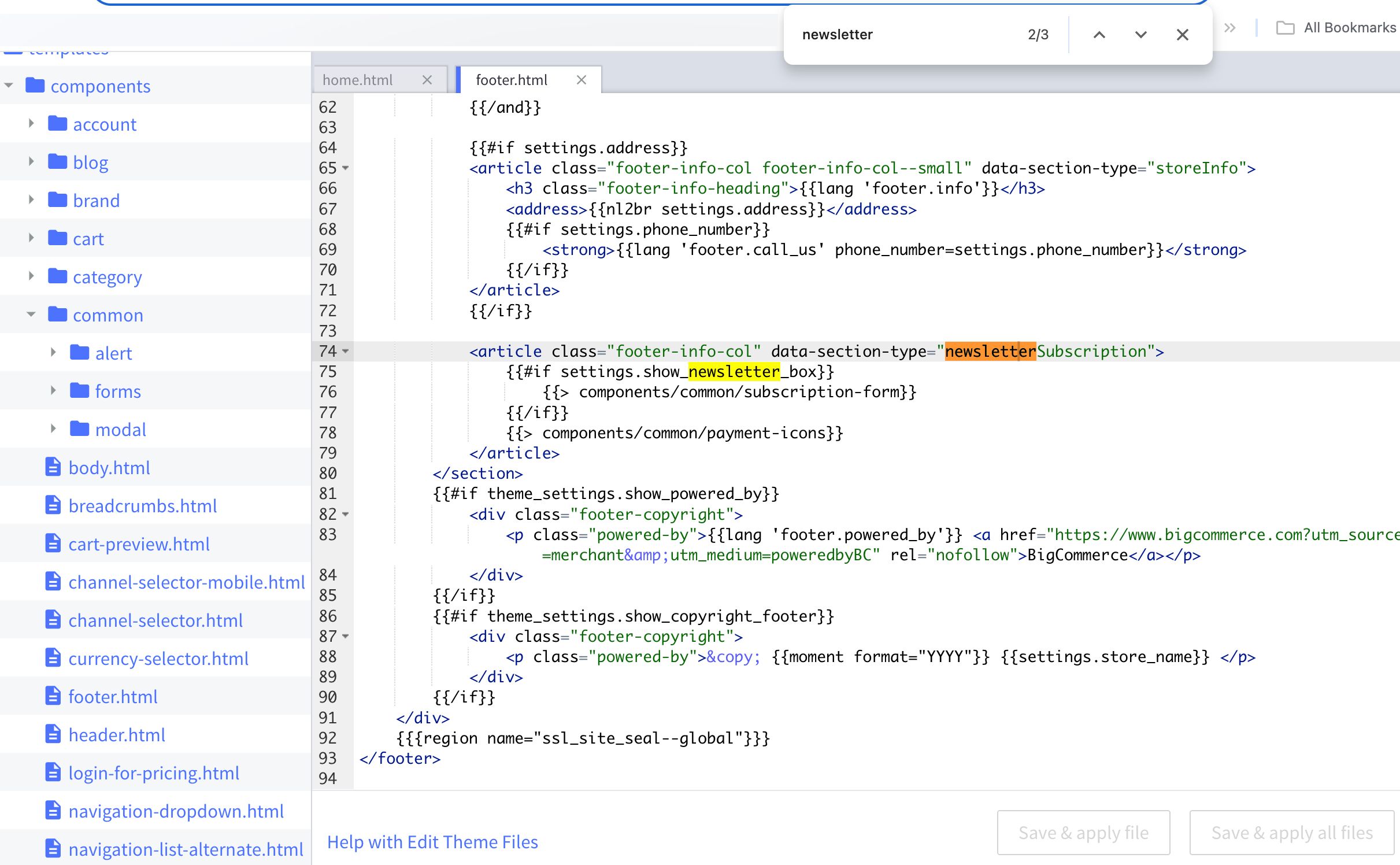
7. W kodzie poniżej znajdź odwołanie do formularza. W przykładzie do formularza odwołano się w innej ścieżce pliku: {{> components/common/subscription-form}}.

8. Na lewym pasku bocznym postępuj zgodnie ze ścieżką pliku wskazaną w kodzie (w tym przykładzie wybierz **components > common > subscription-form**). Stąd zobaczysz faktyczne komponenty domyślnego formularza.
- W tym przykładzie nagłówek i tekst wprowadzający domyślnego formularza pasują do stylów reszty witryny. Podczas zastępowania formularza pozostaw ten tekst poza elementem `` oraz wszystko, co znajduje się między nimi. Wklej kod osadzenia skopiowany z Klaviyo, aby go zastąpić. Klaviyo tworzy własny formularz, więc nie zostawiaj kodu osadzania wewnątrz oryginalnych znaczników formularza.
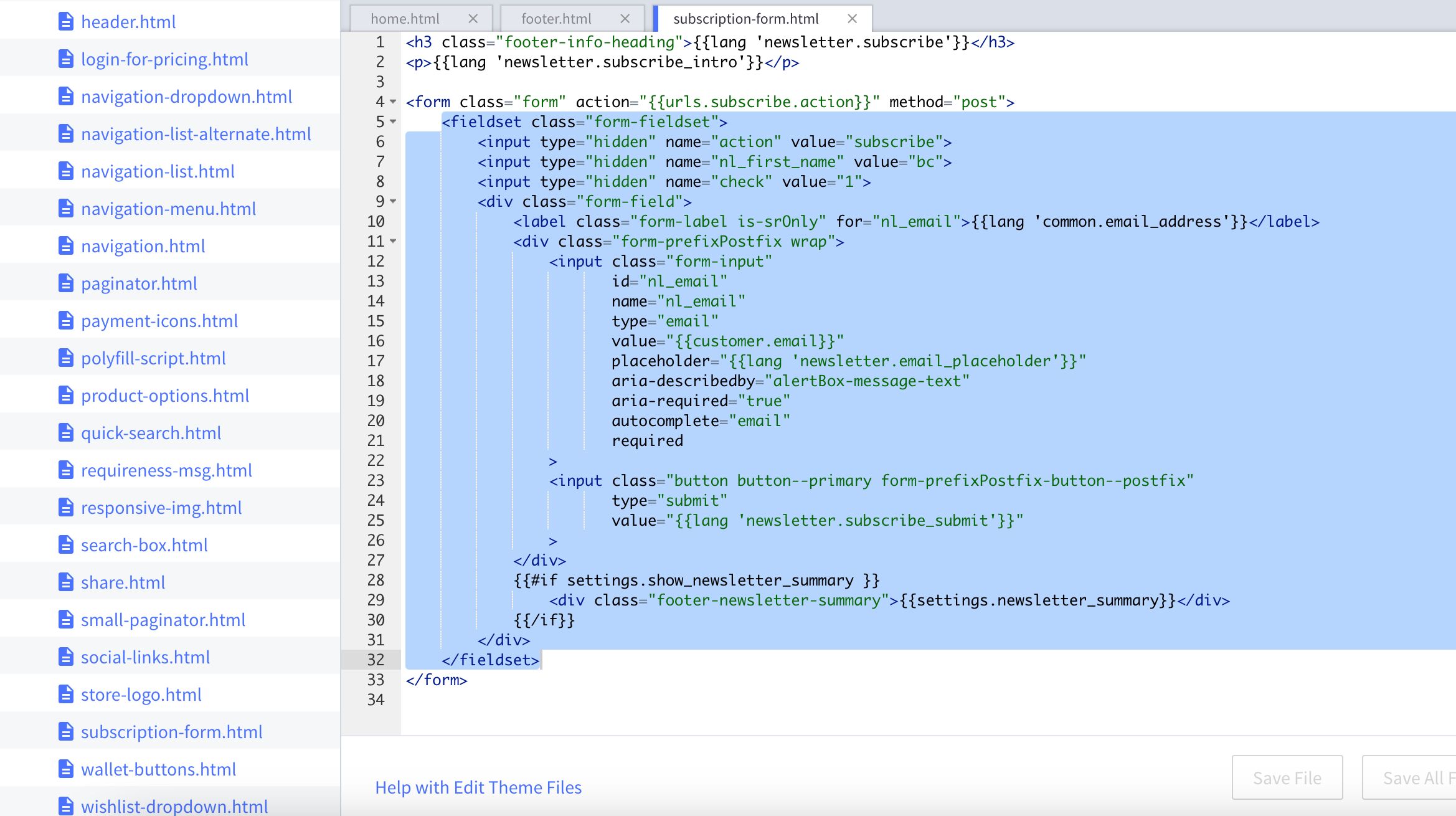
10. Kliknij **Zapisz i zastosuj plik**, aby zastosować te zmiany w swojej witrynie.
- Jeśli przycisk pokazuje tylko **Zapisz plik**, oznacza to, że plik, który właśnie edytowano, nie jest jeszcze *bieżącym motywem*. Musisz kliknąć **Zapisz plik**, a następnie przewinąć do góry i wybrać **Edytuj pliki motywu > Zapisz > Użyj jako aktywnego motywu** w prawym górnym rogu, aby zastosować motyw do swojej witryny.
Po wklejeniu kodu osadzenia, zapisaniu i zastosowaniu zmian w BigCommerce wróć do swojej witryny i odśwież stronę. Osadzony formularz Klaviyo wyświetli się w witrynie i zacznie dodawać nowych subskrybentów do listy Klaviyo połączonej z formularzem.
### Przetestuj formularz
1. Prześlij formularz na swojej stronie internetowej, używając adresu e-mail, którego nie ma jeszcze na liście połączonej z tym formularzem.
2. Jeśli lista korzysta z podwójnej zgody opt-in, otwórz e-mail z potwierdzeniem i potwierdź subskrypcję. Nowi subskrybenci e-mail dołączają do listy po potwierdzeniu.
3. W Klaviyo sprawdź, czy adres e-mail został dodany do listy połączonej z Twoim formularzem.
Jeśli nie widzisz formularza, zapoznaj się z artykułem [rozwiązywanie problemów z osadzonymi formularzami](https://help.klaviyo.com/hc/pl-pl/articles/360006897412.md#h_01JFAQY2NHMG3PPV523K4ESXEV).
## Kolejne kroki
Następnie utwórz [sekwencję powitalną](https://help.klaviyo.com/hc/pl-pl/articles/115002775172.md), aby natychmiast wywrzeć wpływ na nowych subskrybentów.
## Dodatkowe źródła
- [Tworzenie powitalnej sekwencji e-mailowej](https://help.klaviyo.com/hc/pl-pl/articles/115002775172.md)
Dowiedz się, jak utworzyć sekwencję e-maili wysyłanych bezpośrednio po tym, jak ktoś zasubskrybuje, aby otrzymywać wiadomości od Twojej marki. To kluczowy moment w cyklu życia klienta, ponieważ to Twoja szansa, aby przedstawić swoją firmę i ofertę produktową nowym, zainteresowanym potencjalnym klientom. W przypadku sekwencji powitalnej warto wykorzystać ten przejaw zainteresowania.
- [Jak wyłączyć e-maile z powiadomieniami wysyłane przez BigCommerce](https://help.klaviyo.com/hc/pl-pl/articles/4403594764315.md)
Dowiedz się, jak wyłączyć różne typy e-maili z powiadomieniami wysyłanych przez BigCommerce. Jeśli obecnie wysyłasz niektóre e-maile za pomocą BigCommerce — na przykład e-maile dotyczące porzuconego koszyka zakupowego lub statusu zamówienia — i planujesz zacząć wysyłać je za pośrednictwem Klaviyo, musisz wyłączyć te e-maile w BigCommerce, aby uniknąć ich podwójnego wysyłania.