---
title: "Jak dodać widżety Klaviyo Reviews do aplikacji mobilnej za pomocą Tapcart"
description: "Dowiedz się, jak dodać widżety Klaviyo Reviews do aplikacji mobilnej stworzonej za pomocą Tapcart. Te widżety można dodać do aplikacji Tapcart za pomocą bloków niestandardowych:"
canonical_url: "https://help.klaviyo.com/hc/pl-pl/articles/22500017241883"
markdown_url: "https://help.klaviyo.com/hc/pl-pl/articles/22500017241883.md"
locale: "pl-pl"
category: "Recenzje"
section: "Tworzenie i używanie recenzji"
updated: "2025-08-06"
---
# Jak dodać widżety Klaviyo Reviews do aplikacji mobilnej za pomocą Tapcart
## Czego się dowiesz?
Dowiedz się, jak dodać widżety Klaviyo Reviews do aplikacji mobilnej stworzonej za pomocą Tapcart. Te widżety można dodać do aplikacji Tapcart za pomocą bloków niestandardowych:
- **Widżet oceny w gwiazdkach**
Tylko strony produktów; pokazuje ogólną ocenę produktu w gwiazdkach
- **Widżet opinii o produkcie**
Tylko strony produktów; wyświetlaj podsumowanie i listę wszystkich opinii o produkcie, a także przyciski do zadania pytania lub dodania opinii
- **Widżet karuzeli wyróżnionych recenzji**
Dowolna strona; pokaż wybór wyróżnionych recenzji z kilku produktów
Tapcart jest dostępny tylko dla sklepów zbudowanych na platformie Shopify.
## Kilka słów na początek
Ten proces jest dostępny tylko dla firm, które:
- Masz już zbudowaną aplikację mobilną za pomocą Tapcart
- Użyj planu Tapcart Enterprise
- Miej aktywny plan Klaviyo Reviews
Jeśli jeszcze nie skonfigurowano Klaviyo Reviews, zajrzyj do naszego artykułu [Pierwsze kroki z Klaviyo Reviews](https://help.klaviyo.com/hc/pl-pl/articles/15937542819355.md).
Jeśli dodajesz karuzelę wyróżnionych opinii, [wybierz opublikowane opinie, które chcesz wyróżnić](https://help.klaviyo.com/hc/pl-pl/articles/16691401577883.md) w Klaviyo przed wyświetleniem podglądu karuzeli.
## Dodaj widżety Klaviyo Reviews, używając bloku niestandardowego w Tapcart
Wykonaj te kroki, aby dodać widżet recenzji w Tapcart. Utwórz osobny niestandardowy blok dla każdego widżetu, który chcesz dodać.
1. Otwórz edytor Tapcart.
2. W *App Studio* przełącz z *Bloki projektowe* na **Bloki niestandardowe**.

3. Kliknij **Uruchom edytor bloków**, aby utworzyć nowy blok niestandardowy.
4. Nazwij widżet w jasny sposób, np. *Niestandardowy blok Klaviyo Star Rating*.
5. W karcie **JS** edytora bloków dodaj następujący wycinek kodu źródłowego. Zamień PUBLIC_API_KEY na swój [6-znakowy identyfikator witryny Klaviyo](https://help.klaviyo.com/hc/pl-pl/articles/115005062267.md).
```text
var script = document.createElement('script');
script.type = 'text/javascript';
script.async = true;
script.src = 'https://static.klaviyo.com/onsite/js/PUBLIC_API_KEY/klaviyo.js?module=reviews';
document.head.appendChild(script);
```
1. Na karcie **HTML** w edytorze bloków wklej wycinek kodu źródłowego widżetu, który chcesz dodać (np. widżet oceny gwiazdkowej). Znajdź poniższe wycinki kodu źródłowego:
1. [Kod widżetu ocen gwiazdkowych](https://help.klaviyo.com/hc/pl-pl/articles/undefined.md#h_01HNDJ2XVMJGSX6T4QKBBDDBZ2)
2. [Kod widżetu recenzji produktów](https://help.klaviyo.com/hc/pl-pl/articles/undefined.md#h_01HNDJ2XVMZEZKE2MH9KF46K6M)
3. [Kod widżetu karuzeli wyróżnionych recenzji](https://help.klaviyo.com/hc/pl-pl/articles/undefined.md#h_01HNDJ2XVMV6D8422M9NF6BSS4)
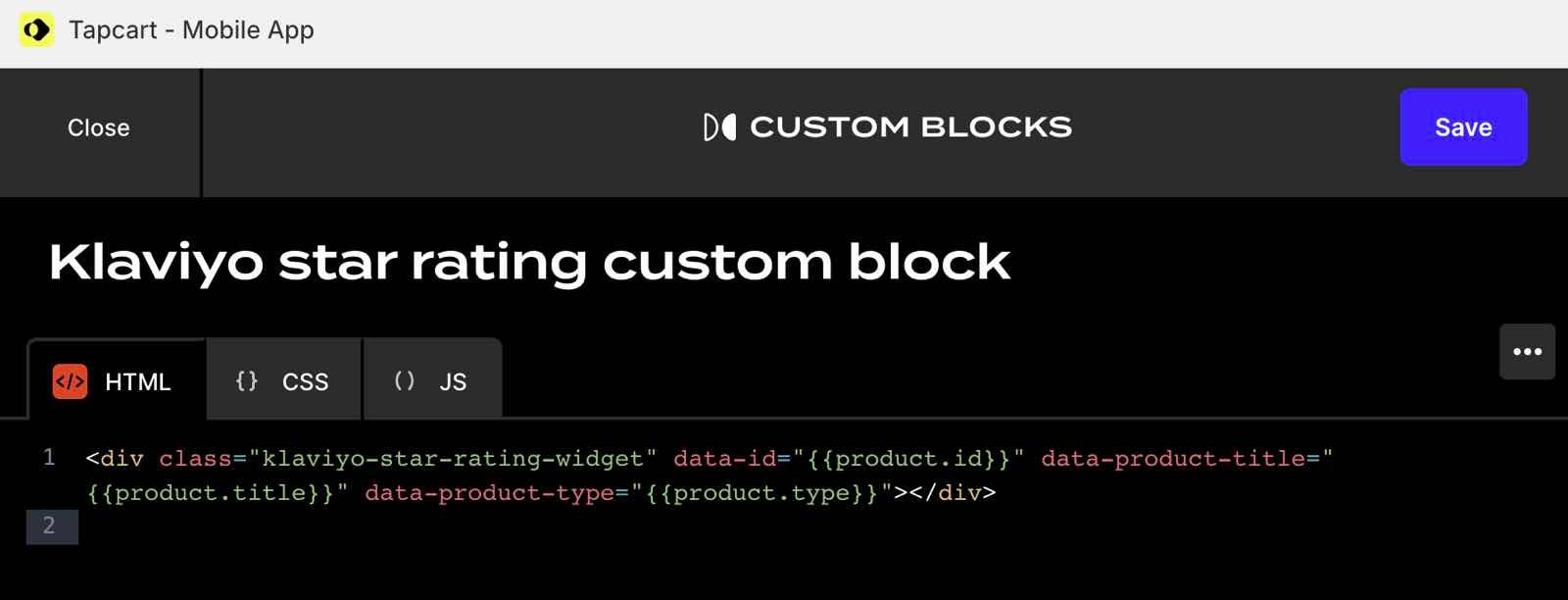
2. Kliknij **Zapisz**.
3. Kliknij **Zamknij**, aby wyjść z edytora.
4. Z menu rozwijanego **App Studio** wybierz **Szczegóły produktu**.

**📝 Note:** Ten krok jest wymagany w przypadku widżetów z oceną w gwiazdkach oraz recenzjami produktów. Możesz umieścić widżet wyróżnionej opinii na dowolnej stronie aplikacji.
1. Przeciągnij zapisany blok niestandardowy, który właśnie utworzono, do szablonu.
Edytor może nie załadować widżetu bezpośrednio; zamiast tego zobaczysz nazwę bloku jako zwykły tekst. To jest oczekiwane.
1. Kliknij **Podgląd aplikacji** i przejdź do strony, na której dodano widżet. Sprawdź, czy widżet wyświetla się poprawnie.
2. Gdy będziesz gotowy(-a), aby klienci zobaczyli widżety, opublikuj zmiany w Tapcart.
**📝 Note:** Przyciski **Zadaj pytanie** i **Napisz opinię** nie będą działać w trybie podglądu. Gdy opublikujesz zmiany w aplikacji, kliknięcie tych przycisków w aplikacji otworzy nową kartę przeglądarki.
## wycinek kodu źródłowego
### Widżet ocen gwiazdkowych
```text
```
### Widżet recenzji produktów
```text
```
### Karuzela wyróżnionych recenzji
```text
```
## Wyświetl podgląd widżetów aplikacji
Widżet ocen w gwiazdkach i recenzji produktów potrzebują prawdziwego identyfikatora produktu, aby wyświetlać właściwe recenzje. Aby wyświetlić podgląd tych widżetów, ustaw identyfikator produktu w polu **Wartości podglądu zmiennych** w edytorze Tapcart. Karuzela wyróżnionych recenzji nie potrzebuje identyfikatora produktu.
1. W Tapcart *App Studio* wybierz **Niestandardowe**, aby wyświetlić niestandardowe widżety.
2. Kliknij ikonę trzech kropek obok jednego z bloków widżetu opinii i kliknij **Uruchom edytor**.
3. Kliknij **Ustawienia**.

4. Przewiń lub przeszukaj JSON, aby znaleźć zmienną *id* w obiekcie *product*. Pamiętaj, że w innych obiektach są też inne zmienne *id*; musisz edytować tylko identyfikator produktu pokazany tutaj.

5. Zastąp przykładowy identyfikator produktu identyfikatorem produktu w Twoim sklepie, który ma co najmniej 1 recenzję. Aby znaleźć identyfikator produktu, przejdź do **Content > Products** w Klaviyo, a następnie skopiuj identyfikator elementu.

6. Kliknij **Zapisz**.
7. Powtórz te kroki dla każdej oceny w gwiazdkach lub każdego niestandardowego bloku z opiniami o produktach, który dodasz.
8. Jeśli podglądy nie pojawiają się od razu poprawnie, odśwież edytor.
## Stylizuj widżety aplikacji
Zmiany ustawień widżetu w edytorze widżetów Klaviyo mają zastosowanie zarówno do Twojej witryny, jak i aplikacji po kliknięciu **Opublikuj zmiany**. Aby zastosować zmiany stylu tylko do Twojej aplikacji, dodaj niestandardowy CSS na karcie **CSS** w edytorze bloków niestandardowych w Tapcart. Dowiedz się [jak używać niestandardowego CSS do stylizowania widżetów Klaviyo Reviews](https://help.klaviyo.com/hc/pl-pl/articles/22192640532507.md).
## Dodatkowe źródła
- [Jak prosić klientów o opinie za pomocą sekwencji Klaviyo Reviews](https://help.klaviyo.com/hc/pl-pl/articles/16319809379611.md)
Dowiedz się, jak skonfigurować kluczowe sekwencje w Klaviyo, aby zacząć pozyskiwać opinie klientów.
- [Jak moderować opinie w Klaviyo](https://help.klaviyo.com/hc/pl-pl/articles/19351110471323.md)
Dowiedz się, jak moderować recenzje produktów i sklepu w Klaviyo. Moderowanie pozwala publikować wszystkie prawidłowe recenzje, a jednocześnie odrzucać nieodpowiednie lub nieistotne recenzje (np. recenzje z obraźliwymi treściami).
- [Referencja danych Klaviyo Reviews](https://help.klaviyo.com/hc/pl-pl/articles/16691649553179.md)
Dowiedz się więcej o dodatkowych danych dostępnych w Klaviyo, gdy zaczniesz używać opinii. Te dane dzielą się na 2 szerokie kategorie: metryki dostarczalności (tylko Shopify) oraz metryki opinii (dostępne dla WooCommerce i Shopify).