---
title: "Jak usuwać produkty niedostępne w sekwencjach dla Magento 2"
description: "Dowiedz się, jak zapobiec wyświetlaniu się produktów niedostępnych w e-mailach sekwencji, gdy korzystasz z integracji Magento 2 w Klaviyo."
canonical_url: "https://help.klaviyo.com/hc/pl-pl/articles/115005254668"
markdown_url: "https://help.klaviyo.com/hc/pl-pl/articles/115005254668.md"
locale: "pl-pl"
category: "Integracje"
section: "Magento 2"
updated: "2025-08-27"
---
# Jak usuwać produkty niedostępne w sekwencjach dla Magento 2
## Czego się dowiesz?
Dowiedz się, jak zapobiec wyświetlaniu się produktów niedostępnych w e-mailach sekwencji, gdy korzystasz z integracji Magento 2 w Klaviyo.
Jeśli prowadzisz firmę z wysokimi zapasami i często sprzedajesz z popularnych przedmiotów, jest możliwe, że klient umieści przedmiot w swoim koszyku jedną minutę i wróci godzinę później, aby dowiedzieć się, że ten sam przedmiot jest niedostępny.
Chociaż sekwencje porzuconego koszyka zakupowego i sekwencja porzuconego przeglądania mogą generować znaczące przychody dla Twojej firmy, szybko wyprzedające się zapasy mogą utrudniać wysyłanie przypomnień, które nie pozostają bez echa. Zachęcanie klientów do powrotu do koszyka pełnego niedostępnych produktów może prowadzić do frustrujących doświadczeń klienta.
W Klaviyo możesz dostosować dowolną sekwencję porzuconego koszyka zakupowego lub sekwencję porzuconego przeglądania, aby mieć pewność, że e-maile z funkcjami produktów, których nie ma w magazynie, zostaną automatycznie anulowane. Aby skorzystać z tej funkcji, trzeba będzie nieco zaktualizować sposób, w jaki dynamiczna treść jest uzupełniana w e-mailach dotyczących porzuconego koszyka zakupowego lub sekwencji porzuconego przeglądania.
**📝 Note:** W przypadku sklepów Magento 2 firma Klaviyo "odpublikuje" element, jeśli spełniony jest jeden z następujących warunków:
- „Widoczność” elementu wynosi 1, co oznacza, że stan widoczności to `NOT VISIBLE`
- „status” elementu to 2, co oznacza, że status to `DISABLED`
- Produkt jest niedostępny w magazynie, gdzie `IS_IN_STOCK -> 0`
Musisz mieć ustawienie "zarządzaj zapasami" = tak w panelu administratora Magento.
## Sekwencja porzuconego koszyka zakupowego
Domyślne szablony porzuconego koszyka zakupowego w Klaviyo zawierają dynamiczną tabelę, która służy do wypełniania każdego e-maila konkretnymi produktami pozostawionymi przez odbiorcę w porzuconym koszyku zakupowym.
Jeśli chcesz, aby wiadomość e-mail o porzuconym koszyku zakupowym została automatycznie anulowana, jeśli ma zawierać jeden lub więcej elementów, które od tego czasu przestały być dostępne, musisz tylko dostosować sekcję obrazu istniejącej tabeli dynamicznej w danym szablonie.
1. Kliknij tabelę dynamiczną w edytorze szablonów e-mailowych.
2. Na karcie **Treść** kliknij lewy wiersz dynamiczny.
3. W sekcji *Zawartość komórki* przełącz zawartość z **Obraz** na **Tekst**.
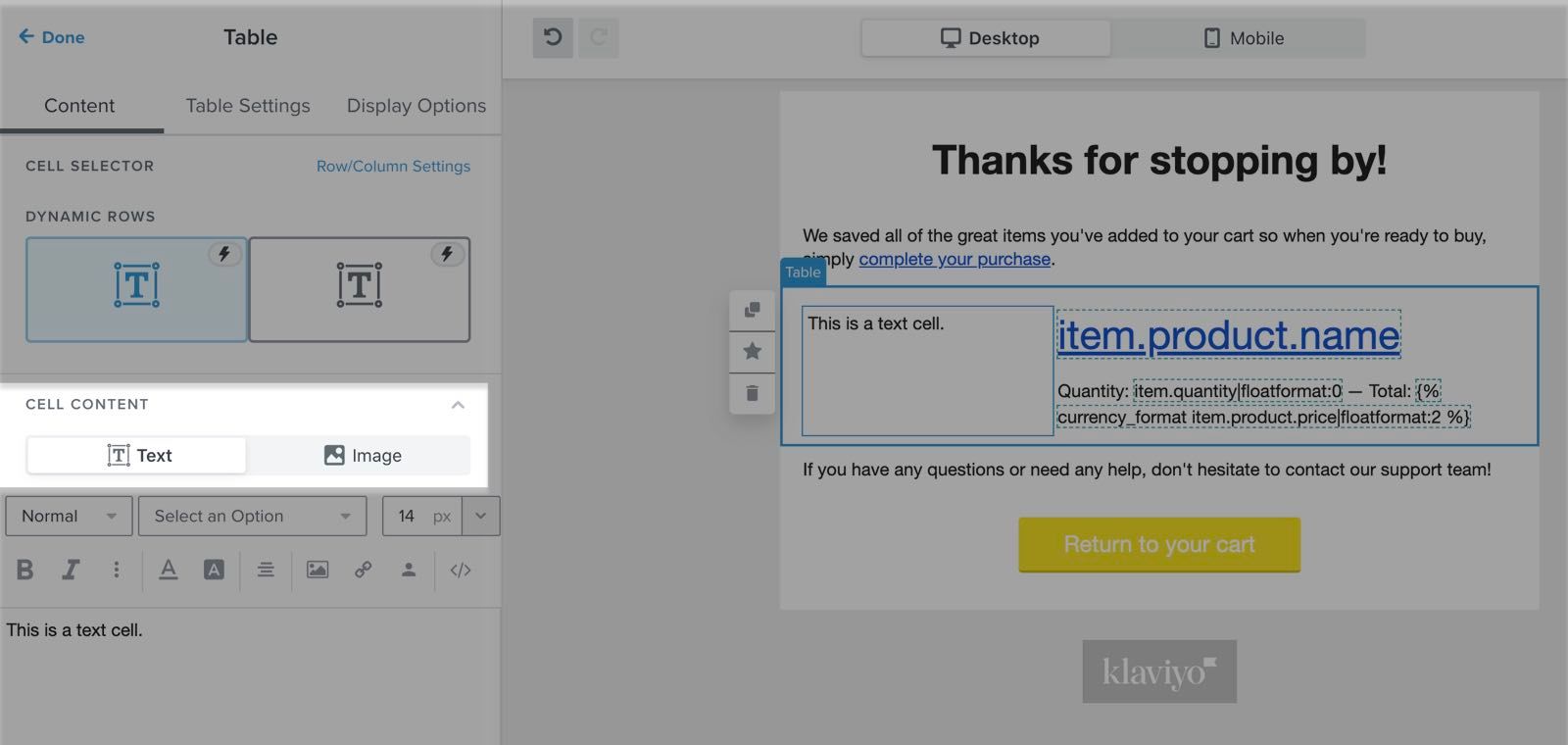
4. Nad polem tekstowym kliknij `Source` tego bloku tekstowego, klikając przycisk **** po prawej stronie.
5. W sekcji **Źródło** skopiujesz i wkleisz następujący fragment kodu:
```text
{% catalog item.product.id unpublished="cancel" %}
 {% endcatalog %}
```
1. Upewnij się, że potem ponownie klikniesz **Źródło** przed kliknięciem **Gotowe** w lewym górnym rogu, aby zapisać ten fragment w bloku tekstowym.
Co to zrobi:
- Przed zaplanowanym wysłaniem danej wiadomości e-mail w Twojej sekwencji, Klaviyo sprawdzi każdy element, który będzie dynamicznie wypełniany w poszczególnych wiadomościach e-mail
- Jeśli w momencie wyszukiwania jakikolwiek element w katalogu ma status „nieopublikowany”, e-mail nie zostanie wysłany
- W przypadku danej wiadomości e-mail w sekwencji przejdź do **Analytics > Recipient Activity > Other**. Zobaczysz kategorię oznaczoną jako: **Pominięto: element katalogu niedostępny**
- W tym miejscu możesz wyświetlić wszystkie e-maile, które zostały anulowane — tzn. pominięte — ponieważ produkt prezentowany w e-mailu był niedostępny w magazynie lub z innego powodu niedostępny (np. jeśli produkt nie znajduje się już w katalogu).
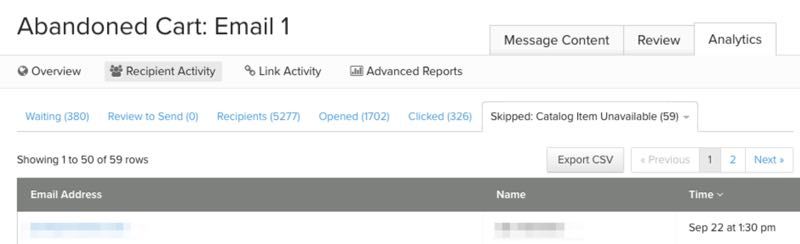
**📝 Note:** Obecnie nie ma możliwości usunięcia z wiadomości e-mail jednego produktu, którego nie ma w magazynie, i wysłania pozostałej części wiadomości e-mail zgodnie z harmonogramem. Jeśli ktoś porzuci 5 produktów w koszyku, a tylko 1 z tych 5 produktów będzie niedostępny w magazynie, ta funkcja nadal anuluje całą wiadomość e-mail.
## sekwencja porzuconego przeglądania
Domyślny szablon wiadomości e-mail sekwencji porzuconego przeglądania w Klaviyo zawiera statyczny blok tabeli, który służy do uzupełniania każdej wiadomości e-mail o konkretny element, który odbiorca przeglądał(-a) w Twojej witrynie.
Jeśli chcesz, aby wiadomości e-mail o sekwencji porzuconego przeglądania były automatycznie anulowane, jeśli mają zawierać element, który został wycofany z magazynu, musisz dostosować sekcję obrazu istniejącej tabeli w danym szablonie.
1. Kliknij tabelę dynamiczną w edytorze szablonów e-mailowych.
2. Na karcie **Treść** kliknij lewy wiersz dynamiczny.
3. W sekcji *Zawartość komórki* przełącz zawartość z **Obraz** na **Tekst**.

4. Nad polem tekstowym kliknij `Source` tego bloku tekstowego, klikając przycisk **** po prawej stronie.
5. W obszarze **Źródło** skopiuj i wklej następujący fragment kodu:
```text
{% catalog event.ProductID unpublished="cancel" %}
 {% endcatalog %}
```
1. Upewnij się, że potem ponownie klikniesz **Źródło** przed kliknięciem **Gotowe** w lewym górnym rogu, aby zapisać ten fragment w bloku tekstowym.
Co to zrobi:
- Zanim dana wiadomość e-mail w sekwencji zostanie zaplanowana do wysyłki, Klaviyo wyszuka element, który zostanie dynamicznie wstawiony do pojedynczej wiadomości e-mail.
- Jeśli ten element ma w katalogu status "nieopublikowany" w momencie wyszukiwania, wysyłka e-maila zostanie pominięta
- W przypadku danego e-maila w sekwencji możesz przejść do **Analityka > Aktywność odbiorcy > Inne** i zobaczysz kategorię oznaczoną jako: **Pominięto: element katalogu niedostępny**
- W tym miejscu możesz wyświetlić wszystkie e-maile, które zostały anulowane — tzn. pominięte — ponieważ produkt prezentowany w e-mailu był niedostępny w magazynie lub z innego powodu niedostępny (np. jeśli produkt nie znajduje się już w katalogu).
## Przetestuj funkcję braku w magazynie
Najlepszy sposób na przetestowanie tej funkcji:
1. Dostosuj szablony e-maili zgodnie z powyższymi instrukcjami
2. Wyświetl produkt w swojej witrynie i/lub rozpocznij realizację zakupu z jednym produktem w koszyku
3. Poczekaj, aż zobaczysz śledzone zdarzenie w [Kanale aktywności](https://www.klaviyo.com/dashboard/activity)na swoim koncie.
4. Oznacz ten pojedynczy element jako niedostępny w panelu administracyjnym sklepu
5. Przejdź do sekwencji uruchamianej przez wykonane działanie (*Wyświetlono produkt* lub *Rozpoczęto realizację zakupu*) i zawierającej nowo dostosowane szablony wiadomości e-mail.
6. Kliknij, aby wyświetlić podgląd jednej z tych wiadomości e-mail i upewnij się, że okno "wybierz ostatnie zdarzenie do wyświetlenia podglądu" zawiera własne ostatnie zdarzenie
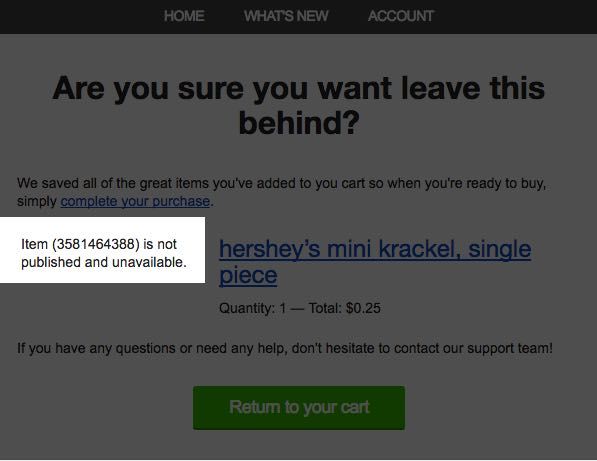
7. Po kliknięciu **Podgląd** powinien wyświetlić się podgląd, w którym obraz elementu nie zostanie załadowany, a zamiast tego pojawi się następujący komunikat: "Element (XXXXXX) nie jest opublikowany i jest niedostępny."
## Dodatkowe źródła
Dowiedz się więcej o integracji z Magento:
- [Odwołanie do danych Magento 2](https://help.klaviyo.com/hc/pl-pl/articles/115003458852.md)