---
title: "Jak zintegrować z Volusion"
description: "Dowiedz się, jak zintegrować Volusion z Klaviyo. Po wykonaniu tych kroków będzie można personalizować i targetować wiadomości e-mail na podstawie zsynchronizowanych danych zamówień i właściwości klientów."
canonical_url: "https://help.klaviyo.com/hc/pl-pl/articles/115005083427"
markdown_url: "https://help.klaviyo.com/hc/pl-pl/articles/115005083427.md"
locale: "pl-pl"
category: "Integracje"
section: "Volusion"
updated: "2025-07-30"
---
# Jak zintegrować z Volusion
## Czego się dowiesz?
Dowiedz się, jak zintegrować Volusion z Klaviyo. Po wykonaniu tych kroków będzie można personalizować i targetować wiadomości e-mail na podstawie zsynchronizowanych danych zamówień i właściwości klientów.
Z poziomu Volusion Klaviyo śledzi metryki *Ordered Product* i *Placed Order*. Dzięki dodatkowemu kodowi w tym artykule możesz też śledzić zdarzenia *Started Checkout*, aby uruchamiać przypomnienia o porzuconym koszyku zakupowym.
## Kilka słów na początek
Volusion wymaga [aktualizacji hasła do konta administratora Twojego sklepu Volusion co 90 dni](http://helpcenter.volusion.com/extend-your-site/more-integrations/the-volusion-api). Gdy zmienisz to hasło w Volusion, Twoje integracje Klaviyo będą też potrzebować zaktualizowanego klucza API/zaszyfrowanego hasła. Jeśli potrzebujesz pomocy przy zastąpieniu danych uwierzytelniających integracji, skontaktuj się z Pomocą techniczną Klaviyo za pomocą linku w sekcji rozwiązywania problemów. Możesz też utworzyć stały klucz API, wykonując kroki opisane w odpowiedniej sekcji tego artykułu.
Zanim zaczniesz konfigurację, przygotuj adres URL sklepu Volusion, e-mail logowania administratora oraz klucz API/zaszyfrowane hasło. Jeśli potrzebujesz klucza API, najpierw wykonaj instrukcje poniżej: [Jak utworzyć stały klucz API w Volusion](#h_01HCDNC29MY6ZVZYFQ0MEYVPD9). Potrzebujesz też uprawnień do zarządzania integracjami w Klaviyo.
## Dodaj integracje Volusion w Klaviyo
1. W Klaviyo wybierz kartę **Integracje**.
2. Wybierz **Przeglądaj aplikacje**.
3. Wyszukaj *Volusion* i kliknij kartę, a następnie kliknij **Zainstaluj**.
4. Na następnej stronie wpisz **URL sklepu**, **adres e-mail do logowania** oraz **klucz API / zaszyfrowane hasło**. Następnie kliknij **Połącz z Volusion**.
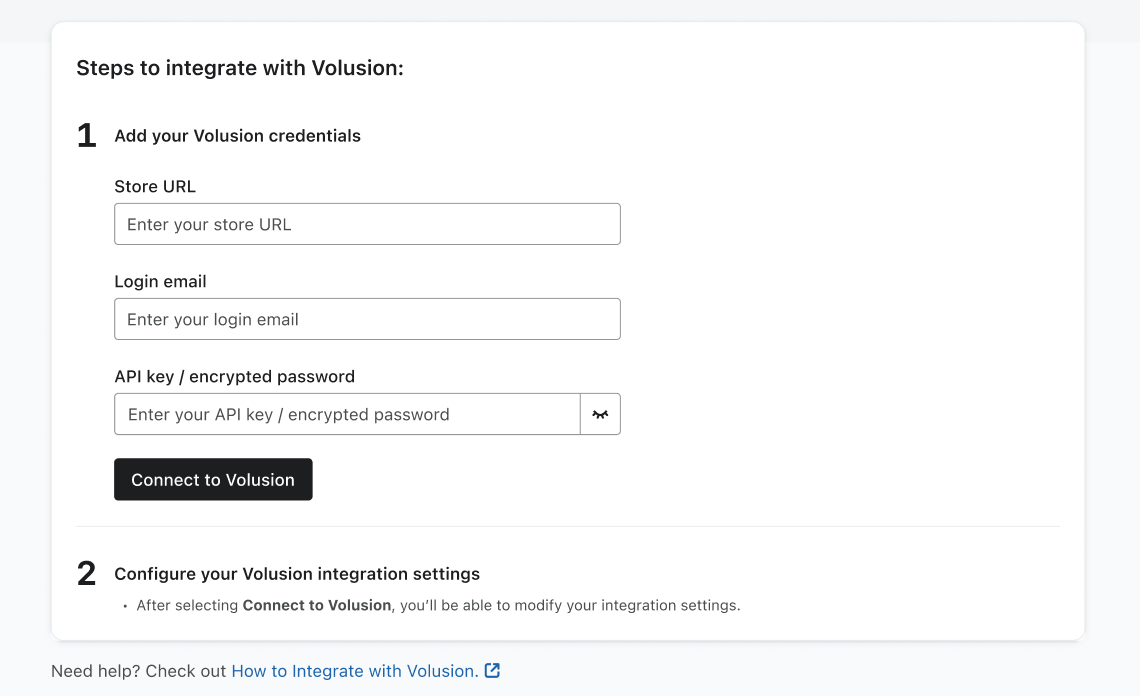
5. Na następnej stronie wybierz **Dodaj nowych klientów Volusion do listy Klaviyo**, jeśli chcesz, aby klienci oznaczeni w Volusion jako subskrybenci e-mail byli dodawani do listy Klaviyo podczas synchronizacji ich zamówień. Następnie wybierz listę w sekcji **Wybierz listę**.
6. Na koniec kliknij **Zakończ konfigurację**.
## Wyłącz śledzenie przechodzenia z e-maila do witryny w Klaviyo
Śledzenie e-maili do witryny identyfikuje odwiedzających, którzy trafiają na Twoją stronę przez link w wiadomości Klaviyo Email.
Volusion nie obsługuje formatu adresu URL używanego przez nasze śledzenie kliknięć i generuje błąd, gdy użytkownik próbuje odwiedzić sklep za pomocą jednego z tych linków, dlatego trzeba wyłączyć tę funkcję w Klaviyo, aby linki w e-mailu prawidłowo prowadziły do sklepu Volusion.
1. Kliknij nazwę swojego konta, a następnie wybierz **Ustawienia > E-mail > Śledzenie**.
2. Wyczyść **Włącz śledzenie aktywności użytkowników przechodzących na stronę z e-maila**, a następnie kliknij **Zapisz**.
Wyłączenie tego ustawienia sprawia, że linki w e-mailach przestają identyfikować odwiedzających na Twojej stronie internetowej. Śledzenie na stronie nadal może powiązać aktywność z odwiedzającymi zidentyfikowanymi w ich przeglądarce, np. za pomocą formularza rejestracyjnego Klaviyo lub fragmentu kodu w sekcji realizacji zakupu poniżej. Sama synchronizacja zamówienia z Volusion nie identyfikuje przeglądarki odwiedzającego.
## Dodaj śledzenie aktywności na stronie do swojego sklepu Volusion
Klaviyo udostępnia dwa fragmenty kodu śledzenia na stronie, aby pomóc Ci zbierać cenne informacje o Twoich klientach:
- **Aktywność na stronie**
Ten fragment kodu śledzi, kiedy Twoi klienci odwiedzają Twoją stronę. Ten fragment kodu musi zostać dodany do witryny, aby inne fragmenty kodu, takie jak *Oglądany produkt*, działały.
- **Wyświetlony produkt**
Ten wycinek śledzi, kiedy klienci wyświetlają określone produkty. Możesz śledzić to zdarzenie, dodając wycinek kodu źródłowego *Wyświetlony produkt* do swojego sklepu.
### Dodaj śledzenie Aktywni na stronie
Dodaj poniższy fragment kodu Klaviyo.js, aby pojawiał się na każdej stronie Twojej witryny. Umożliwi to *śledzenie aktywnych na stronie* oraz formularze Klaviyo. Pamiętaj, aby zastąpić PUBLIC_API_KEY swoim [publicznym kluczem API Klaviyo](https://help.klaviyo.com/hc/pl-pl/articles/115005062267.md).
```text
```
### Dodaj śledzenie przeglądanego produktu
Aby włączyć śledzenie *Viewed Product*, musisz dodać poniższy fragment kodu do strony szablonu Twojego sklepu w Edytorze plików Volusion, który znajdziesz, klikając **Design > File Editor**.
```text
```
### Dodaj przypomnienia o porzuconym koszyku zakupowym
Volusion nie oferuje gotowego sposobu śledzenia porzuconego koszyka zakupowego za pośrednictwem naszych integracji, ale stworzyliśmy niestandardowy skrypt, który możesz dodać do swojego sklepu Volusion, co pozwoli korzystać z tej funkcji w Klaviyo. Będzie to wymagać pewnej wiedzy na temat dodawania kodu do szablonu sklepu, więc jeśli masz programistę, możesz przesłać mu ten dokument, aby przeprowadzić go przez proces dodawania kodu.
**📝 Note:** Funkcja porzuconego koszyka zakupowego będzie działać tylko w sklepach Volusion korzystających z funkcji jednostronicowej realizacji transakcji oraz w sklepach, które nie wymagają od użytkownika posiadania konta przed dokonaniem zakupu.
1. Po dodaniu powyżej fragmentu kodu Klaviyo.js dodaj poniżej fragment kodu realizacji zakupu do strony szablonu swojego sklepu w Edytorze plików Volusion, w sekcji **Design > File Editor**, a następnie zapisz zmiany.
```text
```
Ten kod będzie mógł śledzić zdarzenia finalizacji zakupu tylko od teraz; nie będzie można wstecznie uzupełnić sekwencji porzuconego koszyka zakupowego w Klaviyo.
1. Przetestuj realizację zakupu na jednej stronie z produktem w koszyku. Wprowadź prawidłowy adres e-mail, a następnie opuść pole adresu e-mail. Otwórz **Analityka > Metryki** w Klaviyo i poszukaj *Started Checkout*. To zdarzenie jest wyzwalane przez zmianę w polu adresu e-mail i możesz go użyć do wyzwolenia sekwencji porzuconego koszyka zakupowego.
## Monitoruj synchronizację Klaviyo
1. Po zintegrowaniu z Volusion Klaviyo będzie potrzebować czasu na synchronizację twoich danych, zanim będą gotowe do użycia. Aby sprawdzić synchronizację, otwórz **integracje**, wybierz **Volusion** i otwórz kartę **dane**.
2. W sekcji **dane historyczne** sprawdź **Postęp synchronizacji**. Im większy jest Twój sklep, tym dłużej może potrwać synchronizacja. Gdy import się zakończy, ta sekcja potwierdzi, że Twoje dotychczasowe zamówienia i klienci zostały zsynchronizowane.
3. Klaviyo importuje historyczne zamówienia oraz powiązane z nimi dane klientów, gdy po raz pierwszy włączysz integrację. Po zakończeniu synchronizacji porównaj liczbę zamówień w danym dniu z interfejsem Volusion. Na przykład podczas analizowania metryki *Placed Order* (w sekcji **Analytics > Metryki** w Klaviyo) możesz najechać kursorem na wczorajszy punkt danych albo spojrzeć na tabelę danych pod wykresem, aby zobaczyć, ile zamówień zostało zaraportowanych wczoraj.
4. Porównaj tę liczbę z zamówieniami Volusion z tego samego dnia. Jeśli sumy się różnią, sprawdź, czy synchronizacja została zakończona i czy strefy czasowe są zgodne. Klaviyo pomija też zamówienia bez kwoty płatności lub bez prawidłowego adresu e-mail klienta, więc różnica nie zawsze oznacza problem ze strefą czasową.
5. Aby sprawdzić lub zaktualizować strefę czasową konta:
1. W lewym dolnym rogu kliknij nazwę swojego konta.
2. Wybierz **Ustawienia > Ogólne > Konto**.
3. Przewiń do **Strefa czasowa**. Jeśli zmienisz wybór, kliknij **Zapisz**.
## Dane zsynchronizowane z Volusion
Przejdź do **Analytics > Metryki**, aby znaleźć wszystkie metryki na swoim koncie. Metryki z ikoną Volusion są synchronizowane z Twojej integracji Volusion. Po początkowej synchronizacji Klaviyo co godzinę sprawdza nowe zamówienia oraz powiązane z nimi właściwości klientów.

### Złożone zamówienia
To zdarzenie jest śledzone, gdy Klaviyo synchronizuje zamówienie z Twojego sklepu Volusion z kwotą płatności i prawidłowym adresem e-mail klienta. Zdarzenie wykorzystuje oryginalną datę i godzinę zamówienia. Zdarzenie *Złożone zamówienie* zawiera wszystkie istotne informacje o produktach, które ktoś kupił, w tym nazwy produktów, kody produktów, obrazy i informacje o cenach, dzięki czemu możesz wykorzystać te informacje w e-mailach wysyłanych po zakupie.
### Zamówiono produkt
To zdarzenie jest śledzone dla każdej jednostki zakupionej w zamówieniu. Na przykład jeśli ktoś kupi koszulkę i parę spodni, śledzone jest jedno zdarzenie *Złożono zamówienie* oraz dwa zdarzenia *Zamówiono produkt*: jedno dla koszulki i jedno dla spodni. Jeśli kupi 2 takie same koszulki, Klaviyo zapisze również 2 zdarzenia Zamówiono produkt.
Zdarzenie *Ordered Product* zawiera szczegółowe informacje na temat każdego zakupionego produktu. Jest to przydatne podczas tworzenia segmentów behawioralnych na podstawie produktów kupionych przez daną osobę. Zdarzenia *Zamówiono produkt* można filtrować i targetować w oparciu o następujące kryteria:
- **Nazwa**
Nazwa lub tytuł produktu w Volusion, np. *t-shirt*.
- **Kod produktu**
Kod produktu dla produktu w Volusion.
- **Ilość**
Wartość ta wynosi 1 dla każdego zdarzenia Ordered Product, ponieważ Klaviyo rejestruje osobne zdarzenie dla każdej zakupionej sztuki.
### Dane klientów zsynchronizowane z Volusion
Oprócz powyższych metryk, które Klaviyo synchronizuje z Volusion, do każdego profilu w Klaviyo dodawane są też właściwości klienta. Możesz używać tych właściwości w segmentach i sekwencjach. Oto właściwości, które są automatycznie synchronizowane z Volusion:
- Adres e-mail
- Imię
- Nazwisko
- Miejscowość
- Państwo/region
- Kod pocztowy
- Kraj
- Numer telefonu
- Źródło (Klaviyo będzie śledzić klientów z Volusion za pomocą właściwości Source na ich profilu ustawionej na „Volusion”)
## Rozwiązywanie problemów
### Dane Volusion Placed Order nie są raportowane w Klaviyo
Może to być problem z ustawieniami API Volusion, które umożliwiają eksport danych.
1. Aby to naprawić, przejdź do karty *Inventory* w panelu administracyjnym Volusion. Z menu rozwijanego wybierz *Import/Export* .

2. Kliknij *Volusion API*, aby uzyskać dostęp do głównej strony API.
3. W sekcji *Generic* znajdziesz opcję **Uruchom** eksport Generic/Orders ze sklepu. Po uruchomieniu eksportu strona zostanie odświeżona.
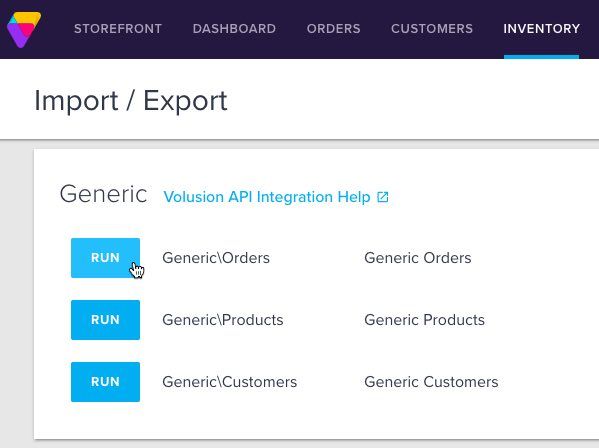
4. Zaznacz wszystkie kolumny, klikając pole wyboru w kolumnie o nazwie *****, a następnie kliknij **Uruchom**.

5. Po kliknięciu *Uruchom*, aby wyeksportować swoje ogólne zamówienia, na górze strony zostanie wygenerowany adres URL API. Na przykład adres URL będzie wyglądać tak: `https://storename.com/net/WebService.aspx?Login=user@storename.com&EncryptedPassword=`**`ABCDEFGHIJKLMNOPQRSTUVWXYZ123456789`**`&EDI_Name=Generic%5COrders`.
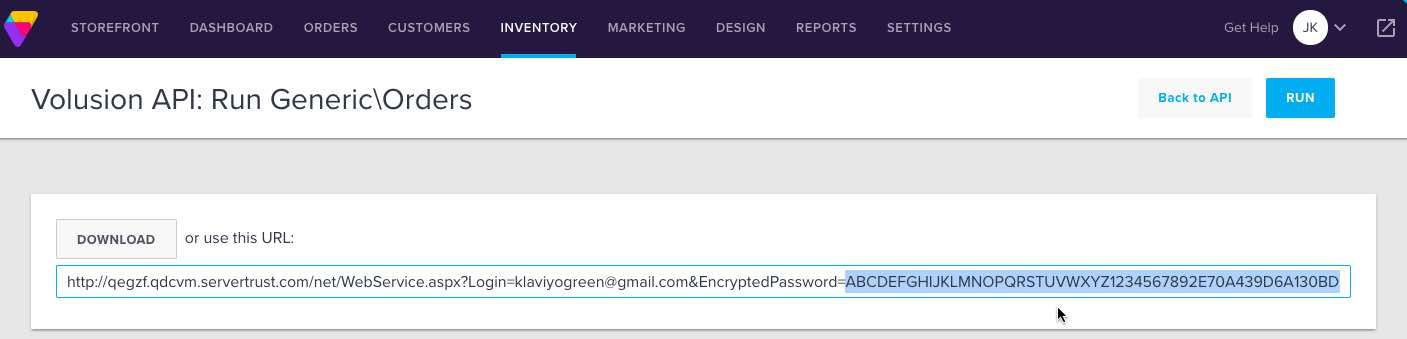
6. Wartość po `EncryptedPassword=` i przed następnym `&` to Twój klucz API (zaznaczony na powyższym zrzucie ekranu). Jeśli Twoja integracja Klaviyo potrzebuje zaktualizowanych danych uwierzytelniających, w następnym kroku użyj linku Wsparcie, aby uzyskać pomoc w ich zastąpieniu.
7. Gdy poprawisz ustawienia eksportu i dane logowania, poczekaj na kolejną synchronizację wykonywaną co godzinę, a następnie otwórz **Analityka > metryki**. Wyświetl ostatnią aktywność metryki Volusion *Placed Order*, aby sprawdzić, czy nowe dane zostały zsynchronizowane. Jeśli nadal brakuje zamówień lub nowe zamówienia się nie pojawiają, [skontaktuj się z naszym zespołem pomocy technicznej](https://help.klaviyo.com/hc/pl-pl/articles/115001002272.md), aby uzyskać pomoc w przywróceniu synchronizacji i uzupełnieniu luk w historii zamówień.
8. Aby uzyskać dodatkowe informacje na temat eksportowania danych przy użyciu API Volusion, zapoznaj się z [pomocą techniczną Volusion](https://support.volusion.com/hc/pl-pl/articles/208837888-Exports-Orders-Export-Developer-).
### Po kliknięciu linków w e-mailach pojawia się błąd „Invalid Input”
Śledzenie e-maili do witryny identyfikuje odwiedzających, którzy trafiają na Twoją stronę przez link w wiadomości Klaviyo Email.
Volusion nie obsługuje formatu adresu URL używanego przez nasze śledzenie kliknięć i generuje błąd, gdy użytkownik próbuje odwiedzić sklep za pomocą jednego z tych linków, dlatego trzeba wyłączyć tę funkcję w Klaviyo, aby linki w e-mailu prawidłowo prowadziły do sklepu Volusion.
Aby rozwiązać ten problem, wyłącz śledzenie z e-maila do witryny w sekcji **Ustawienia > E-mail > Śledzenie**, jak opisano na początku tego artykułu.
## Jak utworzyć stały klucz API w Volusion
Zwykle Volusion będzie wymagać zresetowania klucza API co 90 dni, gdy resetujesz hasło do swojego konta, co sprawia, że musisz ponownie skonfigurować integracje Volusion w Klaviyo. Poniższe kroki pozwolą Ci zamiast tego utworzyć klucz API, który nie wygasa; obejmuje to wygenerowanie danych uwierzytelniających API dla konta administratora, na które nigdy się nie logujesz:
1. W panelu administracyjnym Volusion przejdź do **Klienci > Administratorzy** i utwórz nowe konto administratora.
2. Przejdź do **Zapasy > Import/Eksport** i wybierz kartę **Volusion API**.
3. W sekcji Ogólne kliknij link **Pomoc dotycząca integracji API Volusion**.
4. Wybierz **Eksportuj** i z listy rozwijanej wybierz nowego administratora, którego(-ą) utworzono.
5. Rozwiń pole "URL z parametrami zapytania...", aby znaleźć stały URL, login i zaszyfrowane hasło (klucz API).
Nie loguj się na to konto — będzie ono używane wyłącznie do uzyskiwania dostępu do API. Zalogowanie się na to konto spowoduje wygaśnięcie hasła po 90 dniach i konieczność ponownego wykonania tych kroków w celu wygenerowania nowego stałego klucza API.
## Rezultat
Masz już zintegrowane Klaviyo z Volusion, dodane śledzenie w witrynie, przejrzane zsynchronizowane dane i wiesz, jak utworzyć stały klucz API.
## Dodatkowe źródła
- [Jak często integracje synchronizują dane referencyjne](https://help.klaviyo.com/hc/pl-pl/articles/115005253208.md)
Dowiedz się, jakie dane synchronizują się z określonej integracji Klaviyo i jak często uruchamia się synchronizacja. Zorganizowaliśmy te integracje według platform e-commerce, dostawca usług e-mailowych (ESP) oraz innych integracji danych.
- [Klaviyo's Agency Partners](https://klaviyo.partnerpage.io/?utm_source=helpcenter&utm_medium=integrations)