---
title: "Pierwsze kroki z Shift4Shop"
description: "Dowiedz się, jak zintegrować Shift4Shop (dawniej 3dcart) z Klaviyo, aby personalizować i targetować e-maile na podstawie zakupów i aktywności na stronie każdego klienta. Dane synchronizowane z Shift4Shop do Klaviyo obejmują:"
canonical_url: "https://help.klaviyo.com/hc/pl-pl/articles/115005083107"
markdown_url: "https://help.klaviyo.com/hc/pl-pl/articles/115005083107.md"
locale: "pl-pl"
category: "Integracje"
section: "Shift4Shop"
updated: "2025-09-29"
---
# Pierwsze kroki z Shift4Shop
## Czego się dowiesz?
Dowiedz się, jak zintegrować Shift4Shop (dawniej 3dcart) z Klaviyo, aby personalizować i targetować e-maile na podstawie zakupów i aktywności na stronie każdego klienta. Dane synchronizowane z Shift4Shop do Klaviyo obejmują:
- Dane o zamówieniach składanych przez twoich klientów, w tym o sprzedaży, zrealizowanych zamówieniach i anulowanych zamówieniach
- Dane klientów z zamówień, w tym adresy e-mail, imiona i nazwiska oraz numery telefonów
Wizyty na stronie i wyświetlenia produktów są śledzone osobno po dodaniu śledzenia onsite Klaviyo do twojej strony.
**📝 Note:** Początkowa synchronizacja zamówień obejmuje trzyletni okres wstecz, na podstawie tego, kiedy zamówienia były ostatnio aktualizowane, i importuje dane klientów z tych zamówień.
## Spis treści
1. Dodaj integrację Shift4Shop
2. Dodaj śledzenie aktywności na stronie przez Klaviyo
3. Monitoruj synchronizację danych
4. Dane zsynchronizowane z Shift4Shop
5. Zaktualizuj integracje Shift4Shop
6. Dodatkowe źródła
## Dodaj integrację Shift4Shop
1. W Klaviyo wybierz kartę **Integracje**.
2. Wybierz **Przeglądaj aplikacje**.
3. Wyszukaj *Shift4Shop* i kliknij kartę, a następnie kliknij **Zainstaluj**.
4. Aby znaleźć adres URL sklepu Shift4Shop (znany również jako bezpieczny adres URL), otwórz konto Shift4Shop w nowej karcie.
5. W Shift4Shop przejdź do **Settings > General > Store Settings**.
6. W sekcji Informacje o sklepie kliknij **Zarządzaj domeną i adresem URL sklepu**.

7. Skopiuj adres URL sklepu spod Ustawień domeny.

8. Wróć do Klaviyo, wklej adres URL sklepu w polu i kliknij **Połącz z Shift4Shop**.
9. Skopiuj publiczny klucz API Klaviyo, który pojawia się na następnej stronie.
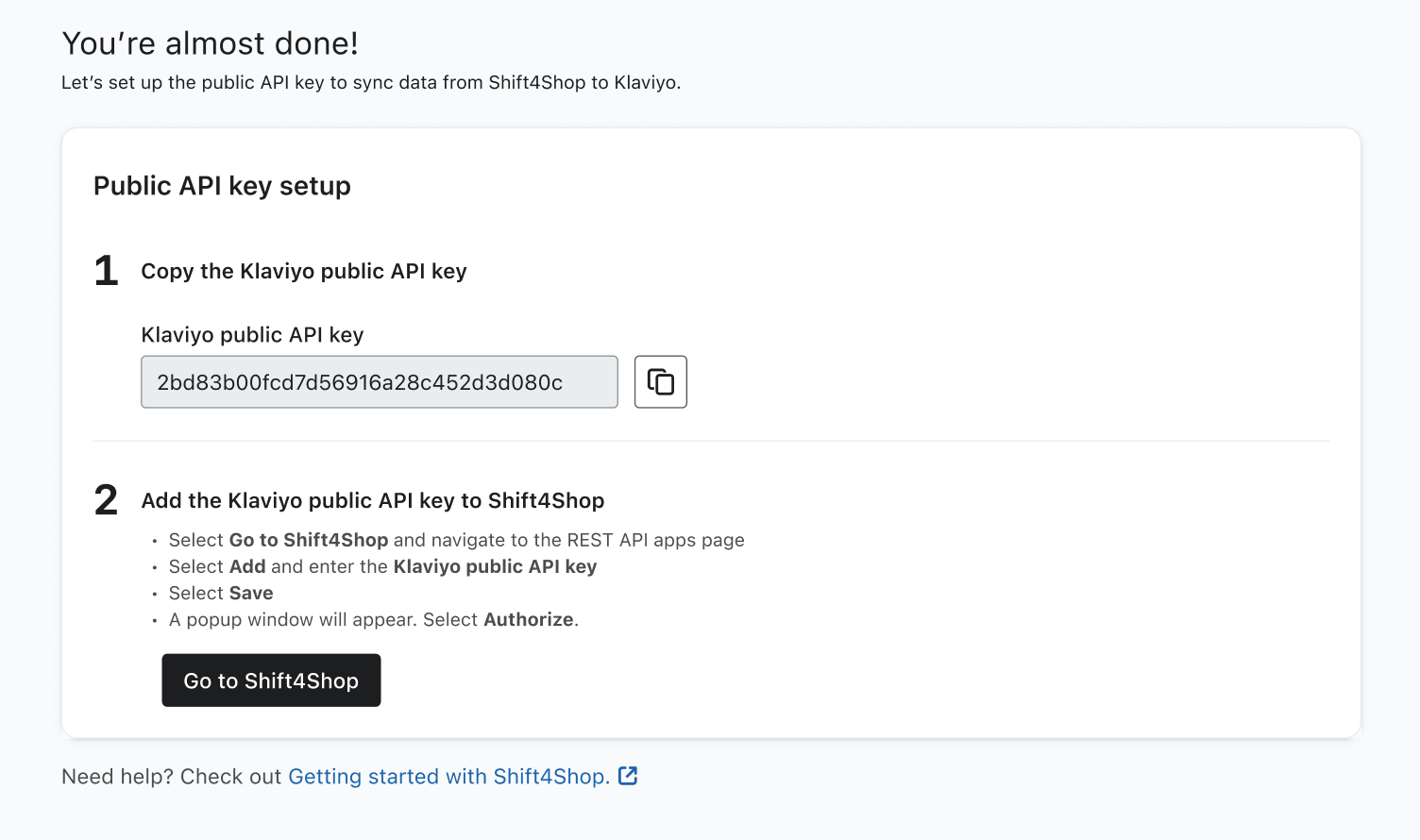
10. Kliknij przycisk **Przejdź do Shift4Shop**.
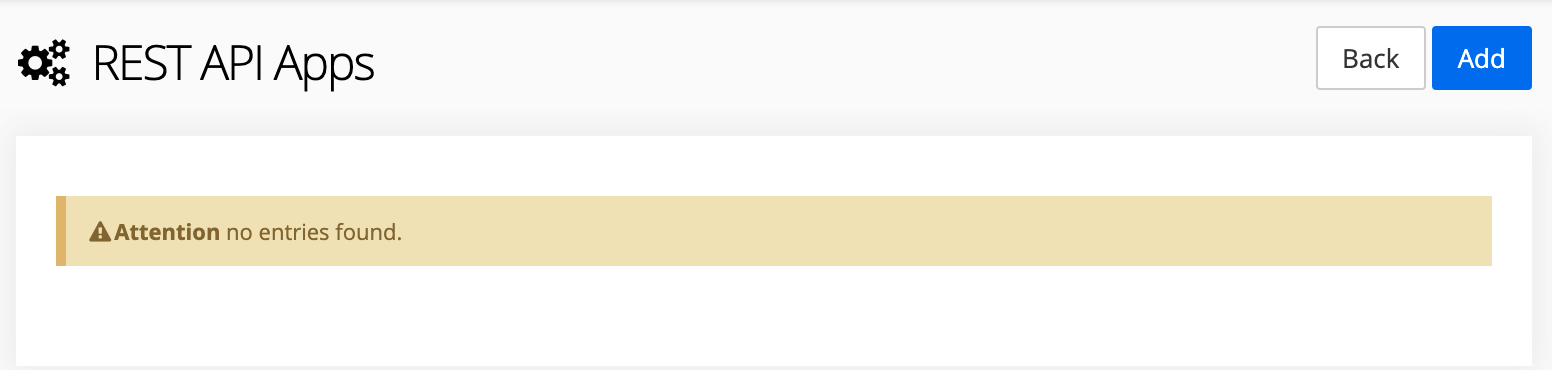
11. Na stronie *REST API Apps* w Shift4Shop kliknij **Dodaj** w prawym górnym rogu, aby dodać klucz API Klaviyo.
12. Wklej **publiczny klucz API Klaviyo**, który skopiowałeś(-aś) ze strony konfiguracji integracji Shift4Shop.
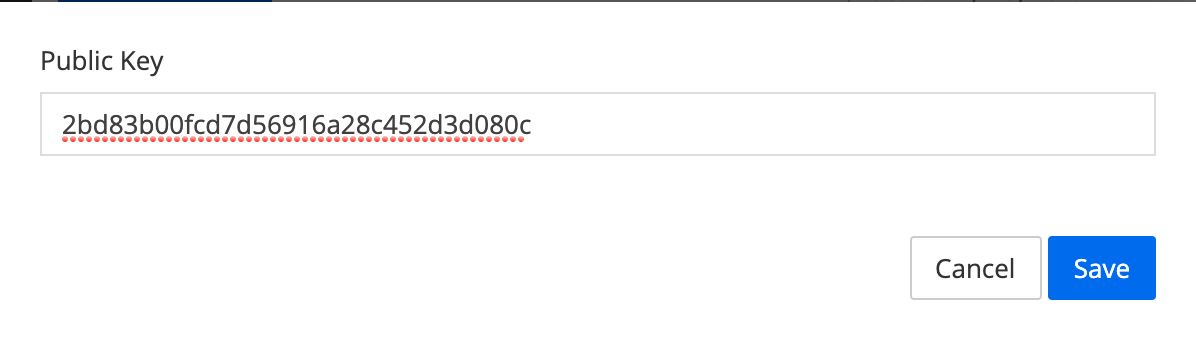
13. Kliknij **Zapisz**.
14. Pojawi się okno podręczne z prośbą o udzielenie Klaviyo autoryzacji na pobranie danych Shift4Shop do naszej platformy; kliknij **Autoryzuj**.

15. Nastąpi przekierowanie z powrotem do twojego konta Klaviyo. Wyskakujące okno potwierdzenia wskaże, że twoje konto Shift4Shop jest połączone i rozpoczęto synchronizację danych historycznych.
## Dodaj śledzenie aktywności na stronie przez Klaviyo
Możesz dodać do swojej witryny Shift4Shop 2 wycinki kodu źródłowego śledzenia onsite Klaviyo. Pierwszy fragment kodu śledzenia onsite pozwala Ci śledzić, kiedy użytkownicy z plikami cookie są aktywni na Twojej stronie (metryka *Aktywni on Site* ), a drugi fragment kodu śledzenia onsite pozwala Ci śledzić, jakie produkty oglądają (metryka *Viewed Product* ).
Następnie możesz użyć *metryka Active on Site* do tworzenia segmentów znanych przeglądających, którzy odwiedzili Twoją witrynę, ale nic nie kupili. Snippet *Active on Site* (znany również jako Klaviyo.js) umożliwia także korzystanie z formularzy rejestracyjnych Klaviyo.
Śledzenie *Viewed Product* jest najczęściej wykorzystywane do wyzwalania automatycznej sekwencji e-maili porzuconego przeglądania. Więcej informacji znajdziesz w naszym artykule o [tworzeniu sekwencji porzuconego przeglądania](https://help.klaviyo.com/hc/pl-pl/articles/115002775252.md).
1. Zaloguj się do panelu administracyjnego sklepu Shift4Shop i przejdź do **Content > Site Content**.
2. Kliknij przycisk **Edytuj** w sekcji Nagłówek i stopka.
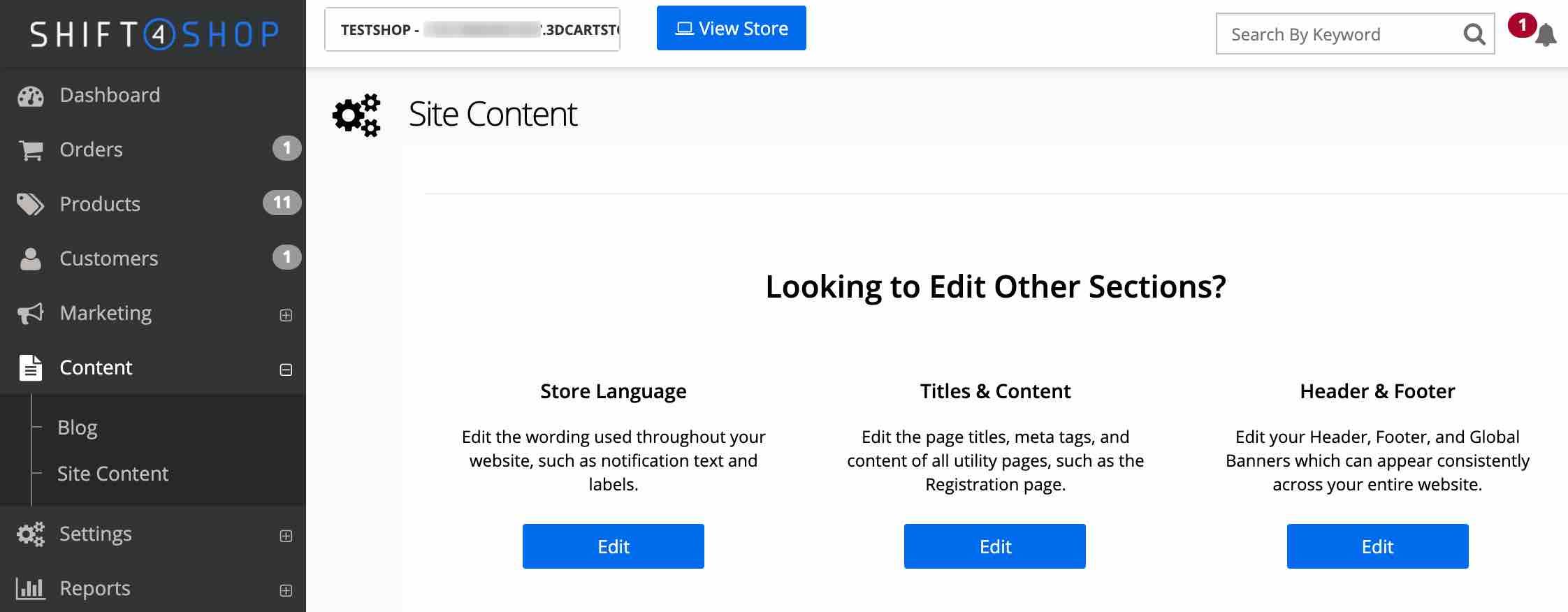
3. Kliknij **+** po prawej stronie opcji Nagłówek globalny, aby otworzyć edytor nagłówka.

4. Kliknij suwak obok opcji *Tryb WYSIWYG wył. / wł.*, aby przełączyć widok na edytor HTML.

5. Aby dodać śledzenie *Aktywni w witrynie*, wklej poniższy skrypt na dole edytora HTML:
```text
```
1. W Klaviyo kliknij nazwę swojego konta, a następnie przejdź do **Ustawienia > klucz API** i skopiuj **Public klucz API / site ID**. Zastąp `PUBLIC_API_KEY` w pierwszym wierszu fragmentu kodu tą wartością. W tym miejscu użyj identyfikatora witryny (site ID) swojego konta, a nie klucza autoryzacji aplikacji skopiowanego podczas konfiguracji integracji Shift4Shop.
2. Aby dodać śledzenie *Viewed Product*, dodaj ten skrypt pod skryptem *Active on Site* w nagłówku:
```text
```
1. W prawym górnym rogu strony kliknij **Zapisz**.
Po zapisaniu [przetestuj śledzenie w witrynie](https://help.klaviyo.com/hc/pl-pl/articles/115005076767.md), aby potwierdzić, że zdarzenia Aktywni w witrynie oraz Wyświetlono produkt pojawiają się, gdy zidentyfikowany odwiedzający przegląda Twoją witrynę.
## Monitoruj synchronizację Klaviyo
Aby wyświetlić dane integracji Shift4Shop:
1. Na koncie Klaviyo przejdź do **Analytics > metryka**.
2. Kliknij metrykę **Złożone zamówienie** dla Shift4Shop, aby sprawdzić, czy dane zaczęły się wypełniać. Dane na wykresie pokazują, że zamówienia się synchronizują, ale nie oznacza to, że import danych historycznych został ukończony.
3. Aby sprawdzić postęp importu danych historycznych, przejdź do **integracje > Shift4Shop > Dane** i przejrzyj sekcję **dane historyczne**. Gdy import się zakończy, ta sekcja potwierdzi, że dane zostały zsynchronizowane.

4. Po zakończeniu importu historycznego porównaj próbkę kwalifikujących się zamówień Shift4Shop ze zdarzeniami **Placed Order** w Klaviyo. Domyślnie zamówienia o statusach 2 i 4 tworzą te zdarzenia, używając czasu ostatniej aktualizacji zamówienia.
5. Jeśli daty lub dzienne sumy różnią się, sprawdź, czy oba konta używają tej samej strefy czasowej. W Klaviyo kliknij nazwę swojego konta, a następnie wybierz **Ustawienia > Konto**.
6. W sekcji **Strefa czasowa** wybierz właściwą strefę czasową i kliknij **Zapisz**.
## Dane zsynchronizowane z Shift4Shop
Integracja Shift4Shop synchronizuje dane z Klaviyo raz na godzinę. Opóźnienia API lub ograniczenia szybkości mogą sprawić, że zdarzenia pojawią się dopiero po ponad 1 godzinie.
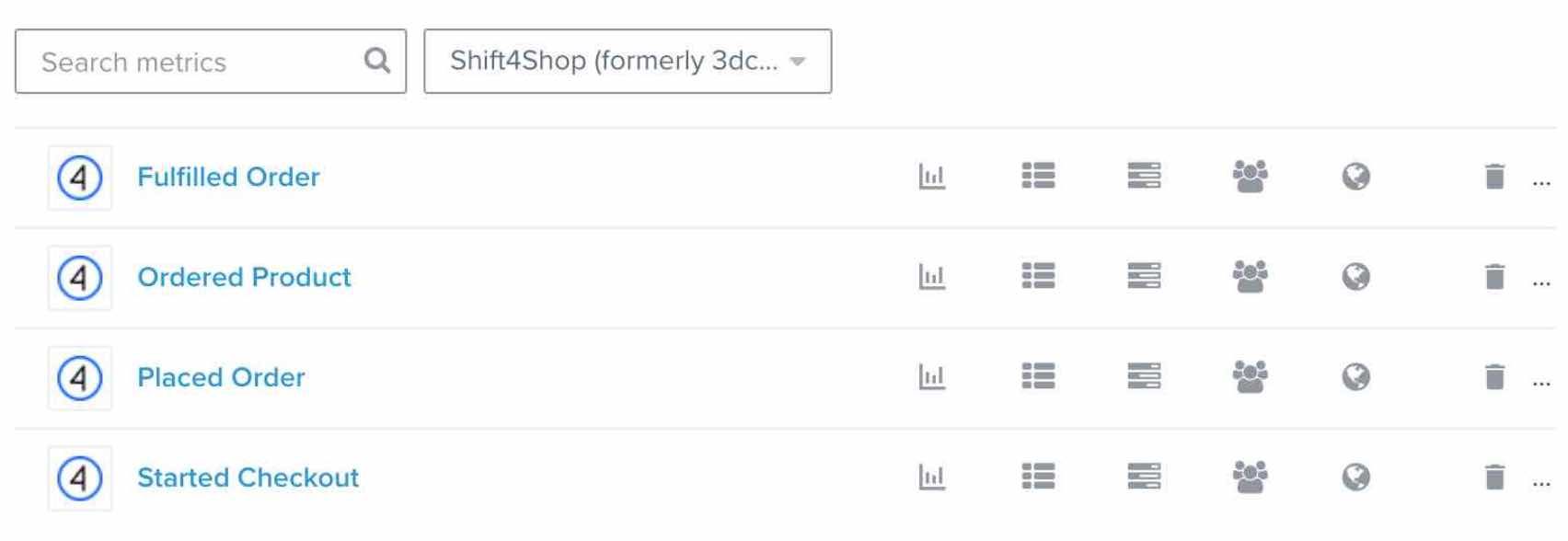
Następujące metryki są synchronizowane z Shift4Shop:
- Anulowano zamówienie
- Zrealizowano zamówienie
- Zamówiono produkt
- Złożone zamówienia
- Rozpoczęto proces płatności
### Anulowano zamówienie
To zdarzenie jest śledzone, gdy zamówienie zostanie anulowane w Shift4Shop (status 5). Obejmuje pozycje i kategorie zamówienia.
### Zrealizowano zamówienie
To zdarzenie jest śledzone, gdy zamówienie zostanie zrealizowane w Shift4Shop (status 4). Zawiera wszystkie informacje o produkcie dotyczące pozycji zakupionych przez daną osobę, w tym nazwy produktów, obrazy oraz informacje o wariancie, których możesz użyć w e-mailach wysyłanych po zakupie. Zdarzenia *Zrealizowano zamówienie* można filtrować i targetować w oparciu o następujące kryteria:
- ItemNames: nazwy produktów w czyimś zamówieniu, np. koszulka lub spodnie
- Kategorie: kompletny zestaw kategorii produktów z zamówienia danej osoby, np. koszulki, męskie, spodnie i wyprzedaż
### Zamówiono produkt
Ta metryka jest śledzona, gdy kwalifikujące się zamówienie tworzy zdarzenie Placed Order, i rejestruje zdarzenie dla każdej zakupionej jednostki, do 100 jednostek na produkt w zamówieniu. Na przykład: jeśli ktoś kupi koszulkę i parę spodni, tworzone są dwa zdarzenia *Zamówiony produkt*: jedno dla koszulki i jedno dla spodni.
Zdarzenie *Zamówiony produkt* zawiera szczegółowe informacje na temat każdego produktu, który ktoś kupuje. Jest to przydatne podczas tworzenia segmentów behawioralnych na podstawie nazw poszczególnych produktów, SKU i kategorii. Zdarzenia *Zamówiono produkt* można filtrować i targetować w oparciu o następujące kryteria:
- Nazwa: nazwa lub tytuł produktu w Shift4Shop, np. t-shirt lub spodnie
- SKU: kod SKU wariantu produktu, np. REDMEDIUMTSHIRT
- Kategorie: kompletny zestaw kategorii produktu, np. koszulki, męskie i wyprzedaż
### Złożone zamówienia
To zdarzenie jest śledzone, gdy klient kończy proces realizacji zakupu i tworzy zamówienie w Twoim sklepie Shift4Shop. Zawiera wszystkie informacje o produktach dotyczące kupionych przez daną osobę pozycji, w tym nazwy produktów, obrazy oraz informacje o wariancie, które można wykorzystać w e-mailach wysyłanych po zakupie. Zdarzenia *Złożono zamówienie* można filtrować i targetować w oparciu o następujące kryteria:
- ItemNames: nazwy produktów w czyimś zamówieniu, np. koszulka lub spodnie
- Kategorie: kompletny zestaw kategorii produktów z zamówienia danej osoby, np. koszulki, męskie, spodnie i wyprzedaż
Uwaga: Domyślnie Shift4Shop synchronizuje dwa statusy dla Złożonego zamówienia: 2, 4
### Rozpoczęto proces płatności
To zdarzenie jest śledzone, gdy Klaviyo synchronizuje realizację transakcji lub zamówienie Shift4Shop z prawidłowym adresem e-mail do fakturowania oraz domyślnie statusem 2, 4 lub 7. Obejmuje wszystkie informacje o produktach dotyczące pozycji w czyimś koszyku, w tym nazwy produktów, obrazy oraz informacje o wariantach do wykorzystania w e-mailach o porzuconym koszyku zakupowym. Zdarzenia *Rozpoczęto realizację zakupu* można filtrować i targetować w oparciu o następujące kryteria:
- ItemNames: nazwy produktów w czyimś koszyku, np. koszulka lub spodnie
- Kategorie: kompletny zestaw kategorii produktów w czyimś koszyku, np. koszulki, męskie, spodnie i wyprzedaż
### dane klienta
Oprócz metryk Klaviyo importuje szczegóły klienta z zamówień. Możesz używać tych właściwości profilu w segmentach i sekwencjach. Poniższe właściwości są synchronizowane, jeśli są dostępne:
- Adres e-mail
- Imię
- Nazwisko
- Numer telefonu
Klaviyo może też oszacować następujące dane dotyczące lokalizacji na podstawie adresu IP podanego wraz z zamówieniem. Nie są one kopiowane z adresu rozliczeniowego ani adresu wysyłki zamówienia:
- Miejscowość
- Państwo/region
- Kraj
## Rezultat
Masz już integrację z Shift4Shop, włączone śledzenie w witrynie Klaviyo i zweryfikowane zsynchronizowane dane Shift4Shop. Teraz możesz wyświetlać dane Shift4Shop w Klaviyo oraz personalizować i targetować e-maile na podstawie zakupów i aktywności każdego klienta na stronie.
## Zaktualizuj integracje Shift4Shop
**📝 Note:** Jeśli zintegrowałeś(-aś) Klaviyo z Shift4Shop przed 12 maja 2025 r. i nie zaktualizowałeś(-aś) aplikacji, wykonaj poniższe kroki, aby przełączyć się na **Klaviyo v2**. Termin aktualizacji ze starej aplikacji upłynął 6.09.2025.
Aby przejść na **Klaviyo v2**, ponownie uwierzytelnij integrację Shift4Shop w Klaviyo. Nie musisz ponownie instalować śledzenia na stronie Klaviyo.
1. W Klaviyo kliknij kartę **Integracje**.
2. Wybierz **Shift4Shop** z listy włączonych integracji.
3. W prawym górnym rogu kliknij **Zarządzaj integracją**.
4. Wybierz **Uwierzytelnij ponownie**.
5. Skopiuj klucz API Klaviyo.
6. Kliknij przycisk **Przejdź do Shift4Shop**.
7. Na stronie *REST API Apps* w Shift4Shop kliknij **Dodaj**, aby dodać klucz API Klaviyo, i wklej klucz.
8. Kliknij **Zapisz**.
9. W wyświetlonym oknie modalnym żądania autoryzacji kliknij **Autoryzuj**.
10. Nastąpi przekierowanie z powrotem do konta Klaviyo, gdzie modal potwierdzenia wskaże, że konto Shift4Shop jest teraz połączone.
Integracja została zaktualizowana i zacznie teraz korzystać z nowej aplikacji.
Choć nie jest to konieczne, możesz chcieć usunąć wycofaną aplikację Klaviyo z *Połączone aplikacje* w Shift4Shop. Aby to zrobić, usuń aplikację „Klaviyo” ze strony Shift4Shop REST API Apps.
## Dodatkowe źródła
- [Śledzenie aktywności na stronie przez Klaviyo: pierwsze kroki](https://help.klaviyo.com/hc/pl-pl/articles/115005076767.md)
Poznasz różne sposoby, w jakie Klaviyo pomoże Ci śledzić aktywność na Twojej stronie e-commerce. Można robić to na dwa kluczowe sposoby:
- [Jak zaktualizować Klaviyo po zmianie platformy e-commerce](https://help.klaviyo.com/hc/pl-pl/articles/360003124151.md)
Dowiedz się, które obszary w Klaviyo trzeba zaktualizować, gdy przełączasz się z jednej platformy e-commerce na inną. Jak najbardziej możesz zmienić platformę e-commerce, zachowując to samo konto Klaviyo, ale musisz pamiętać o kilku ważnych krokach, aby Twoje formularze rejestracyjne, sekwencje i inne funkcje Klaviyo nadal działały zgodnie z oczekiwaniami.