---
title: "Hoe je Klaviyo onsite tracking toevoegt met Google Tag Manager"
description: "Leer hoe je de onsite tracking-codefragmenten van Klaviyo aan je site toevoegt met Google Tag Manager. Sommige site-eigenaren gebruiken Google Tag Manager als centraal punt om alle websnippets van derden te beheren die ze aan hun site moeten toevoegen. De onsite tracking van Klaviyo valt in deze categorie en kan worden toegevoegd en beheerd via Google Tag Manager."
canonical_url: "https://help.klaviyo.com/hc/nl-nl/articles/360015392131"
markdown_url: "https://help.klaviyo.com/hc/nl-nl/articles/360015392131.md"
locale: "nl-nl"
category: "Analyses"
section: "Meetwaarden instellen en gebruiken"
updated: "2025-09-29"
---
# Hoe je Klaviyo onsite tracking toevoegt met Google Tag Manager
## Wat je leert
Lees hoe je [Klaviyo's tracking snippets op je site](https://help.klaviyo.com/hc/nl-nl/articles/115005076767.md) toevoegt met [Google Tag Manager](https://marketingplatform.google.com/about/tag-manager/). Sommige site-eigenaren gebruiken Google Tag Manager als één plek om alle websnippets van derden te beheren die ze aan hun site moeten toevoegen. Klaviyo's tracking op de site valt in deze categorie en kan worden toegevoegd en beheerd via Google Tag Manager.
## Voordat je van start gaat
**📝 Note:** Als je Klaviyo's tracking-snippets onsite installeert met Google Tag Manager en Shopify, bekijk dan [Google Tag Manager gebruiken op Shopify](https://help.klaviyo.com/hc/en-us/articles/360015392131.md#h_01HTFQ2G4BPPR9P1WHEQ1FWQR3).
## Google Tag manager instellen
Als je al een Google Tag Manager account hebt aangemaakt en de container ervan op je site hebt geïnstalleerd, kun je deze stappen overslaan en doorgaan naar het gedeelte over [een tag maken](#h_01GMKGSDWVDMW5DJF0RAQCWE2E).
1. Maak een Google Tag Manager account aan.
2. Voeg de installatiescripts toe aan je site.
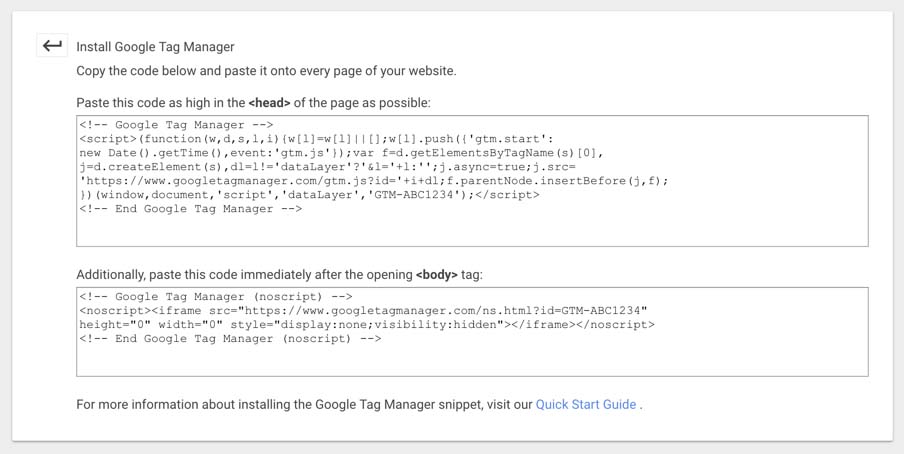
Als je nog niet bekend bent met Google Tag Manager, [bekijk dan hun documentatie over het instellen van een account en het toevoegen van de installatiescripts aan je site](https://support.google.com/tagmanager/answer/6103696).
## Een nieuwe tag maken
1. Maak in de workspace voor je site een nieuwe tag aan voor je Klaviyo *Actief op site* -tracking. We raden aan om aparte tags en triggers te maken voor je *Actief op site* -tracking en *Viewed Product* -tracking. Dit komt doordat *Viewed Product* -tracking alleen wordt geactiveerd op je productpagina's, terwijl *Actief op site* -tracking op elke pagina van je site moet worden geactiveerd.
2. Selecteer **Aangepaste HTML** als tagtype.

3. Selecteer in Klaviyo **integraties** in de zijbalk.
4. Selecteer **Gegevens beheren > Webtracking instellen**.
Als je daarom wordt gevraagd, selecteer je **Handmatig instellen** en daarna **Volgende** om je snippet te bekijken. Als het installatiescherm in plaats daarvan instructies voor je e-commerce-integratie toont, gebruik dan de [handmatige actief on Site-snippet](https://help.klaviyo.com/hc/nl-nl/articles/115005076767.md) en vervang de tijdelijke aanduiding voor de openbare API-sleutel zoals aangegeven.

*5. Kopieer het eerste codefragment.*

6. Plak vanuit je Google Tag Manager je Klaviyo *Active on Site* -snippet in het HTML-vak.

7. Stel je trigger zo in dat deze afgaat bij een paginaweergave voor alle pagina's. Zo weet je zeker dat je *Actief op site* -snippet afgaat wanneer klanten een pagina op je site bekijken.

8. Sla je nieuwe tag op. [Bekijk een voorbeeld van je wijzigingen](https://support.google.com/tagmanager/answer/6107056) om te controleren of de tag afgaat. [Publiceer daarna je container](https://support.google.com/tagmanager/answer/6107163) om tracking op je website live te zetten. Alleen de tag opslaan publiceert hem niet.
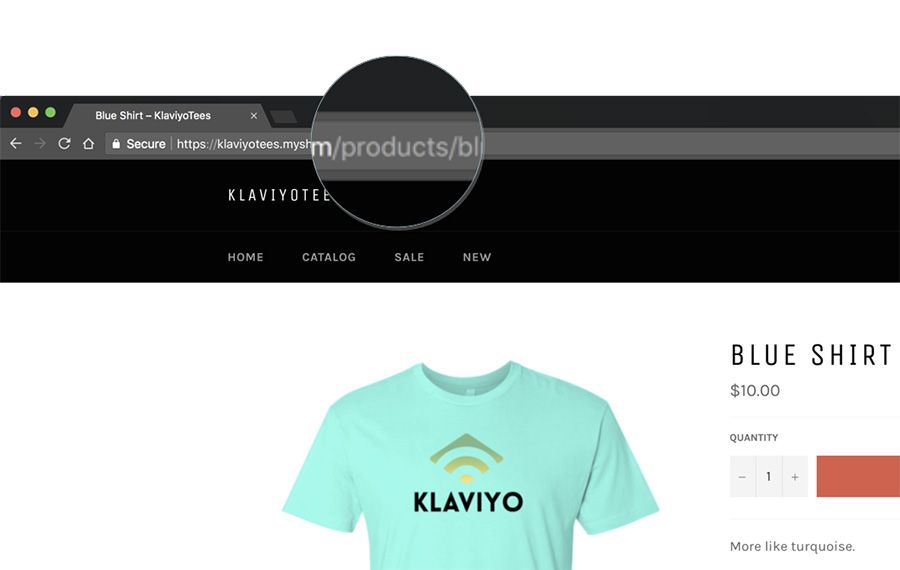
Je kunt je *Viewed Product* -snippet op dezelfde manier toevoegen. Gebruik de snippet voor je e-commerceplatform uit de [Viewed Product tracking guide](https://help.klaviyo.com/hc/nl-nl/articles/115005076767.md#h_01HADAYAAC3079D44928A58MTY). Pas de trigger aan zodat deze alleen afgaat op productdetailpagina's. Op sommige sites kun je dit doen door de trigger zo te beperken dat deze alleen afgaat op pagina's waarvan de URL het woord "product" bevat. Controleer of je regel alleen overeenkomt met productdetailpagina's en sla vervolgens op, bekijk de voorbeeldweergave en publiceer de tag.
## Tracking op je site testen
1. Navigeer naar je website.
2. Voeg het volgende toe aan het einde van de URL:
`?utm_email=klaviyogreen@gmail.com`
Vervang "klaviyogreen@gmail.com" door je eigen e-mailadres voordat je de URL laadt. Als de URL al een `?` bevat, voeg je in plaats daarvan `&utm_email=your-email@example.com` toe. Plaats de parameter vóór een `#` -fragment en druk vervolgens op Enter om de pagina opnieuw te laden.
3. Navigeer in Klaviyo naar **Analytics > Meetwaarden**, selecteer *Actief op site* en open **Activiteitenfeed**. Zoek naar een event dat gekoppeld is aan het e-mailadres dat je in de URL hebt gebruikt.
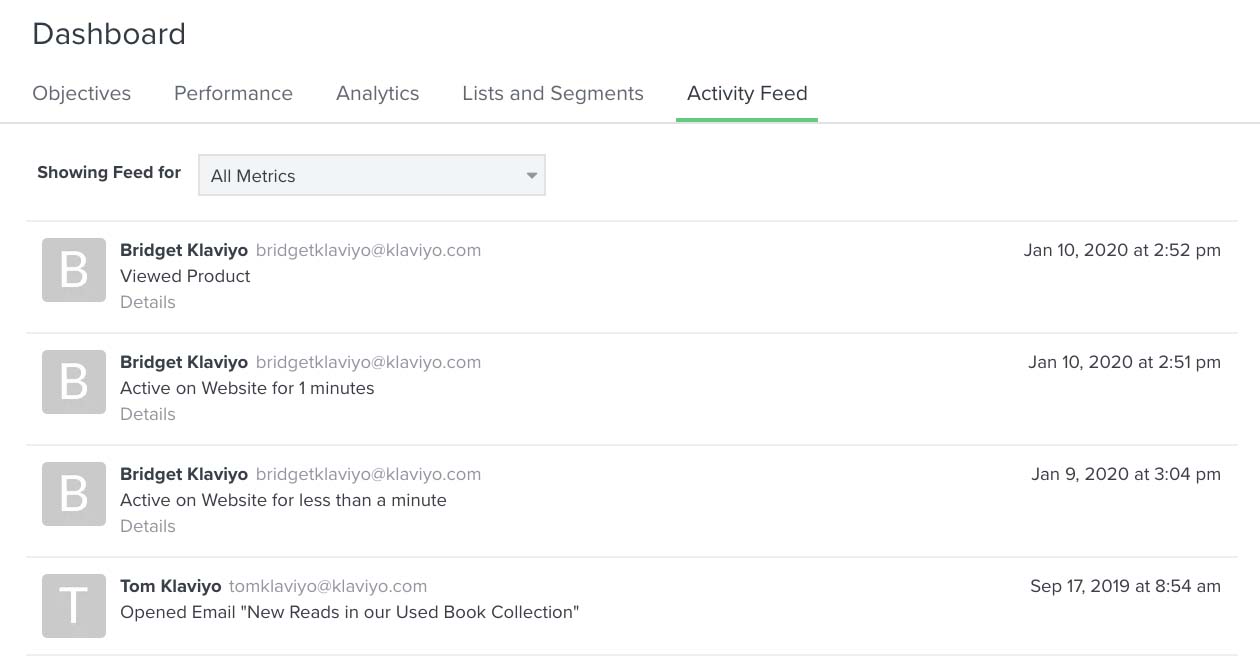
4. Als je *Viewed Product* tracking hebt toegevoegd, ga je in dezelfde browser naar een productdetailpagina. Open in Klaviyo **Analytics > meetwaarden**, selecteer *Viewed Product* en controleer de **activiteitfeed** op je testgebeurtenis en de productdetails.
Als je problemen hebt om je *Viewed Product* -event te laten afgaan, zorg er dan voor dat je tags zo zijn ingesteld dat ze in een specifieke volgorde afgaan. Je wilt altijd dat je *actief op site* -snippet wordt geactiveerd voordat je *Product bekeken* -snippet wordt geactiveerd. Volg [de instructies van Google voor tagvolgorde](https://support.google.com/tagmanager/answer/6238868) om de volgorde in te stellen.
Als Google Tag Manager een fout meldt wanneer je een snippet opslaat, controleer dan de code aan de hand van [Google's vereisten voor aangepaste HTML](https://support.google.com/tagmanager/answer/6107167). Als je de fout niet kunt oplossen, kun je in plaats daarvan [de snippets rechtstreeks op je site installeren](https://help.klaviyo.com/hc/nl-nl/articles/115005076767.md).
## Google Tag Manager gebruiken op Shopify
Met Shopify word je, in plaats van Google Tag Manager te gebruiken, aangemoedigd om Klaviyo onsite tracking in te schakelen via [Klaviyo's app-insluiting in Shopify](https://help.klaviyo.com/hc/nl-nl/articles/4425956184731.md). De app-insluiting maakt zowel *Actief op site* -tracking als *Product bekeken* -tracking mogelijk, op voorwaarde dat de app-insluiting is ingeschakeld en dat de instelling **Product bekeken-tracking toevoegen aan mijn site** is aangevinkt op de pagina met integratie-instellingen. Onze Shopify-integratie maakt ook *Zoekopdracht ingediend*, *Collectie bekeken* en *Aan winkelwagen toegevoegd* mogelijk via de instelling **Gedragsevents tracken**.
Als je in plaats daarvan onsite tracking via Google Tag Manager wilt toevoegen, zorg er dan voor dat je eerst de app-insluiting uitschakelt. Stel de *actief op site* -tag in via de stappen hierboven om Klaviyo.js op alle pagina's te laden. Voeg vervolgens de snippet hieronder toe als een aparte *Viewed Product* -tag die alleen wordt geactiveerd op productdetailpagina's, na de basistag. Deze snippet laadt Klaviyo.js zelf niet. Sla beide tags op, bekijk een voorbeeld en publiceer ze, en voltooi daarna beide trackingtests hierboven.
Het Shopify-producteindpunt dat hieronder wordt gebruikt, retourneert producttags, geen collectielidmaatschap, dus het fragment legt `Tags` vast in plaats van collecties.
```text
```
**📝 Note:** Afhankelijk van je instellingen voor klantprivacy in Shopify, volgt Klaviyo mogelijk geen gebeurtenissen voor bezoekers van je Shopify-webshop in de EU, de EER, het VK en Zwitserland, tenzij ze hiervoor toestemming hebben gegeven.
## Extra hulpbronnen
- [Aan de slag met tracking op je site van Klaviyo](https://help.klaviyo.com/hc/nl-nl/articles/115005076767.md)
Leer meer over de verschillende manieren waarop Klaviyo tracking op je e-commercewebsite kan ondersteunen. Er zijn 2 belangrijke soorten websitetracking:
- [Tracking van berichtconversie](https://help.klaviyo.com/hc/nl-nl/articles/115005248128.md)
Leer hoe conversietracking werkt voor e-mail, sms en Mobile Push-berichten en hoe je deze instellingen bewerkt. Voor elke campagne en flow die wordt verzonden, houdt Klaviyo automatisch conversie bij. Zo kun je de prestaties van je marketingkanalen en hun individuele succes analyseren.
- [Hoe je een website verlaten-flow maakt](https://help.klaviyo.com/hc/nl-nl/articles/115002775252.md)
Leer hoe je een website verlaten-flow maakt om shoppers producten te tonen die ze hebben bekeken maar niet hebben gekocht.