---
title: "Zo voeg je Klaviyo Reviews-widget toe aan je mobiele app met Tapcart"
description: "Lees hoe je Klaviyo Reviews-widgets toevoegt aan een mobiele app die is gebouwd met Tapcart. Deze widgets kun je aan je Tapcart-app toevoegen met aangepaste blokken:"
canonical_url: "https://help.klaviyo.com/hc/nl-nl/articles/22500017241883"
markdown_url: "https://help.klaviyo.com/hc/nl-nl/articles/22500017241883.md"
locale: "nl-nl"
category: "Reviews"
section: "Reviews maken en gebruiken"
updated: "2025-08-06"
---
# Zo voeg je Klaviyo Reviews-widget toe aan je mobiele app met Tapcart
## Wat je leert
Lees hoe je Klaviyo Reviews-widgets toevoegt aan een mobiele app die is gebouwd met Tapcart. Deze widgets kun je aan je Tapcart-app toevoegen met aangepaste blokken:
- **Widget met sterbeoordeling**
Alleen productpagina’s; toon de algemene sterbeoordeling van een product
- **Widget voor productbeoordelingen**
Alleen productpagina's; toon een samenvatting en een lijst met alle beoordelingen voor een product, plus knoppen om een vraag te stellen of een beoordeling achter te laten
- **Widget met carrousel met uitgelichte reviews**
Elke pagina; toon een selectie uitgelichte reviews voor verschillende producten
Tapcart is alleen beschikbaar voor winkels die met Shopify zijn gebouwd.
## Voordat je van start gaat
Dit proces is alleen beschikbaar voor bedrijven die:
- Heb je al een mobiele app gebouwd met Tapcart
- Gebruik een Tapcart Enterprise-abonnement
- Een actief Klaviyo Reviews-abonnement hebben
Als je Klaviyo Reviews nog niet hebt ingesteld, ga dan naar ons artikel over [Aan de slag met Klaviyo Reviews](https://help.klaviyo.com/hc/nl-nl/articles/15937542819355.md).
Als je de carrousel met uitgelichte reviews toevoegt, [selecteer je de gepubliceerde reviews die je wilt uitlichten](https://help.klaviyo.com/hc/nl-nl/articles/16691401577883.md) in Klaviyo voordat je een voorbeeld van de carrousel bekijkt.
## Voeg Klaviyo Reviews-widgets toe met een aangepast blok in Tapcart
Volg deze stappen om een reviews widget toe te voegen in Tapcart. Maak een apart aangepast blok voor elke widget die je wilt toevoegen.
1. Open de Tapcart-editor.
2. Schakel in *App Studio* over van *Design Blocks* naar **Custom Blocks**.

3. Klik op **Blocks Editor starten** om een nieuw aangepast blok te maken.
4. Geef de widget een duidelijke naam, zoals *Klaviyo Star Rating custom block*.
5. Voeg op het tabblad **JS** van de blokeditor het volgende codefragment toe. Vervang PUBLIC_API_KEY door je [Klaviyo-site-ID van 6 tekens](https://help.klaviyo.com/hc/nl-nl/articles/115005062267.md).
```text
var script = document.createElement('script');
script.type = 'text/javascript';
script.async = true;
script.src = 'https://static.klaviyo.com/onsite/js/PUBLIC_API_KEY/klaviyo.js?module=reviews';
document.head.appendChild(script);
```
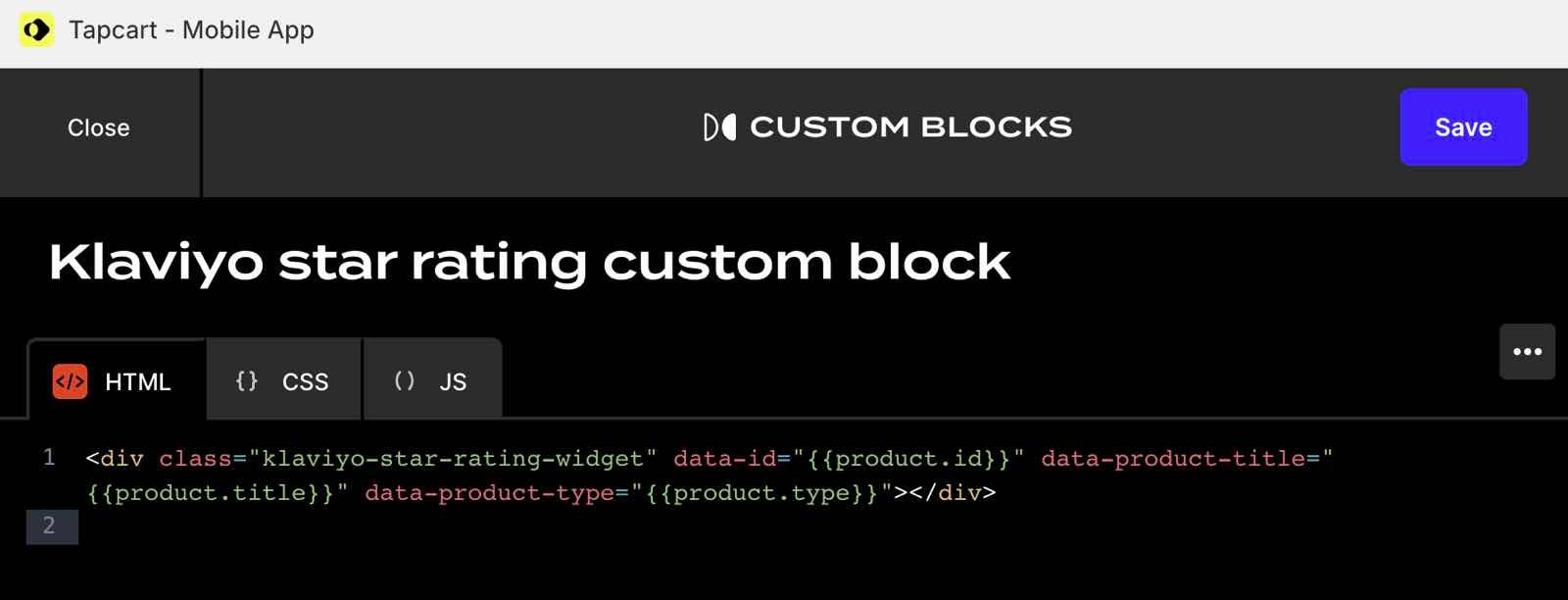
1. Plak in het tabblad **HTML** van de blokeditor het codefragment voor de widget die je wilt toevoegen (bijv. de widget voor sterbeoordelingen). Vind de codefragmenten hieronder:
1. [Code voor sterbeoordelingswidget](https://help.klaviyo.com/hc/nl-nl/articles/undefined.md#h_01HNDJ2XVMJGSX6T4QKBBDDBZ2)
2. [Code voor widget voor productreviews](https://help.klaviyo.com/hc/nl-nl/articles/undefined.md#h_01HNDJ2XVMZEZKE2MH9KF46K6M)
3. [Code voor carrousel-widget met uitgelichte reviews](https://help.klaviyo.com/hc/nl-nl/articles/undefined.md#h_01HNDJ2XVMV6D8422M9NF6BSS4)
2. Klik op **Opslaan**.
3. Klik op **Sluiten** om de editor af te sluiten.
4. Selecteer in de dropdown **App Studio** **Productdetails**.

**📝 Note:** Deze stap is vereist voor de widgets voor sterbeoordelingen en productreviews. Je kunt de widget met uitgelichte beoordeling op elke app-pagina plaatsen.
1. Sleep het opgeslagen aangepaste blok dat je zojuist hebt gemaakt naar je template.
De editor laadt de widget mogelijk niet rechtstreeks; in plaats daarvan zie je de bloknaam als platte tekst. Dit is te verwachten.
1. Klik op **Bekijk een voorbeeld van je app** en navigeer naar de pagina waar je de widget hebt toegevoegd. Controleer of de widget correct wordt weergegeven.
2. Wanneer je klaar bent dat klanten de widgets kunnen zien, publiceer je wijzigingen in Tapcart.
**📝 Note:** De knoppen **Stel een vraag** en **Schrijf een review** werken niet in de voorbeeldmodus. Zodra je de wijzigingen in je app publiceert, wordt bij het klikken op deze knoppen in de app een nieuw browsertabblad geopend.
## codefragment
### Widget voor sterrenwaarderingen
```text
```
### Widget voor productreviews
```text
```
### Carrousel uitgelichte reviews
```text
```
## Voorbeeld van app-widgets weergeven
De widgets voor sterrenbeoordelingen en productreviews hebben een echte product-ID nodig om de juiste reviews weer te geven. Om een voorbeeld van deze widgets te bekijken, stel je een product-ID in in het veld **Voorbeeldwaarden van variabelen** in de Tapcart-editor. De carousel met uitgelichte reviews heeft geen product-ID nodig.
1. Selecteer in de Tapcart *App Studio* **Aangepast** om je aangepaste widgets te bekijken.
2. Klik op het pictogram met de drie puntjes naast een van je review-widgetblokken en klik op **Editor starten**.
3. Klik op **Instellingen**.

4. Scroll of zoek door de JSON om de variabele *id* te vinden in het object *product*. Let erop dat er andere variabelen *id* in andere objecten staan; je hoeft alleen de product-ID te bewerken die hier wordt weergegeven.

5. Vervang de voorbeeldproduct-ID door de ID van een product in je winkel dat minimaal 1 review heeft. Om een product-ID te vinden, ga je in Klaviyo naar **Content > Producten** en kopieer je vervolgens een item-ID.

6. Klik op **Opslaan**.
7. Herhaal deze stappen voor elke sterrenbeoordeling of elk aangepast blok voor productreviews dat je hebt toegevoegd.
8. Als de voorvertoningen niet meteen correct worden weergegeven, moet u de editor vernieuwen.
## App-widgets opmaken
Wijzigingen in de instellingen van een widget in de Klaviyo-widgeteditor zijn van toepassing op zowel je website als je app nadat je op **Wijzigingen publiceren** hebt geklikt. Als je stijlwijzigingen alleen op je app wilt toepassen, voeg je aangepaste CSS toe op het tabblad **CSS** van de editor voor aangepaste blokken in Tapcart. Lees [hoe je aangepaste CSS gebruikt om Klaviyo Reviews-widgets op te maken](https://help.klaviyo.com/hc/nl-nl/articles/22192640532507.md).
## Extra hulpbronnen
- [Zo vraag je reviews aan bij je klanten met Klaviyo Reviews-flows](https://help.klaviyo.com/hc/nl-nl/articles/16319809379611.md)
Leer hoe je belangrijke flows in Klaviyo configureert om klantreviews te gaan verzamelen.
- [Reviews modereren in Klaviyo](https://help.klaviyo.com/hc/nl-nl/articles/19351110471323.md)
Leer hoe je product- en winkelreviews in Klaviyo kunt modereren. Modereren stelt je in staat om alle geldige reviews te publiceren en ongepaste of irrelevante reviews te weigeren (bijv. reviews met aanstootgevende inhoud).
- [Klaviyo Reviews-datareferentie](https://help.klaviyo.com/hc/nl-nl/articles/16691649553179.md)
Meer informatie over de extra gegevens die beschikbaar zijn in Klaviyo wanneer je reviews gaat gebruiken. Deze gegevens vallen in 2 brede categorieën: leveringsmeetwaarden (alleen Shopify) en reviewmeetwaarden (beschikbaar voor WooCommerce en Shopify).