---
title: "Hoe je integreert met Volusion"
description: "Leer hoe je Volusion met Klaviyo kunt integreren. Na het voltooien van deze stappen kun je e-mails personaliseren en targeten op basis van gesynchroniseerde bestelgegevens en klanteigenschappen."
canonical_url: "https://help.klaviyo.com/hc/nl-nl/articles/115005083427"
markdown_url: "https://help.klaviyo.com/hc/nl-nl/articles/115005083427.md"
locale: "nl-nl"
category: "Integraties"
section: "Volusion"
updated: "2025-07-30"
---
# Hoe je integreert met Volusion
## Wat je leert
Leer hoe je Volusion met Klaviyo kunt integreren. Na het voltooien van deze stappen kun je e-mails personaliseren en targeten op basis van gesynchroniseerde bestelgegevens en klanteigenschappen.
Vanuit Volusion houdt Klaviyo *Ordered Product* - en *Placed Order* -meetwaarden bij. Met de extra code in dit artikel kun je ook *Started Checkout* -gebeurtenissen bijhouden om herinneringen te activeren voor winkelwagen verlaten.
## Voordat je van start gaat
Volusion vereist [elke 90 dagen een update van het wachtwoord van het administratoraccount van je Volusion-store](http://helpcenter.volusion.com/extend-your-site/more-integrations/the-volusion-api). Wanneer je dit wachtwoord wijzigt in Volusion, heeft je Klaviyo-integratie ook de bijgewerkte API-sleutel/het versleutelde wachtwoord nodig. Als je hulp nodig hebt bij het vervangen van de integratiegegevens, neem je contact op met Klaviyo Support via de link in het gedeelte Probleemoplossing. Je kunt ook een permanente API-sleutel maken door de stappen te volgen in het bijbehorende gedeelte van dit artikel.
Zorg ervoor dat je voordat je begint met de installatie je Volusion store-URL, e-mailadres voor de beheerderslogin en API-sleutel/versleuteld wachtwoord bij de hand hebt. Als je een API-sleutel nodig hebt, volg dan hieronder eerst [Hoe je een permanente API-sleutel in Volusion maakt](#h_01HCDNC29MY6ZVZYFQ0MEYVPD9). Je hebt ook toestemming nodig om integraties te beheren in Klaviyo.
## Voeg de Volusion-integratie toe in Klaviyo
1. Selecteer in Klaviyo het tabblad **Integraties**.
2. Selecteer **Apps ontdekken**.
3. Zoek naar *Volusion* en klik op de kaart, en klik daarna op **Installeren**.
4. Voer op de volgende pagina je **winkel-URL**, **inlog-e-mailadres** en **API-sleutel/gecodeerd wachtwoord** in. Klik vervolgens op **Koppelen aan Volusion**.
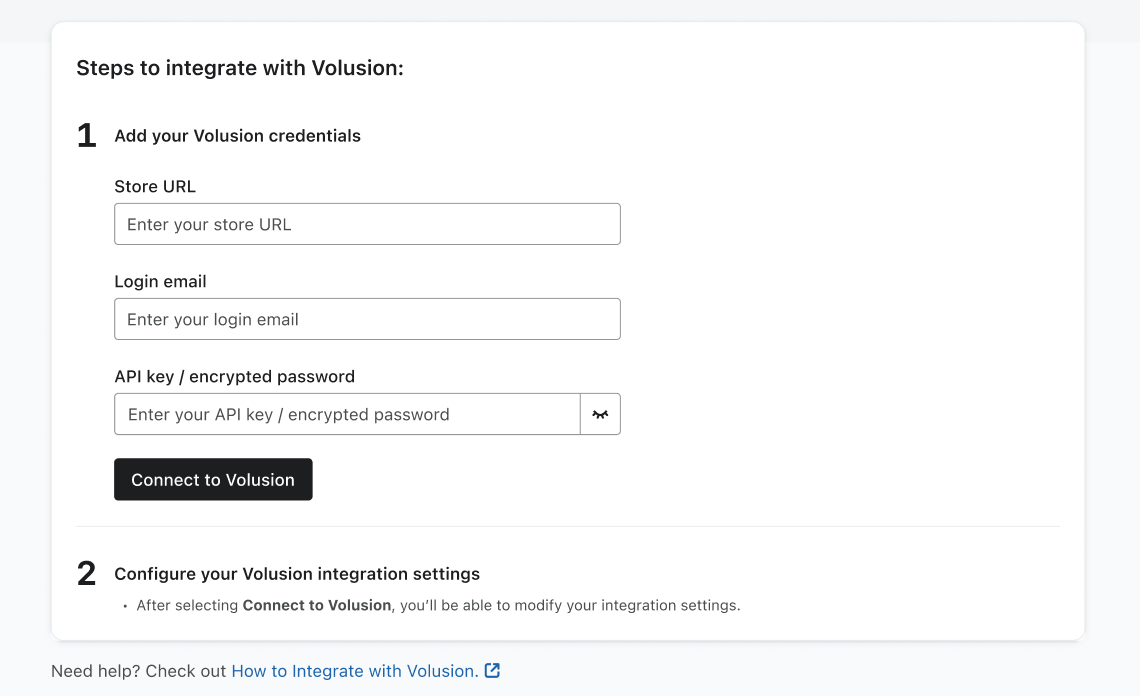
5. Selecteer op de volgende pagina **Nieuwe Volusion-klanten als e-mailabonnees toevoegen aan een Klaviyo-lijst** als je wilt dat klanten die in Volusion als e-mailabonnees zijn gemarkeerd, aan een Klaviyo-lijst worden toegevoegd wanneer hun bestellingen synchroniseren. Kies vervolgens de lijst onder **Selecteer een lijst**.
6. Klik tot slot op **Instelling voltooien**.
## Tracking van e-mail naar websiteactiviteit uitschakelen in Klaviyo
Email-naar-website tracking identificeert bezoekers die via een Klaviyo Email-link op je website terechtkomen.
Volusion biedt geen ondersteuning voor de URL-indeling die onze kliktracking gebruikt en geeft een foutmelding wanneer een gebruiker via een van deze links je winkel probeert te bezoeken. Daarom moet deze functie in Klaviyo worden uitgeschakeld om ervoor te zorgen dat links in je e-mail correct doorverwijzen naar je Volusion-winkel.
1. Klik op je accountnaam en selecteer vervolgens **Instellingen > E-mail > tracking**.
2. Schakel **Tracking van e-mail-naar-websiteactiviteit inschakelen** uit en klik vervolgens op **Opslaan**.
Als je deze instelling uitschakelt, kunnen e-maillinks bezoekers op je website niet meer identificeren. Onsite tracking kan activiteit nog steeds koppelen aan bezoekers die in hun browser zijn geïdentificeerd, bijvoorbeeld via een Klaviyo-aanmeldingsformulier of het checkout-snippet hieronder. Alleen een Volusion-bestelling synchroniseren identificeert de browser van de bezoeker niet.
## Tracking op de website toevoegen aan je Volusion-winkel
Klaviyo biedt 2 tracking-snippets op je site om je te helpen waardevolle informatie over je klanten te verzamelen:
- **Actief op website**
Deze snippet houdt bij wanneer je klanten je website bezoeken. Deze snippet moet aan de website worden toegevoegd zodat andere snippets, zoals *Product bekeken*, werken.
- **Product bekeken**
Dit fragment houdt bij wanneer je klanten specifieke producten bekijken. Je kunt deze gebeurtenis bijhouden door het *Product bekeken* -codefragment toe te voegen aan je winkel.
### Actief op Website-tracking toevoegen
Voeg het volgende Klaviyo.js-fragment toe zodat dit op elke pagina van je website verschijnt. Dit schakelt tracking van *Actief op Website* en Klaviyo-formulieren in. Vervang PUBLIC_API_KEY door je [openbare API-sleutel van Klaviyo](https://help.klaviyo.com/hc/nl-nl/articles/115005062267.md).
```text
```
### Tracking van bekeken producten toevoegen
Om *Viewed Product* -tracking in te schakelen, moet je het onderstaande codefragment toevoegen aan de templatepagina van je winkel in de File Editor van Volusion, die je kunt vinden door te klikken op **Design > File Editor**.
```text
```
### Herinneringen voor winkelwagen verlaten toevoegen
Volusion biedt geen kant-en-klare manier om verlaten winkelwagen te tracken via onze integraties, maar we hebben een aangepast script gemaakt dat je aan je Volusion-winkel kunt toevoegen zodat je deze functie in Klaviyo kunt gebruiken. Dit vereist enige kennis van het toevoegen van code aan de template van je winkel, dus als je een ontwikkelaar hebt, kun je deze doc naar diegene sturen om het toevoegen van de code door te nemen.
**📝 Note:** De functie winkelwagen verlaten werkt alleen voor Volusion-webshops die de functie voor afrekenen op één pagina gebruiken en webshops waarvoor gebruikers geen account hoeven te hebben voordat ze een aankoop doen.
1. Nadat je het Klaviyo.js-fragment hierboven hebt toegevoegd, voeg je het checkout-fragment hieronder toe aan de templatepagina van je store in de bestandseditor van Volusion, onder **Design > File Editor**, en sla je je wijzigingen op.
```text
```
Deze code kan vanaf nu alleen checkout-gebeurtenissen bijhouden; je kunt geen winkelwagen verlaten-flows in Klaviyo aanvullen met gegevens uit het verleden.
1. Test je one-page checkout met een product in de winkelwagen. Voer een geldig e-mailadres in en verlaat vervolgens het e-mailveld. Open **Analytics > Meetwaarden** in Klaviyo en zoek naar *Started Checkout*. Dit event wordt geactiveerd door de wijziging in het e-mailveld, en je kunt het gebruiken om een flow voor winkelwagen verlaten te activeren.
## Houd de Klaviyo-sync in de gaten
1. Zodra je Volusion hebt geïntegreerd, heeft Klaviyo tijd nodig om je data te synchroniseren voordat deze klaar zijn om te gebruiken. Om de synchronisatie te controleren, open je **integraties**, selecteer je **Volusion** en open je het tabblad **Data**.
2. Onder **historische gegevens** controleer je **Synchronisatievoortgang**. Hoe groter je winkel, hoe langer een synchronisatie kan duren. Wanneer de import is voltooid, bevestigt deze sectie dat je historische bestellingen en klanten zijn gesynchroniseerd.
3. Klaviyo importeert historische bestellingen en de bijbehorende klantgegevens wanneer je de integratie voor het eerst inschakelt. Nadat de synchronisatie is voltooid, vergelijk je het aantal bestellingen op een bepaalde dag met de Volusion-interface. Als je bijvoorbeeld de meetwaarde *Placed Order* bekijkt (onder **Analyse > Meetwaarden** in Klaviyo), kun je met je muis over het gegevenspunt van gisteren gaan of de gegevenstabel onder de grafiek bekijken om te zien hoeveel bestellingen er gisteren zijn gerapporteerd.
4. Vergelijk dat aantal met de bestellingen van Volusion op dezelfde dag. Als de totalen verschillen, controleer dan of de synchronisatie is voltooid en of de tijdzones overeenkomen. Klaviyo slaat ook bestellingen over zonder betalingsbedrag of een geldig e-mailadres van de klant, dus een verschil betekent niet altijd dat er een probleem met de tijdzone is.
5. Zo kun je de tijdzone van je account te controleren of bijwerken:
1. Klik linksonder op je accountnaam.
2. Selecteer **Instellingen > Algemeen > account**.
3. Scrol naar **Tijdzone**. Als je de selectie wijzigt, klik je op **Opslaan**.
## Gegevens gesynchroniseerd vanuit Volusion
Ga naar **Analytics > meetwaarden** om alle meetwaarden in je account te vinden. De meetwaarden met een Volusion-pictogram worden gesynchroniseerd vanuit je Volusion-integratie. Na de eerste synchronisatie controleert Klaviyo elk uur op nieuwe bestellingen en de bijbehorende klanteigenschappen.

### Bestelling geplaatst
Deze gebeurtenis wordt bijgehouden wanneer Klaviyo een bestelling uit je Volusion-winkel synchroniseert met een betalingsbedrag en een geldig e-mailadres van de klant. De gebeurtenis gebruikt de oorspronkelijke datum en tijd van de bestelling. De gebeurtenis *Bestelling geplaatst* bevat alle relevante informatie over de items die iemand heeft gekocht, waaronder productnamen, productcodes, afbeeldingen en prijsinformatie, zodat je die informatie kunt gebruiken in e-mails voor opvolging na aankoop.
### Product Besteld
Deze gebeurtenis wordt bijgehouden voor elke eenheid die in een bestelling wordt gekocht. Als iemand bijvoorbeeld een T-shirt en een broek koopt, wordt er 1 *Bestelling Geplaatst* -gebeurtenis bijgehouden en 2 *Product Besteld* -gebeurtenissen: 1 voor het T-shirt en 1 voor de broek. Als ze 2 van hetzelfde T-shirt kopen, registreert Klaviyo ook 2 Product Besteld-gebeurtenissen.
De gebeurtenis *Ordered Product* bevat gedetailleerde informatie over elk gekocht product. Dit is handig wanneer je gedragssegmenten maakt op basis van de producten die iemand heeft gekocht. Je kunt gebeurtenissen *Product Besteld* filteren en targeten op basis van de volgende criteria:
- **Naam**
De naam of titel van het product in Volusion, bijv. *t-shirt*.
- **Productcode**
De productcode voor je product in Volusion.
- **Aantal**
Dit is 1 voor elke Ordered Product-gebeurtenis, omdat Klaviyo voor elke gekochte eenheid een afzonderlijke gebeurtenis registreert.
### Klantgegevens gesynchroniseerd vanuit Volusion
Naast de bovenstaande meetwaarden die Klaviyo vanuit Volusion synchroniseert, worden er ook klanteigenschappen toegevoegd aan elk Klaviyo-profiel. Je kunt deze eigenschappen gebruiken in segmenten en flows. Hier zijn de eigenschappen die automatisch worden gesynchroniseerd vanuit Volusion:
- E-mail
- Voornaam
- Achternaam
- Plaats
- Staat/regio
- Postcode
- Land
- Telefoonnummer
- Bron (Klaviyo volgt klanten uit Volusion met een broneigenschap op hun profiel die is ingesteld op "Volusion")
## Probleemoplossing
### Gegevens over geplaatste bestellingen van Volusion worden niet weergegeven in de rapportage in Klaviyo
Dit kan een probleem zijn met je Volusion API-instellingen die gegevens exporteren mogelijk maken.
1. Ga om dit op te lossen naar het tabblad *Voorraad* in je Volusion-beheerpaneel. Selecteer *Importeren/exporteren* in het dropdownmenu.

2. Klik op *Volusion API* om de hoofdpagina van de API te openen.
3. In de sectie *Algemeen* vind je de optie om de export van de Algemene/Bestellingen van je winkel te **Uitvoeren**. Zodra de export is uitgevoerd, wordt de pagina vernieuwd.
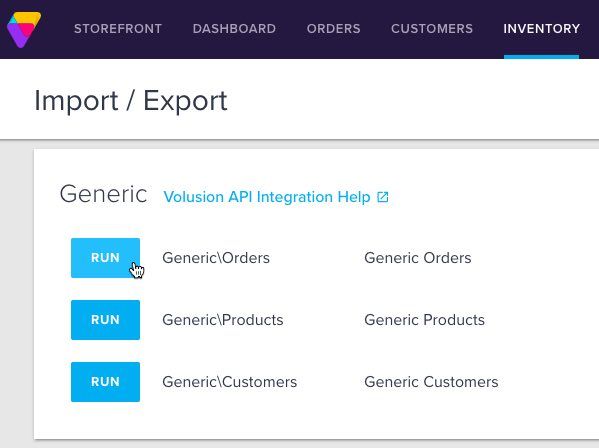
4. Selecteer alle kolommen door op het selectievakje te klikken in de kolom met de naam ***** en klik op **Uitvoeren**.

5. Nadat je op *Uitvoeren* klikt om je Generieke bestellingen te exporteren, wordt er bovenaan de pagina een API-URL gegenereerd. De URL ziet er bijvoorbeeld als volgt uit: `https://storename.com/net/WebService.aspx?Login=user@storename.com&EncryptedPassword=`**`ABCDEFGHIJKLMNOPQRSTUVWXYZ123456789`**`&EDI_Name=Generic%5COrders`.
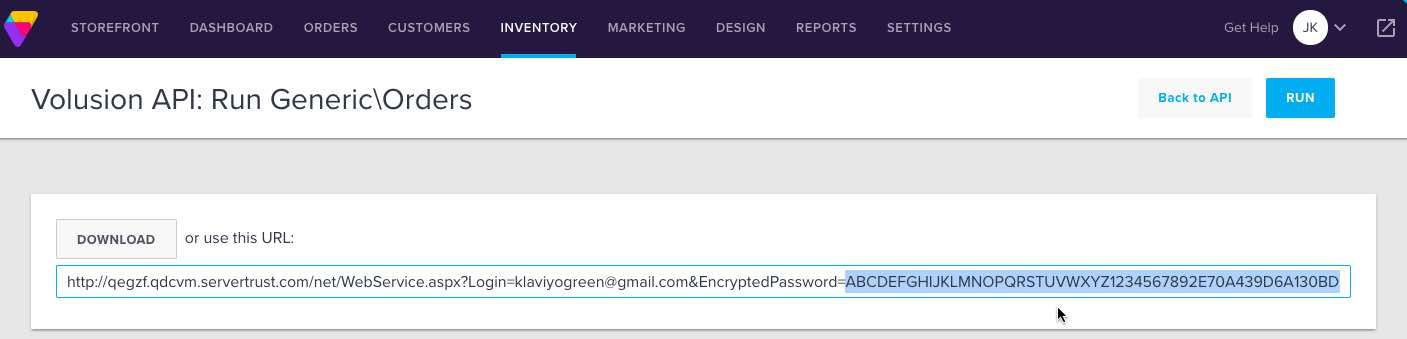
6. De waarde na `EncryptedPassword=` en vóór de volgende `&` is je API-sleutel (gemarkeerd in de schermafbeelding hierboven). Als je Klaviyo-integratie bijgewerkte inloggegevens nodig heeft, gebruik je in de volgende stap de Support-link voor hulp bij het vervangen ervan.
7. Nadat de exportinstellingen en inloggegevens zijn gecorrigeerd, laat je de volgende sync per uur draaien en open je daarna **Analytics > meetwaarden**. Bekijk recente activiteit voor de Volusion-meetwaarde *Placed Order* om te zien of er nieuwe data is gesynchroniseerd. Als orders nog steeds ontbreken of nieuwe orders niet worden weergegeven, [neem contact op met ons Support-team](https://help.klaviyo.com/hc/nl-nl/articles/115001002272.md) voor hulp bij het herstellen van de sync en het opvullen van hiaten in je ordergeschiedenis.
8. Raadpleeg voor meer informatie over het exporteren van gegevens via de Volusion API [Volusion-ondersteuning](https://support.volusion.com/hc/nl-nl/articles/208837888-Exports-Orders-Export-Developer-).
### Mensen zien een foutmelding "Ongeldige invoer" wanneer ze op mijn e-maillinks klikken
Email-naar-website tracking identificeert bezoekers die via een Klaviyo Email-link op je website terechtkomen.
Volusion biedt geen ondersteuning voor de URL-indeling die onze kliktracking gebruikt en geeft een foutmelding wanneer een gebruiker via een van deze links je winkel probeert te bezoeken. Daarom moet deze functie in Klaviyo worden uitgeschakeld om ervoor te zorgen dat links in je e-mail correct doorverwijzen naar je Volusion-winkel.
Om dit probleem op te lossen, schakel je e-mail-naar-website-tracking uit onder **Instellingen > E-mail > tracking**, zoals beschreven aan het begin van dit artikel.
## Zo maak je een permanente API-sleutel in Volusion
Normaal gesproken vereist Volusion dat je je API-sleutel elke 90 dagen opnieuw instelt wanneer je het wachtwoord van je account opnieuw instelt, waardoor je je Volusion-integratie in Klaviyo opnieuw moet configureren. Met de volgende stappen kun je in plaats daarvan een API-sleutel maken die niet verloopt; hiervoor genereer je API-inloggegevens voor een admin-account waarop je nooit inlogt:
1. Ga in je Volusion-beheerderpaneel naar **Customers > Administrators** en maak een nieuw administratoraccount aan.
2. Navigeer naar **Voorraad > Importeren/exporteren** en selecteer het tabblad **Volusion API**.
3. Klik in de sectie Algemeen op de link voor **Hulp bij Volusion API-integraties**.
4. Selecteer **Exporteren** en selecteer de nieuwe beheerder die je hebt aangemaakt in het dropdownmenu.
5. Vouw het vak "URL with Query String..." uit om je permanente URL, login en versleuteld wachtwoord (API-sleutel) te vinden.
Log niet in met dit account; het wordt alleen gebruikt voor API-toegang. Als je inlogt met dit account, verloopt het wachtwoord na 90 dagen en moet je deze stappen opnieuw uitvoeren om een nieuwe permanente API-sleutel te genereren.
## Resultaat
Je hebt Klaviyo nu geïntegreerd met Volusion, onsite tracking toegevoegd, je gesynchroniseerde gegevens bekeken en geleerd hoe je een permanente API-sleutel maakt.
## Extra hulpbronnen
- [Referentie voor hoe vaak integraties synchroniseren](https://help.klaviyo.com/hc/nl-nl/articles/115005253208.md)
Ontdek welke gegevens er vanuit een specifieke Klaviyo-integratie worden gesynchroniseerd en hoe vaak de synchronisatie wordt uitgevoerd. We hebben deze integraties ingedeeld op e-commerceplatforms, ESP's en andere data-integraties.
- [Klaviyo's Agency Partners](https://klaviyo.partnerpage.io/?utm_source=helpcenter&utm_medium=integrations)