---
title: "HTML 템플릿을 드래그 앤 드롭으로 전환하는 방법"
description: "HTML 이메일 템플릿을 드래그 앤 드롭 템플릿으로 변환하는 방법을 알아보세요. 그러면 코드가 아니라 드래그 앤 드롭 편집기에서 블록별로 편집할 수 있어요."
canonical_url: "https://help.klaviyo.com/hc/ko-kr/articles/57211011501595"
markdown_url: "https://help.klaviyo.com/hc/ko-kr/articles/57211011501595.md"
locale: "ko-kr"
category: "콘텐츠"
section: "템플릿 구축 및 사용"
updated: "2026-10-13"
---
# HTML 템플릿을 드래그 앤 드롭으로 전환하는 방법
## 학습 내용
HTML 이메일 템플릿을 드래그 앤 드롭 템플릿으로 변환하는 방법을 알아보세요. 그러면 코드가 아니라 드래그 앤 드롭 편집기에서 블록별로 편집할 수 있어요.
## 시작하기 전에 알아야 할 것
- **드래그 앤 드롭으로 복제**는 **콘텐츠 > 템플릿 > 이메일: 저장됨**에 저장된 HTML 템플릿에서 작동해요.
- 계정에서 템플릿을 편집하려면 권한이 필요해요.
- 전환하면 새 템플릿이 생성돼요. 원본 HTML 템플릿은 절대 변경되지 않으므로, 카피를 검토하는 동안에도 계속 사용할 수 있어요.
- 전환에는 몇 분 정도 걸립니다. 실행되는 동안 페이지에 계속 있을 필요는 없어요.
## 템플릿을 전환하는 방법
템플릿 라이브러리 또는 HTML 편집기 내에서 전환을 시작할 수 있어요.
### 템플릿 라이브러리에서
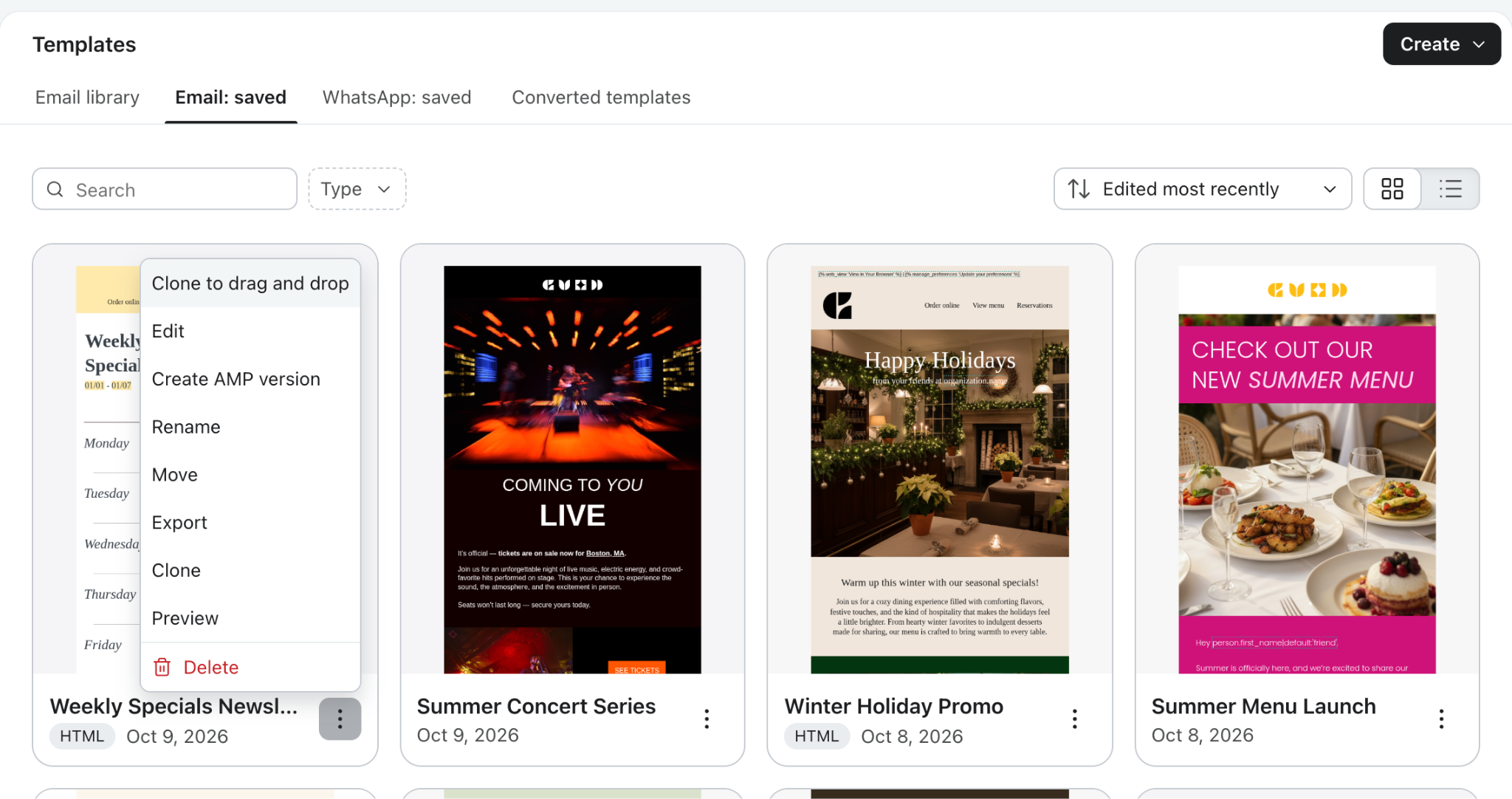
1. **콘텐츠 > 템플릿**으로 이동한 다음 **이메일: 저장됨** 탭을 선택해 주세요.
2. 변환할 HTML 템플릿을 찾은 다음 카드에서 **…** 메뉴를 클릭해 주세요.
3. **드래그 앤 드롭으로 복제**를 선택해 주세요.
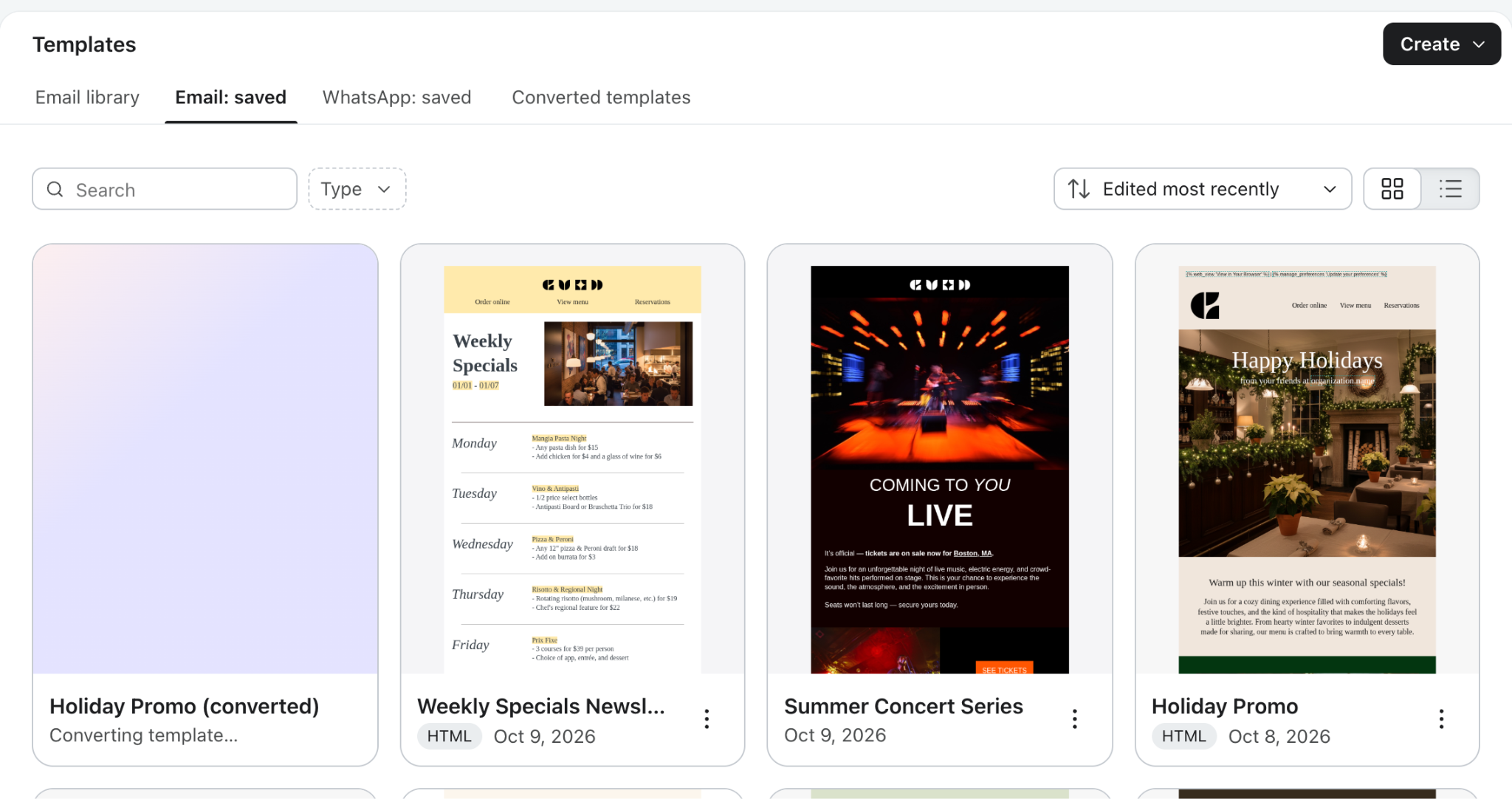
**이메일:** 저장됨 탭의 템플릿 목록 *시작 부분에{template name} (converted)* 라는 이름의 *자리표시자 카드가 템플릿 변환 중…* 메시지와 함께 표시됩니다.
전환이 완료되면 새 드래그 앤 드롭 템플릿으로 바뀝니다.
### 원본(HTML 편집기)에서
1. 변환하려는 HTML 템플릿을 열어 주세요.
2. 변경 사항을 저장해 주세요. 저장하지 않은 변경 사항이 있는 동안에는 **드래그 앤 드롭으로 복제**를 사용할 수 없어요.
3. 편집기 오른쪽 상단에서 **드래그 앤 드롭으로 복제**를 클릭하세요.
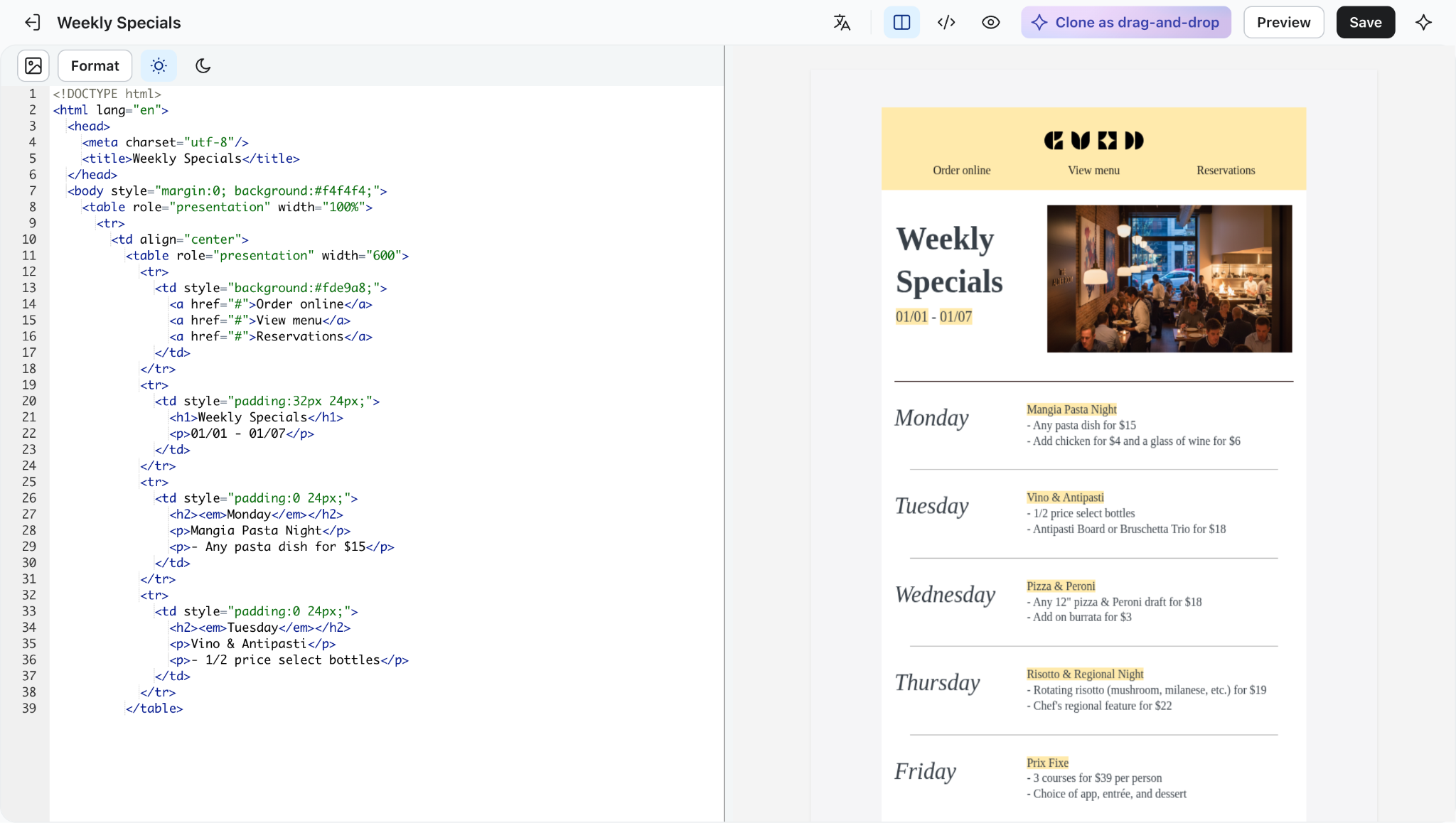
페이지를 나가도 전환은 계속 실행돼요. 계속 머무르면 Klaviyo에서 *드래그 앤 드롭 템플릿이 준비되었습니다.* 라는 메시지가 표시돼요. 완료되면 드래그 앤 드롭 편집기에서 새 템플릿을 열어요. 페이지를 나가면 **전환된 템플릿** 탭에서 찾을 수 있어요.
## 전환을 확인해 보세요
**콘텐츠 > 템플릿**에서 **전환된 템플릿** 탭을 선택하면 지난 30일 동안의 모든 전환을 확인할 수 있어요. 여기에는 아직 실행 중이거나 실패한 전환도 포함돼요. 전환이 실행 중일 때 페이지를 떠났는지 확인할 수 있는 곳이에요.
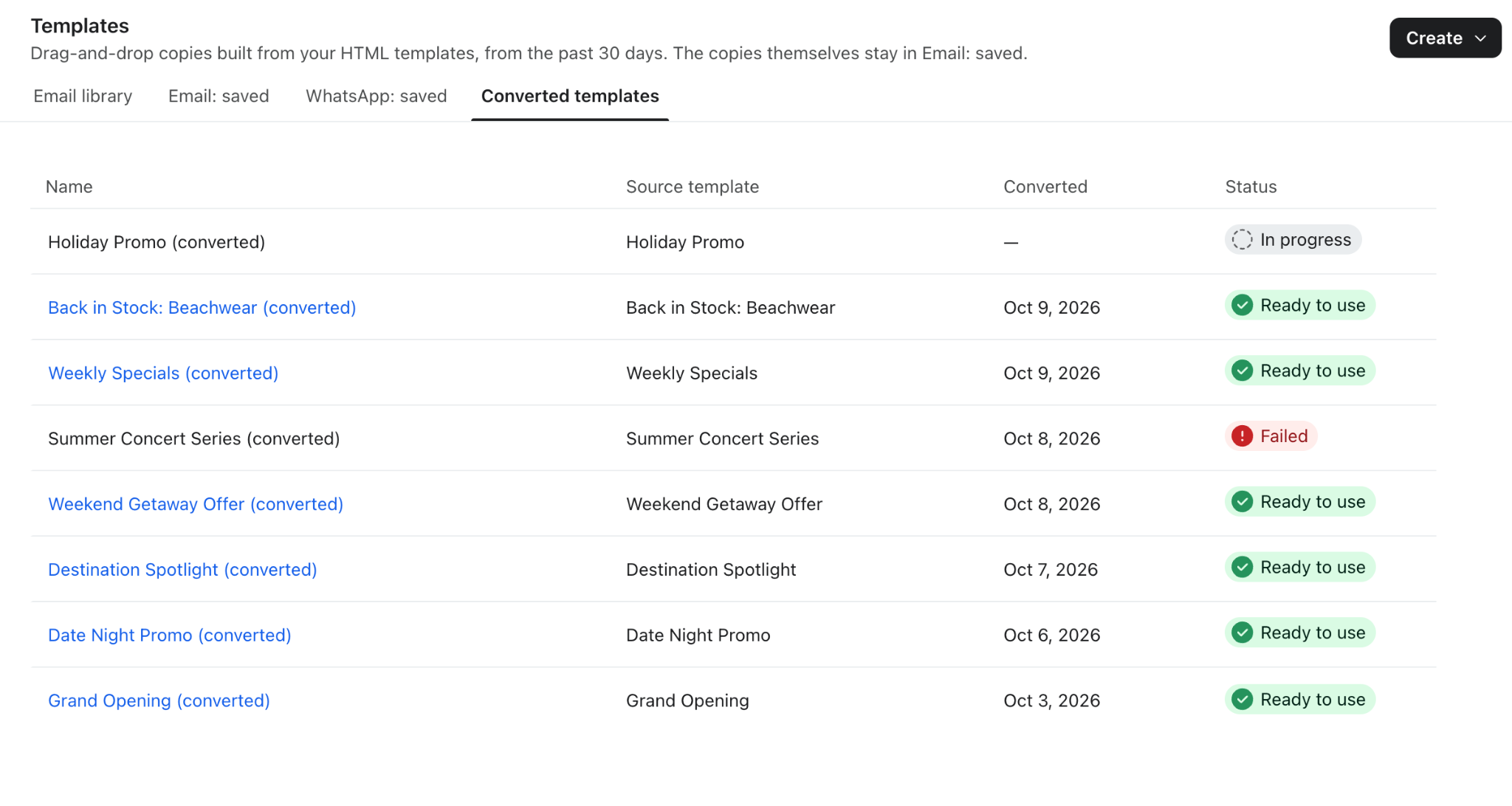
각 행에는 다음이 표시돼요:
- **이름:** 새 드래그 앤 드롭 템플릿의 이름. 클릭해 편집기에서 템플릿을 여세요.
- **소스 템플릿:** 변환 전의 HTML 템플릿입니다.
- **전환 완료:** 전환이 완료되었을 때.
- **상태:** 다음 중 하나:
- **바로 사용 가능:** 새 템플릿이 **이메일: 저장됨**에 있으며, 편집할 준비가 되었어요.
- **진행 중:** 전환이 아직 실행 중입니다.
- **실패:** 템플릿이 생성되지 않았어요. 상태에 마우스를 올리면 이유를 확인할 수 있어요.
### 전환에 실패하면
**실패** 상태에 마우스를 올리면 이유를 확인할 수 있어요:
- **전환에 실패했습니다. 다시 시도해 주세요.** 템플릿 메뉴에서 새 전환을 시작하세요.
- **전환에 시간이 너무 오래 걸렸어요.** 전환은 처리 10분 후에 중지돼요. 매우 길거나 복잡한 템플릿일수록 이 제한에 도달할 가능성이 높아요.
전환에 실패해도 템플릿이 만들어지지 않으며 원본은 변경되지 않아요.
## 전환된 템플릿을 검토해 주세요
새 템플릿은 템플릿의 최상위 수준에서 **이메일: 저장됨**에 *{original name} (converted)*로 저장돼요. 일반 드래그 앤 드롭 템플릿이라 이름을 바꾸거나 폴더로 이동하고, 캠페인과 플로우에서 사용할 수 있어요.
이것으로 발송하기 전에 드래그 앤 드롭 편집기에서 열고 원본과 비교해 보세요:
- 텍스트, 이미지, 버튼, 링크가 원본과 일치하는지 확인해 주세요.
- 맞춤 설정 태그와 동적 콘텐츠가 예상대로 작동하는지 확인해 주세요.
- 이미지 대체 텍스트를 검토해 주세요.
- 데스크톱과 모바일에서 미리보기로 확인해 보세요.
- 나에게 테스트 이메일 전송
전환에서는 드래그 앤 드롭 블록에서 템플릿을 다시 빌드하므로 원본과 비교했을 때 여백이나 스타일링에 약간의 차이가 있을 수 있어요.
**📝 Note:** 일부 HTML 기능에는 드래그 앤 드롭에 해당하는 항목이 없어서, 정확히 동일하게 변환되지 않을 수 있어요. 예를 들어, 템플릿에 AMP 콘텐츠가 포함되어 있으면 변환된 템플릿에는 AMP 버전이 포함되지 않아요.
## 결과
원본 HTML 템플릿은 변경되지 않은 채로 유지되며, 블록별로 편집할 수 있는 드래그 앤 드롭 템플릿으로 HTML 템플릿을 전환했어요.
## 추가 자료
- [이메일 템플릿 편집기 가이드](https://help.klaviyo.com/hc/ko-kr/articles/4407911841435.md)
템플릿 스타일 사용 방법과 각 블록 유형 구성 방법을 비롯해 Klaviyo의 드래그 앤 드롭 이메일 템플릿 편집기에 대해 알아보세요.
- [하이브리드 이메일 템플릿을 만드는 방법](https://help.klaviyo.com/hc/ko-kr/articles/115005254188.md)
Klaviyo의 드래그 앤 드롭 편집기(즉, 하이브리드 템플릿)와 호환되는 맞춤 HTML 템플릿을 만드는 방법을 알아보세요. 다음 단계를 따르면 드래그 앤 드롭 편집기에서만 사용할 수 있는 기능(예: 제품 블록 또는 범용 콘텐츠 블록)을 계속 이용하면서 완전히 맞춤화된 HTML 이메일을 디자인할 수 있어요.