---
title: "버튼을 클릭했을 때 가입 양식이 표시되도록 트리거하는 방법"
description: "방문자가 특정 버튼을 클릭할 때 웹사이트에 가입 양식이 표시되도록 트리거하는 방법을 알아보세요. 이 가이드는 사용자 지정 트리거에서 표시되도록 양식을 조정하고, 사이트에 새 버튼을 만들고 추가한 다음, 버튼을 클릭하면 가입 양식이 트리거되도록 사이트의 HTML에 짧은 코드 조각을 붙여넣는 과정을 안내해 드려요."
canonical_url: "https://help.klaviyo.com/hc/ko-kr/articles/4418052317339"
markdown_url: "https://help.klaviyo.com/hc/ko-kr/articles/4418052317339.md"
locale: "ko-kr"
category: "가입 양식"
section: "양식 모범 사례"
updated: "2026-03-31"
---
# 버튼을 클릭했을 때 가입 양식이 표시되도록 트리거하는 방법
## 학습 내용
방문자가 특정 버튼을 클릭할 때 웹사이트에 가입 양식이 표시되도록 트리거하는 방법을 알아보세요. 이 가이드는 사용자 지정 트리거에서 표시되도록 양식을 조정하고, 사이트에 새 버튼을 만들고 추가한 다음, 버튼을 클릭하면 가입 양식이 트리거되도록 사이트의 HTML에 짧은 코드 조각을 붙여넣는 과정을 안내해 드려요.
개발자이며 가입 양식에 대한 트리거를 맞춤 코드로 만들고 싶다면, [팝업 또는 플라이아웃 양식을 맞춤 트리거하는 방법](https://developers.klaviyo.com/en/docs/how_to_custom_trigger_a_popup_or_flyout_form)에 대한 개발자 리소스로 이동해 주세요.
**📝 Note:** 이 코드를 붙여넣으려면 사이트의 HTML 및 전자상거래 플랫폼에 액세스해야 하므로 지원팀에서 실무적인 지원을 제공할 수 없습니다. 팀에 개발자가 없고 직접 코드를 추가하는 데 익숙하지 않은 경우 [도움을 받기 위해 Klaviyo 파트너에게 문의하는 것을 고려해 보세요](https://klaviyo.partnerpage.io/).
시작하기 전에, 버튼을 추가할 모든 페이지에 Klaviyo의 온사이트 JavaScript(Klaviyo.js)가 설치되어 있는지 확인해 주세요. [웹사이트에서 가입 양식이 활성화되어 있는지 확인해 주세요](https://help.klaviyo.com/hc/ko-kr/articles/360002035871.md).
## 새 버튼 만들기
🎬 [Watch video on Wistia](https://klaviyo.wistia.com/medias/gssdg2muww)
웹사이트에 새 버튼을 추가하기 전에 Klaviyo에서 가입 양식을 설정해 주세요:
1. 버튼을 클릭했을 때 표시될 [새 가입 양식을 생성](https://help.klaviyo.com/hc/ko-kr/articles/360026474752.md) 하거나, 이미 생성해 둔 양식을 선택하세요.
2. 양식 편집기에서 **스타일 편집**을 선택하세요. **양식 유형**을 **팝업, 플라이아웃, 전체 페이지 또는 배너**로 설정하세요. 임베드된 양식은 버튼을 클릭해도 트리거할 수 없어요.
3. **타겟팅 및 행동 & > 디스플레이**를 선택하세요. **타이밍**에서 **폼 표시**를 **사용자 지정 트리거에서만**으로 설정하세요.

사용자 지정 트리거는 양식의 타기팅, 기기, 빈도 규칙을 무시해요. 양식을 열 수 있는 대상을 제한해야 한다면, 웹사이트의 버튼 또는 사용자 지정 코드에 해당 조건을 적용해 주세요.
1. 폼의 디자인과 콘텐츠가 만족스러우면 **게시 또는 예약**을 클릭하고 **지금 게시** 옵션을 선택한 다음 **지금 게시**를 클릭해 폼을 게시하세요.
2. 아래 코드를 복사하세요:
```text
```
1. 버튼을 표시할 웹사이트의 모든 페이지 HTML에 코드를 붙여넣으세요. 이 버튼은 사이트 템플릿의 기본 스타일을 사용해요. 버튼의 모양을 더 세부적으로 맞춤 설정하려면 개발자 또는 [Klaviyo 파트너](https://connect.klaviyo.com/)에게 문의해 주세요.
같은 페이지에 여러 버튼을 추가하는 경우, 동일한 가입 양식을 열더라도 각 버튼에 고유한 클래스 이름(예: klaviyo_form_trigger1, klaviyo_form_trigger2)을 지정해 주세요. 아래 JavaScript 스니펫은 일치하는 클래스를 가진 첫 번째 버튼에만 연결돼요. 각 버튼에 대해 일치하는 스니펫을 추가해 주세요.
## 버튼을 설정하여 가입 양식이 트리거되도록 하세요.
🎬 [Watch video on Wistia](https://klaviyo.wistia.com/medias/l2a8gcpnen)
이제 웹사이트에 새 버튼을 추가했으니, 다음으로 클릭했을 때 가입 양식이 표시되도록 트리거를 설정해야 해요. 사이트에 작은 맞춤형 JavaScript 스니펫을 추가해 트리거를 설정하세요:
1. 아래의 코드 조각을 복사하세요:
```text
```
1. 지난 섹션에서 사이트에 추가한 버튼 코드 바로 아래에 코드 조각을 직접 붙여넣습니다.
2. 방금 붙여넣은 스니펫에서 FORM_ID를 가입 양식의 ID로 바꾸세요.
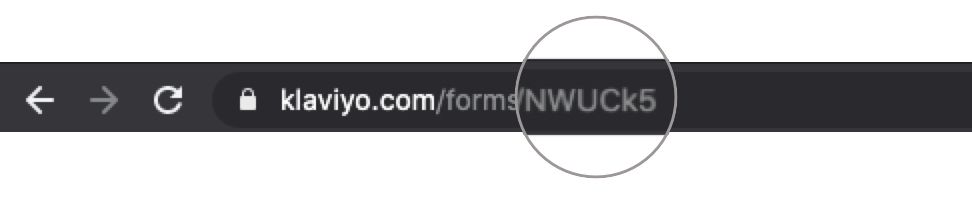
- 양식 ID를 찾으려면 Klaviyo로 돌아가 가입 양식의 양식 편집기를 여세요. URL에서 /forms/ 바로 뒤에 있는 ID를 복사해 주세요. ID에는 문자와 숫자가 포함될 수 있으니, 스니펫에서 FORM_ID를 바꿀 때 표시된 대로 대소문자를 정확히 유지해 주세요.
3. 완성된 코드는 새 버튼 코드와 고유한 양식 ID가 포함된 가입 양식 트리거를 포함해야 해요. 버튼 코드를 추가한 모든 페이지에 이 코드를 붙여넣어 주세요.
- Shopify 페이지 편집기에서 완료된 코드의 예시는 다음과 같아요:

**📝 Note:** 버튼의 클래스 이름을(예: klaviyo_form_trigger1로) 변경했다면, 해당 버튼의 JavaScript 스니펫에서 .klaviyo_form_trigger를 .klaviyo_form_trigger1로 바꿔 주세요. 앞의 마침표는 그대로 두고, 해당 버튼으로 열고 싶은 폼 ID를 사용해 주세요.
1. 변경 사항을 저장합니다.
## 버튼 테스트
사이트 코드에 대한 모든 변경 사항을 저장한 후, 사이트를 방문해 새 버튼을 클릭해 주세요. 그러면 가입 양식이 표시돼요.
문제가 있나요? 다른 Klaviyo 사용자의 안내를 받으려면 Klaviyo [커뮤니티 포럼](https://community.klaviyo.com/)으로 이동해 주세요.
## 추가 자료
- [가입 양식으로 시작하기](https://help.klaviyo.com/hc/ko-kr/articles/360026474752.md)
Klaviyo에서 가입 양식을 만들고 맞춤 설정하여 웹사이트에 게시, 쇼핑객의 참여를 유도하여 이메일과 전화번호를 수집하고 오래 지속되는 고객 관계를 구축하는 방법을 알아보십시오.
- [가입 양식의 타겟팅 및 행동 설정에 대해 이해합니다.](https://help.klaviyo.com/hc/ko-kr/articles/4413544555547.md)
가입 양식 편집기의 타겟팅 및 행동 섹션에 대해 자세히 알아보세요. 여기에서 양식이 사이트에 표시되는 시기와 양식을 보는 사람을 제어하고 변경할 수 있습니다. 기존 가입 양식의 양식 편집기를 연 다음 타겟팅 및 동작을 선택하여 이 가이드에서 다루는 표시 및 타겟팅 설정을 조정합니다.
- [How to custom trigger a popup or flyout form](https://developers.klaviyo.com/en/docs/how_to_custom_trigger_a_popup_or_flyout_form)
- [Klaviyo practitioner certificate](https://academy.klaviyo.com/en-us/certificates/klaviyo-practitioner-certificate)