---
title: "Google Tag Manager를 사용해 Klaviyo 온사이트 트래킹을 추가하는 방법"
description: "Google Tag Manager를 사용해 사이트에 Klaviyo의 온사이트 트래킹 스니펫을 추가하는 방법을 알아보세요. 일부 사이트 소유자는 사이트에 추가해야 하는 모든 타사 웹 스니펫을 한곳에서 관리하기 위해 Google Tag Manager를 사용해요. Klaviyo의 온사이트 트래킹도 이 범주에 속하며 Google Tag Manager를 통해 추가하고 관리할 수 있어요."
canonical_url: "https://help.klaviyo.com/hc/ko-kr/articles/360015392131"
markdown_url: "https://help.klaviyo.com/hc/ko-kr/articles/360015392131.md"
locale: "ko-kr"
category: "애널리틱스"
section: "지표 구축 및 사용"
updated: "2025-09-29"
---
# Google Tag Manager를 사용해 Klaviyo 온사이트 트래킹을 추가하는 방법
## 학습 내용
[Klaviyo의 온사이트 트래킹 스니펫](https://marketingplatform.google.com/about/tag-manager/)을 [Google 태그 매니저](https://help.klaviyo.com/hc/ko-kr/articles/115005076767.md)를 사용해 사이트에 추가하는 방법을 알아보세요. 일부 사이트 소유자는 사이트에 추가해야 하는 모든 타사 웹 스니펫을 관리하는 단일 지점으로 Google 태그 매니저를 사용합니다. Klaviyo의 온사이트 트래킹도 이 범주에 포함되며, Google 태그 매니저를 통해 추가하고 관리할 수 있습니다.
## 시작하기 전에 알아야 할 것
**📝 Note:** Google Tag Manager와 Shopify를 사용하여 Klaviyo의 온사이트 추적 스니펫을 설치하는 경우, [Shopify에서 Google Tag Manaer를 사용하는 것을 검토하세요](https://help.klaviyo.com/hc/en-us/articles/360015392131.md#h_01HTFQ2G4BPPR9P1WHEQ1FWQR3).
## Google 태그 매니저 설정
이미 Google 태그 매니저 계정을 만들고 사이트에 컨테이너를 설치했다면 이 단계는 건너뛰고 [태그 만들기](#h_01GMKGSDWVDMW5DJF0RAQCWE2E) 섹션으로 이동할 수 있어요.
1. Google 태그 매니저 계정을 만드세요.
2. 설치 스크립트를 사이트에 추가하세요.
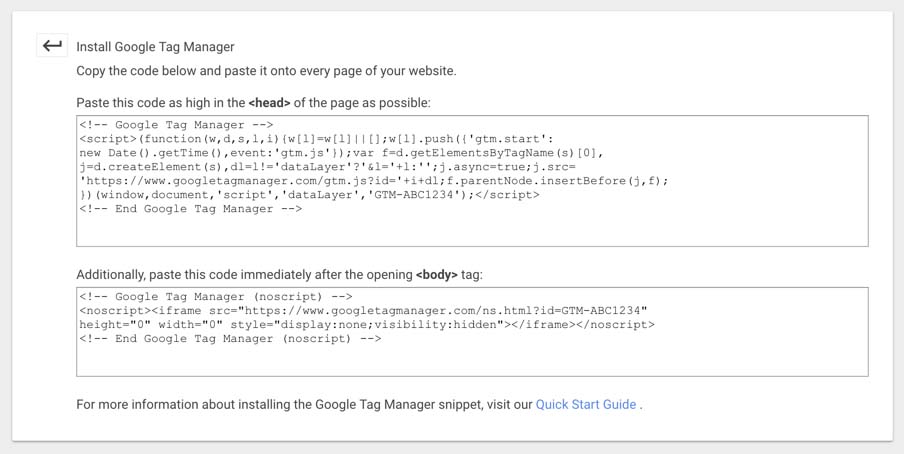
Google Tag Manager 사용이 처음이라면 [계정을 설정하고 사이트에 설치 스크립트를 추가하는 방법에 대한 문서를 확인해 보세요](https://support.google.com/tagmanager/answer/6103696).
## 새 태그 만들기
1. 사이트의 워크스페이스에서 Klaviyo *사이트에서 활성* 트래킹을 위한 새 태그를 만드세요. *사이트에서 활성* 및 *Viewed Product* 트래킹에 대해 별도의 태그와 트리거를 만드는 것을 권장해요. 이는 *Viewed Product* 트래킹은 제품 페이지에서만 트리거되는 반면, *사이트에서 활성* 트래킹은 사이트의 모든 페이지에서 트리거되어야 하기 때문이에요.
2. 태그 유형으로 **사용자 지정 HTML**을 선택하세요.

3. Klaviyo에서 사이드바의 **연동**을 선택해 주세요.
4. **데이터 관리 > 웹 추적 설정**을 선택해 주세요.
메시지가 표시되면 **수동으로 설정**을 선택한 다음 **다음**을 선택해 스니펫을 확인해 주세요. 대신 설정 화면에 전자상거래 연동에 대한 안내가 표시되면 [활성 온 사이트 수동 스니펫](https://help.klaviyo.com/hc/ko-kr/articles/115005076767.md)을 사용하고, 안내에 따라 공개 API 키 자리표시자를 바꿔 주세요.

*5. 첫 번째 코드 조각을 복사하세요.*

6. Google Tag Manager에서 Klaviyo *사이트에서 활성* 스니펫을 HTML 상자에 붙여넣으세요.

7. 모든 페이지의 페이지 조회에서 트리거가 실행되도록 설정하세요. 이렇게 하면 고객이 사이트에서 페이지를 볼 때마다 *Active on Site* 스니펫이 실행됩니다.

8. 새 태그를 저장해 주세요. [변경 사항 미리보기](https://support.google.com/tagmanager/answer/6107056)에서 태그가 실행되는지 확인한 다음, [컨테이너를 게시](https://support.google.com/tagmanager/answer/6107163) 하여 웹사이트에서 트래킹이 활성화되도록 하세요. 태그만 저장해도 게시되지는 않아요.
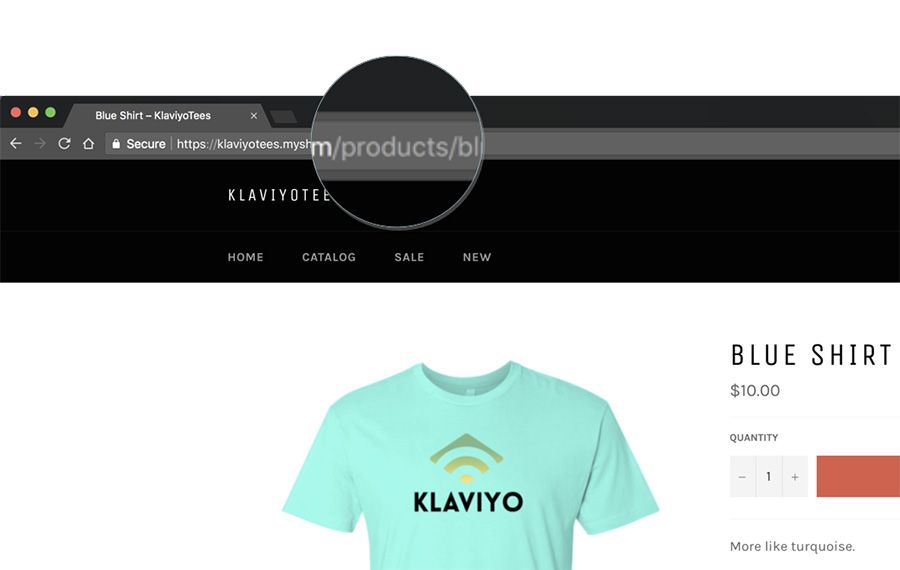
같은 방법으로 *Viewed Product* 스니펫을 추가할 수 있어요. [Viewed Product 트래킹 가이드](https://help.klaviyo.com/hc/ko-kr/articles/115005076767.md#h_01HADAYAAC3079D44928A58MTY)에서 사용 중인 전자상거래 플랫폼용 스니펫을 사용해 주세요. 트리거가 제품 상세 페이지에서만 실행되도록 수정해 주세요. 일부 사이트에서는 URL에 "product"라는 단어가 포함된 페이지에서만 트리거가 실행되도록 제한하면 이 작업을 수행할 수 있어요. 규칙이 제품 상세 페이지에만 일치하는지 확인한 다음 저장, 미리 보기, 게시를 수행해 태그를 게시해 주세요.
## 온사이트 추적 테스트
1. 웹사이트로 이동하세요.
2. URL 끝에 다음을 추가하세요:
`?utm_email=klaviyogreen@gmail.com`
URL을 로드하기 전에 "klaviyogreen@gmail.com"을(를) 본인 이메일 주소로 바꿔 주세요. URL에 이미 `?`이(가) 포함되어 있다면, 대신 `&utm_email=your-email@example.com`을(를) 추가해 주세요. 매개변수를 `#` fragment 앞에 넣은 다음, Enter를 눌러 페이지를 다시 로드하세요.
3. Klaviyo에서 **애널리틱스 > 지표**로 이동한 다음 *사이트에서 활성*을 선택하고 **활동 피드**를 여세요. URL에서 사용한 이메일 주소와 연결된 이벤트를 찾으세요.
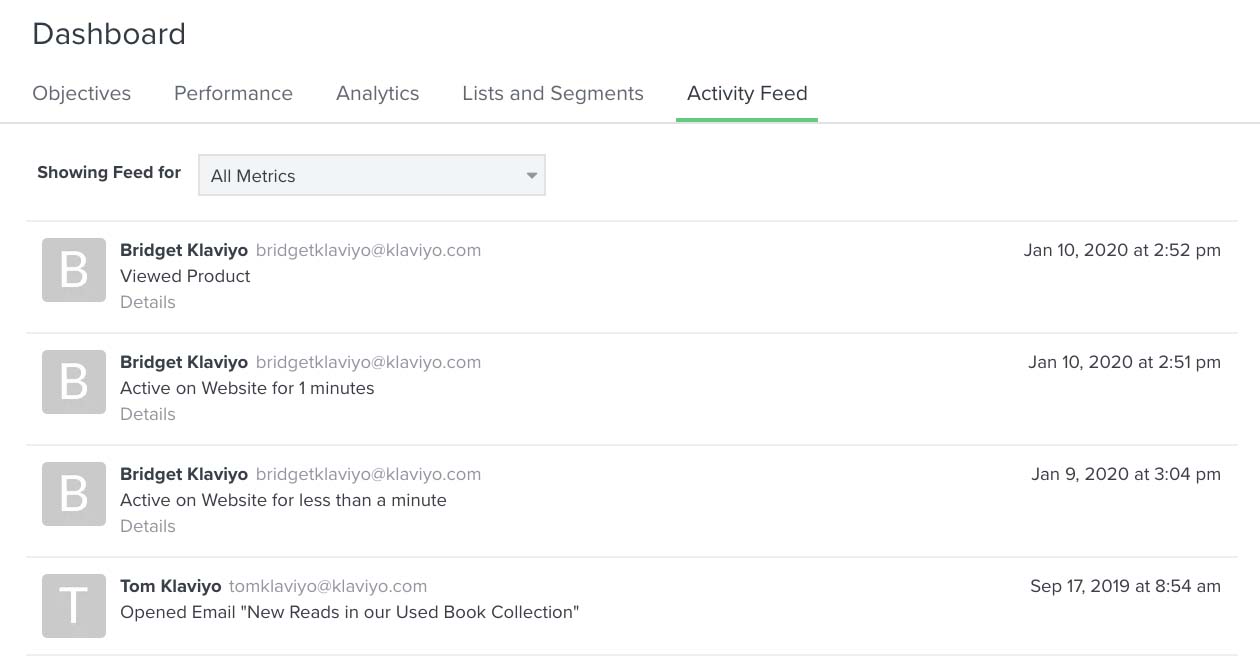
4. *Viewed Product* 트래킹을 추가했다면, 같은 브라우저에서 제품 상세 페이지로 이동해 주세요. Klaviyo에서 **Analytics > 지표**를 열고 *Viewed Product*를 선택한 다음, **Activity feed**에서 테스트 이벤트와 제품 상세 정보를 확인해 주세요.
*Viewed Product* 이벤트가 실행되지 않는 문제가 있다면, 태그가 특정 순서로 실행되도록 설정되어 있는지 확인해 주세요. 항상 *활성 on Site* 스니펫이 *Viewed Product* 스니펫보다 먼저 실행되도록 해야 해요. 순서를 설정하려면 [Google의 태그 시퀀싱 지침](https://support.google.com/tagmanager/answer/6238868)을 따라 주세요.
Google 태그 매니저에서 스니펫을 저장할 때 오류가 보고되면 [Google의 맞춤 HTML 요구사항](https://support.google.com/tagmanager/answer/6107167)에 따라 코드를 확인해 주세요. 오류를 해결할 수 없는 경우 대신 [사이트에 스니펫을 직접 설치](https://help.klaviyo.com/hc/ko-kr/articles/115005076767.md) 할 수 있어요.
## Shopify에서 Google Tag Manager 사용하기
Shopify에서는 Google 태그 매니저를 사용하는 대신 [Shopify에서 Klaviyo의 앱 임베드](https://help.klaviyo.com/hc/ko-kr/articles/4425956184731.md)를 통해 Klaviyo 온사이트 트래킹을 활성화하는 것을 권장해요. 앱 임베드를 사용하면 앱 임베드가 **켜져 있고** 연동 설정 페이지에서 사이트에 *Viewed Product 트래킹 추가* *설정이 선택되어 있는 경우 활성 on Site* 및 Viewed Product 트래킹을 모두 사용할 수 있어요. Shopify 연동을 통해서도 **행동 이벤트** 트래킹*설정을 사용해 검색* 제출, 컬렉션 조회, 장바구니에 추가 를 활성화할 수 있어요.
대신 Google 태그 매니저를 통해 온사이트 트래킹을 추가하려면 먼저 앱 임베드를 끄도록 토글해 주세요. 위 단계의 *사이트에서 활성* 태그를 설정해 모든 페이지에서 Klaviyo.js가 로드되도록 하세요. 그다음 아래 스니펫을 기본 태그 뒤에, 상품 상세 페이지에서만 실행되는 별도의 *태그*로 추가하세요. 이 스니펫은 Klaviyo.js 자체를 로드하지 않아요. 두 태그를 모두 저장, 미리 보기, 게시한 다음 위의 두 트래킹 테스트를 모두 완료해 주세요.
아래에서 사용한 Shopify 제품 엔드포인트는 컬렉션 포함 여부가 아니라 제품 태그를 반환하므로, 이 스니펫은 컬렉션 대신 `Tags`을(를) 캡처해요.
```text
```
**📝 Note:** Klaviyo는 Shopify의 고객 개인정보 보호 설정에 따라 방문자가 동의하지 않는 한 유럽연합(EU), 유럽경제지역(EEA), 영국 및 스위스의 Shopify 스토어 방문자에 대한 온사이트 이벤트를 추적하지 못할 수 있습니다.
## 추가 자료
- [Klaviyo 온사이트 추적 시작하기](https://help.klaviyo.com/hc/ko-kr/articles/115005076767.md)
Klaviyo가 전자 상거래 사이트에서 온사이트 추적을 지원할 수 있는 다양한 방법에 대해 알아보십시오. 온사이트 추적의 두 가지 주요 유형은 다음과 같습니다.
- [메시지 전환 추적에 대한 이해](https://help.klaviyo.com/hc/ko-kr/articles/115005248128.md)
이메일, SMS, 모바일 푸시 메시징에 대한 전환 트래킹이 어떻게 작동하는지와 이러한 설정을 편집하는 방법을 알아보세요. 전송된 각 캠페인과 플로우에 대해 Klaviyo는 전환을 자동으로 트래킹해요. 이를 통해 마케팅 채널의 성과와 각 채널의 개별 성공을 분석할 수 있어요.
- [탐색 포기 플로우를 생성하는 방법](https://help.klaviyo.com/hc/ko-kr/articles/115002775252.md)
구매자는 봤지만 구매하지 않은 제품을 보여주기 위해 탐색 이탈 플로우를 만드는 방법을 알아보세요.