---
title: "Tapcart를 사용해 모바일 앱에 Klaviyo 리뷰 위젯을 추가하는 방법"
description: "Tapcart로 구축한 모바일 앱에 Klaviyo 리뷰 위젯을 추가하는 방법을 알아보세요. 이러한 위젯은 사용자 지정 블록을 사용해 Tapcart 앱에 추가할 수 있어요:"
canonical_url: "https://help.klaviyo.com/hc/ko-kr/articles/22500017241883"
markdown_url: "https://help.klaviyo.com/hc/ko-kr/articles/22500017241883.md"
locale: "ko-kr"
category: "리뷰"
section: "리뷰 구축 및 사용"
updated: "2025-08-06"
---
# Tapcart를 사용해 모바일 앱에 Klaviyo 리뷰 위젯을 추가하는 방법
## 학습 내용
Tapcart로 구축한 모바일 앱에 Klaviyo 리뷰 위젯을 추가하는 방법을 알아보세요. 이러한 위젯은 사용자 지정 블록을 사용해 Tapcart 앱에 추가할 수 있어요:
- **별점 위젯**
제품 페이지만 해당; 제품의 전체 별점을 표시해요
- **상품 리뷰 위젯**
상품 페이지 전용, 상품에 대한 모든 리뷰의 요약 및 목록을 표시하고, 질문하기 또는 리뷰 남기기 버튼도 함께 표시해요.
- **추천 후기 캐러셀 위젯**
모든 페이지, 여러 제품의 추천 후기를 선별해 표시
Tapcart는 Shopify로 구축된 스토어에서만 사용할 수 있어요.
## 시작하기 전에 알아야 할 것
이 프로세스는 다음 조건에 해당하는 회사에서만 사용할 수 있습니다:
- Tapcart로 이미 모바일 앱을 구축했어요
- Tapcart Enterprise 요금제 사용
- 활성 Klaviyo 리뷰 요금제를 사용 중이어야 합니다.
아직 Klaviyo 리뷰를 설정하지 않았다면 [Klaviyo 리뷰 시작하기](https://help.klaviyo.com/hc/ko-kr/articles/15937542819355.md) 문서를 확인해 주세요.
추천 리뷰 캐러셀을 추가하는 경우, 캐러셀을 미리 보기 전에 Klaviyo에서 [추천할 게시된 리뷰를 선택](https://help.klaviyo.com/hc/ko-kr/articles/16691401577883.md) 해 주세요.
## Tapcart에서 사용자 지정 블록을 사용해 Klaviyo 리뷰 위젯 추가하기
Tapcart에서 리뷰 위젯을 추가하려면 다음 단계를 따라 주세요. 추가하려는 각 위젯마다 별도의 사용자 지정 블록을 만들어 주세요.
1. Tapcart 편집기를 여세요.
2. *App Studio*에서 *Design Blocks*에서 **Custom Blocks**로 전환해 주세요.

3. 새 사용자 지정 블록을 만들려면 **블록 편집기 실행**을 클릭하세요.
4. 위젯 이름을 *Klaviyo Star Rating custom block*처럼 명확하게 지정해 주세요.
5. 블록 편집기의 **JS** 탭에서 다음 코드 조각을 추가하세요. PUBLIC_API_KEY를 [6자 Klaviyo 사이트 ID](https://help.klaviyo.com/hc/ko-kr/articles/115005062267.md)로 바꾸세요.
```text
var script = document.createElement('script');
script.type = 'text/javascript';
script.async = true;
script.src = 'https://static.klaviyo.com/onsite/js/PUBLIC_API_KEY/klaviyo.js?module=reviews';
document.head.appendChild(script);
```
1. 블록 편집기의 **HTML** 탭에서 추가하려는 위젯(예: 별점 위젯)용 스니펫을 붙여넣어 주세요. 아래에서 코드 조각을 확인하세요:
1. [별점 위젯 코드](https://help.klaviyo.com/hc/ko-kr/articles/undefined.md#h_01HNDJ2XVMJGSX6T4QKBBDDBZ2)
2. [제품 리뷰 위젯 코드](https://help.klaviyo.com/hc/ko-kr/articles/undefined.md#h_01HNDJ2XVMZEZKE2MH9KF46K6M)
3. [추천 리뷰 캐러셀 위젯 코드](https://help.klaviyo.com/hc/ko-kr/articles/undefined.md#h_01HNDJ2XVMV6D8422M9NF6BSS4)
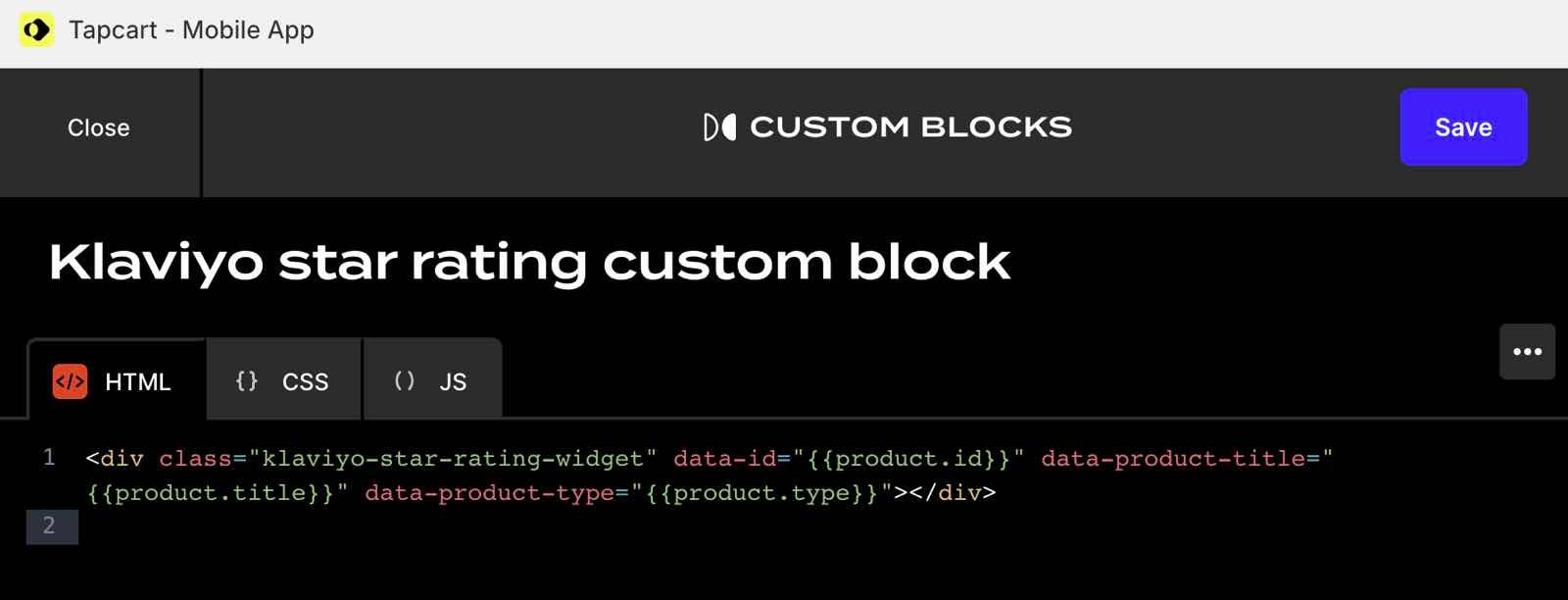
2. **저장**을 클릭합니다.
3. 편집기를 종료하려면 **닫기**를 클릭하세요.
4. **App Studio** 드롭다운에서 **Product detail**을 선택하세요.

**📝 Note:** 이 단계는 별점 평가 및 제품 리뷰 위젯에 필요합니다. 추천 리뷰 위젯은 모든 앱 페이지에 배치할 수 있습니다.
1. 방금 만든 저장된 맞춤 블록을 템플릿으로 드래그해 주세요.
에디터에서 위젯이 바로 로드되지 않을 수 있으며, 대신 블록 이름이 일반 텍스트로 표시돼요. 이는 정상이에요.
1. **앱 미리보기**를 클릭하고 위젯을 추가한 페이지로 이동하세요. 위젯이 올바르게 표시되는지 확인하세요.
2. 고객이 위젯을 볼 준비가 되면 Tapcart에서 변경 사항을 게시해 주세요.
**📝 Note:** 미리보기 모드에서는 **질문하기** 및 **리뷰 작성** 버튼이 작동하지 않아요. 앱에 변경사항을 게시하면, 앱에서 이 버튼을 클릭할 때 새 브라우저 탭이 열려요.
## 코드 조각
### 별점 위젯
```text
```
### 제품 리뷰 위젯
```text
```
### 추천 후기 캐러셀
```text
```
## 앱 위젯 미리보기
별점 평점 및 제품 리뷰 위젯이 올바른 리뷰를 표시하려면 실제 제품 ID가 필요해요. 이 위젯을 미리 보려면 Tapcart 편집기에서 **변수 미리 보기 값** 필드에 제품 ID를 설정해 주세요. 추천 리뷰 캐러셀에는 제품 ID가 필요하지 않아요.
1. Tapcart *앱 스튜디오*에서 **사용자 지정**을 선택하여 사용자 지정 위젯을 확인하세요.
2. 리뷰 위젯 블록 중 하나 옆에 있는 점 3개 아이콘을 클릭한 다음 **편집기 실행**을 클릭해 주세요.
3. **설정**을 클릭합니다.

4. JSON을 스크롤하거나 검색하여 *product* 객체 내의 *id* 변수를 찾으세요. 다른 객체 내에도 *id* 변수가 있으니 유의하세요. 여기 표시된 제품 ID만 편집하면 됩니다.

5. 예시 제품 ID를 스토어에서 리뷰가 1개 이상 있는 제품의 ID로 바꾸세요. 제품 ID를 찾으려면 Klaviyo에서 **콘텐츠 > 제품**으로 이동한 다음, 항목 ID를 복사하세요.

6. **저장**을 클릭합니다.
7. 추가한 각 별점 평가 또는 제품 리뷰 사용자 지정 블록마다 이 단계를 반복해 주세요.
8. 미리 보기가 바로 제대로 표시되지 않으면 편집기를 새로고침하세요.
## 앱 위젯 스타일 지정
Klaviyo 위젯 편집기에서 위젯 설정을 변경한 내용은 **변경사항 게시**를 클릭한 후 웹사이트와 앱 모두에 적용돼요. 앱에만 스타일 변경사항을 적용하려면 Tapcart의 커스텀 블록 편집기에서 **CSS** 탭에 커스텀 CSS를 추가해 주세요. [맞춤 CSS를 사용해 Klaviyo 리뷰 위젯의 스타일을 지정하는 방법](https://help.klaviyo.com/hc/ko-kr/articles/22192640532507.md)을 알아보세요.
## 추가 자료
- [Klaviyo 리뷰 플로우로 고객에게 리뷰를 요청하는 방법](https://help.klaviyo.com/hc/ko-kr/articles/16319809379611.md)
Klaviyo에서 주요 플로우를 구성해 고객 리뷰 수집을 시작하는 방법을 알아보세요.
- [Klaviyo에서 리뷰를 검토하는 방법](https://help.klaviyo.com/hc/ko-kr/articles/19351110471323.md)
Klaviyo에서 제품 및 스토어 리뷰를 검토하는 방법을 알아보세요. 검토를 통해 모든 유효한 리뷰는 게시하고 부적절하거나 관련 없는 리뷰(예: 불쾌감을 주는 콘텐츠가 포함된 리뷰)는 거부할 수 있어요.
- [Klaviyo 리뷰 데이터 참조](https://help.klaviyo.com/hc/ko-kr/articles/16691649553179.md)
리뷰를 사용하기 시작하면 Klaviyo에서 사용할 수 있는 추가 데이터에 대해 알아보세요. 이 데이터는 크게 2가지 범주로 나뉘어요. 배송 지표(Shopify 전용)와 리뷰 지표(WooCommerce 및 Shopify에서 사용 가능)입니다.