---
title: "Magento 2 플로우에서 품절 상품을 제거하는 방법"
description: "Klaviyo의 Magento 2 연동을 사용 중일 때 품절 상품이 플로우 이메일에 표시되지 않도록 방지하는 방법을 알아보세요."
canonical_url: "https://help.klaviyo.com/hc/ko-kr/articles/115005254668"
markdown_url: "https://help.klaviyo.com/hc/ko-kr/articles/115005254668.md"
locale: "ko-kr"
category: "연동"
section: "Magento 2"
updated: "2025-08-27"
---
# Magento 2 플로우에서 품절 상품을 제거하는 방법
## 학습 내용
Klaviyo의 Magento 2 연동을 사용 중일 때 품절 상품이 플로우 이메일에 표시되지 않도록 방지하는 방법을 알아보세요.
수요가 높은 재고를 보유한 비즈니스를 운영하고 인기 상품이 자주 품절된다면, 고객이 어떤 상품을 장바구니에 담아두었다가 몇 시간 뒤에 다시 돌아왔을 때 같은 상품이 품절된 상태일 수 있어요.
장바구니 이탈 및 탐색 이탈 플로우는 비즈니스에 상당한 매출을 가져올 수 있지만, 빠르게 판매되는 재고로 인해 효과가 떨어지지 않는 리마인더를 보내기가 어려울 수 있어요. 품절된 상품으로 가득한 장바구니로 다시 돌아오도록 유도하면 고객 경험이 답답해질 수 있어요.
Klaviyo에서는 장바구니 이탈 또는 탐색 이탈 플로우를 조정해 재고가 없는 상품이 포함된 이메일이 자동으로 취소되도록 할 수 있어요. 이 기능을 활용하려면 장바구니 이탈 또는 탐색 이탈 이메일에서 동적 콘텐츠가 채워지는 방식을 약간 업데이트해야 해요.
**📝 Note:** Magento 2 스토어의 경우, 다음 중 하나에 해당하면 Klaviyo가 항목을 "게시 해제"해요:
- 항목의 “visibility”는 1이며, 이는 가시성 상태가 `NOT VISIBLE`
- 항목의 "상태"는 2이며, 이는 상태가 `DISABLED`
- 제품이 품절되면, 어디에서 `IS_IN_STOCK -> 0`
Magento 관리자 패널에서 "manage stock"=yes로 설정해야 합니다.
## 장바구니 이탈 플로우
Klaviyo의 기본 장바구니 이탈 템플릿에는 각 이메일에 수신자가 장바구니 이탈 상태로 남겨둔 특정 상품을 채우는 데 사용되는 동적 테이블이 포함되어 있어요.
장바구니 이탈 이메일에 이후 품절된 상품이 1개 이상 포함될 예정이면 해당 이메일이 자동으로 취소되도록 하려면, 지정된 템플릿에 있는 기존 동적 테이블의 이미지 섹션만 조정하면 돼요.
1. 이메일 템플릿 편집기에서 동적 테이블을 클릭하세요.
2. **콘텐츠** 탭에서 왼쪽 동적 행을 클릭하세요.
3. *셀 콘텐츠*에서 콘텐츠를 **이미지**에서 **텍스트**로 전환해 주세요.
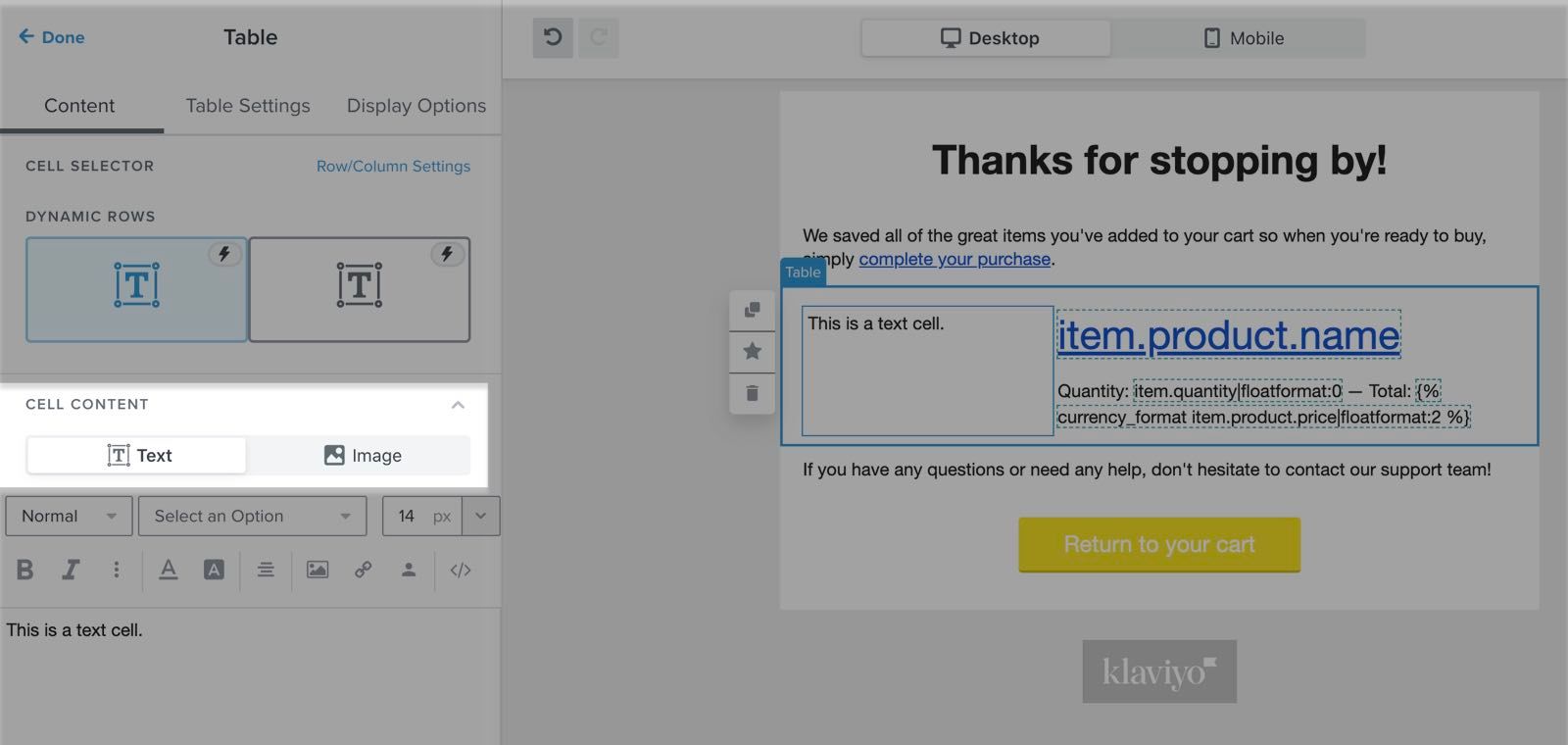
4. 텍스트 상자 위에서 오른쪽에 있는 **** 버튼을 클릭해 이 텍스트 블록의 `Source`로 들어가세요.
5. **Source** 영역에서 다음 스니펫을 복사하여 붙여넣을 거예요:
```text
{% catalog item.product.id unpublished="cancel" %}
 {% endcatalog %}
```
1. 그런 다음, 텍스트 블록에 이 스니펫을 저장하려면 왼쪽 상단에서 **Done**을 클릭하기 전에 **Source**를 다시 클릭해 주세요.
이 작업이 수행하는 내용:
- 플로우에 지정된 이메일이 전송되도록 예약되기 전에 Klaviyo는 개별 이메일에 동적으로 채워질 각 항목을 조회합니다
- 조회 시점에 카탈로그의 항목 중 하나라도 "미게시" 상태이면 이메일이 전송되지 않아요.
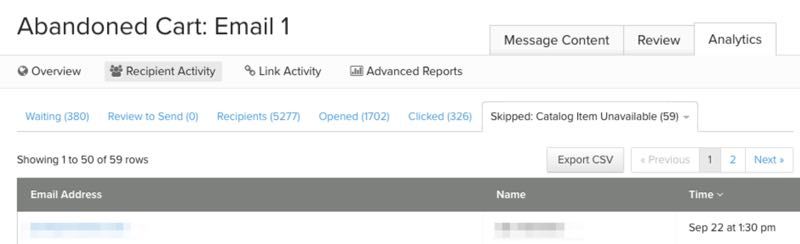
- 특정 플로우 이메일의 경우 **Analytics > Recipient Activity > Other**로 이동하면 **Skipped: Catalog Item Unavailable**로 라벨이 지정된 카테고리를 확인할 수 있어요.
- 이메일에 포함된 상품이 품절이거나(또는 해당 상품이 더 이상 카탈로그에 없어) 이용할 수 없어서 취소(즉, 건너뛰기)된 모든 이메일을 여기에서 확인할 수 있어요.
**📝 Note:** 현재로서는 이메일에서 품절된 단일 상품만 제거하고 나머지 이메일을 예정대로 발송하는 것은 불가능해요. 예를 들어 장바구니에 5개 상품을 남겨두고 이 중 1개만 품절된 경우에도, 이 기능은 이메일 전체를 취소해요.
## 탐색 포기 흐름
Klaviyo의 기본 탐색 이탈 이메일 템플릿에는 정적 테이블 블록이 있으며, 이를 사용해 각 이메일에 수신자가 웹사이트에서 탐색한 특정 항목을 채워 넣을 수 있어요.
탐색 이탈 이메일이 이후 품절된 품목을 표시할 경우 자동으로 취소되도록 하려면 주어진 템플릿에서 기존 테이블의 이미지 섹션을 조정해야 합니다.
1. 이메일 템플릿 편집기에서 동적 테이블을 클릭하세요.
2. **콘텐츠** 탭에서 왼쪽 동적 행을 클릭하세요.
3. *셀 콘텐츠*에서 콘텐츠를 **이미지**에서 **텍스트**로 전환해 주세요.

4. 텍스트 상자 위에서 오른쪽에 있는 **** 버튼을 클릭해 이 텍스트 블록의 `Source`로 들어가세요.
5. **Source** 영역에서 다음 스니펫을 복사해 붙여넣어 주세요:
```text
{% catalog event.ProductID unpublished="cancel" %}
 {% endcatalog %}
```
1. 그런 다음, 텍스트 블록에 이 스니펫을 저장하려면 왼쪽 상단에서 **Done**을 클릭하기 전에 **Source**를 다시 클릭해 주세요.
이 작업이 수행하는 내용:
- 플로우에서 특정 이메일의 발송이 예약되기 전에 Klaviyo가 개별 이메일에 동적으로 채워질 항목을 조회해요.
- 조회 시점에 이 항목이 카탈로그에서 "게시되지 않음" 상태라면 이메일이 건너뛰어져요.
- 특정 플로우 이메일의 경우 **애널리틱스 > 수신자 활동 > 기타** 로 이동하면 **건너뜀: 카탈로그 항목을 사용할 수 없음**으로 라벨이 지정된 카테고리가 표시돼요.
- 이메일에 포함된 상품이 품절이거나(또는 해당 상품이 더 이상 카탈로그에 없어) 이용할 수 없어서 취소(즉, 건너뛰기)된 모든 이메일을 여기에서 확인할 수 있어요.
## 품절 기능을 테스트해 보세요
이 기능을 테스트하는 가장 좋은 방법은 다음과 같아요:
1. 위에서 설명한 대로 이메일 템플릿을 조정해 주세요.
2. 사이트에서 항목을 확인하고/하거나 장바구니에 단일 항목만 담아 결제를 시작하세요.
3. 계정의 [활동 피드](https://www.klaviyo.com/dashboard/activity)에 추적된 이벤트가 표시될 때까지 기다려 주세요.
4. 스토어 백엔드에서 이 단일 항목을 품절로 표시하기
5. 수행한 작업(*Viewed Product* 또는 *Started Checkout*)에 의해 트리거되고 새로 조정한 이메일 템플릿이 포함된 플로우로 이동하세요.
6. 이러한 이메일 중 하나를 미리 보려면 클릭하고 '미리보기할 최근 이벤트 선택' 창에 나만의 최근 이벤트가 표시되는지 확인합니다
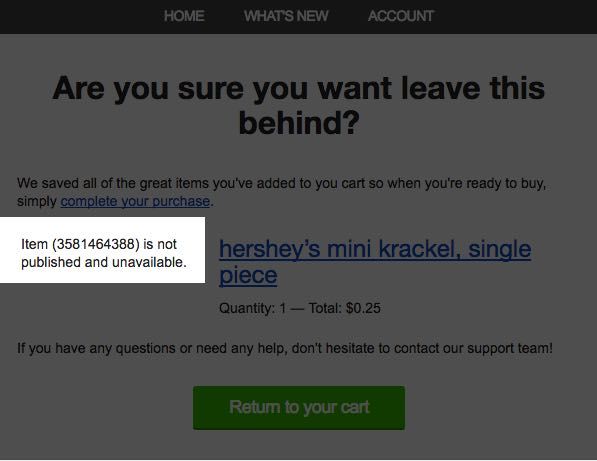
7. **미리 보기**를 클릭하면 항목 이미지가 표시되지 않고 대신 다음 메시지가 표시된 미리 보기가 나타나야 해요. "Item (XXXXXX) is not published and unavailable."
## 추가 자료
Magento 연동에 대해 자세히 알아보세요.
- [Magento 2 데이터 참조](https://help.klaviyo.com/hc/ko-kr/articles/115003458852.md)