---
title: "ボタンをクリックしたときにサインアップフォームを表示するようトリガーする方法"
description: "特定のボタンを訪問者がクリックしたときに、ウェブサイトにサインアップフォームを表示するトリガー方法をご確認ください。このガイドでは、カスタムトリガーでフォームを表示するようにフォームを調整する方法、サイトに新しいボタンを作成して追加する方法、ボタンのクリックでサインアップフォームがトリガーされるようにサイトの HTML に短いコードスニペットを貼り付ける方法について説明します。"
canonical_url: "https://help.klaviyo.com/hc/ja-jp/articles/4418052317339"
markdown_url: "https://help.klaviyo.com/hc/ja-jp/articles/4418052317339.md"
locale: "ja-jp"
category: "サインアップフォーム"
section: "フォームのベストプラクティス"
updated: "2026-03-31"
---
# ボタンをクリックしたときにサインアップフォームを表示するようトリガーする方法
## このページで学べること
特定のボタンを訪問者がクリックしたときに、ウェブサイトにサインアップフォームを表示するトリガー方法をご確認ください。このガイドでは、カスタムトリガーでフォームを表示するようにフォームを調整する方法、サイトに新しいボタンを作成して追加する方法、ボタンのクリックでサインアップフォームがトリガーされるようにサイトの HTML に短いコードスニペットを貼り付ける方法について説明します。
開発者で、サインアップフォームのトリガーをカスタムコードで作成したい場合は、開発者向けリソースの[ポップアップまたはフライアウトフォームのカスタムトリガー方法](https://developers.klaviyo.com/en/docs/how_to_custom_trigger_a_popup_or_flyout_form)をご覧ください。
**📝 Note:** このコードを貼り付けるには、サイトの HTML や E コマースプラットフォームにアクセスする必要があるため、サポートチームが実際の作業を直接お手伝いすることはできません。チーム内に開発者がいなく、コードの追加に不安がある場合は、[Klaviyo パートナーにご連絡いただき](https://klaviyo.partnerpage.io/)、サポートのご利用をご検討ください。
開始する前に、ボタンを追加するすべてのページにKlaviyoのオンサイトJavaScript(Klaviyo.js)がインストールされていることを確認してください。[ウェブサイトでサインアップフォームが有効になっていることを確認してください](https://help.klaviyo.com/hc/ja-jp/articles/360002035871.md)。
## 新しいボタンを作成
🎬 [Watch video on Wistia](https://klaviyo.wistia.com/medias/gssdg2muww)
ウェブサイトに新しいボタンを追加する前に、Klaviyoでサインアップフォームを設定してください:
1. ボタンがクリックされたときに表示される新しいサインアップフォームを[作成](https://help.klaviyo.com/hc/ja-jp/articles/360026474752.md)するか、すでに作成済みのフォームを選択します。
2. フォームエディタで**スタイルを編集**を選択します。**フォームタイプ**を**ポップアップ、フライアウト、フルページ、またはバナー**に設定します。埋め込みフォームは、ボタンのクリックでトリガーできません。
3. **ターゲティングと動作 > 表示**を選択してください。**タイミング**で、**フォームを表示**を**カスタムトリガーのみ**に設定してください。

カスタムトリガーは、フォームのターゲティング、デバイス、配信頻度のルールを回避します。フォームを開ける人を制限する必要がある場合は、ウェブサイトのボタンまたはカスタムコードにそれらの条件を適用してください。
1. フォームのデザインとコンテンツに問題がなければ、**公開またはスケジュール**をクリックし、**今すぐ公開**オプションを選択してから、**今すぐ公開**をクリックしてフォームを公開してください。
2. 以下のコードをコピーしてください:
```text
```
1. ボタンを表示したいウェブサイト内の任意のページの HTML にコードを貼り付けてください。このボタンには、サイトのテンプレートのデフォルト スタイルが使用されます。ボタンの外観をさらにカスタマイズする場合は、開発者または [Klaviyo パートナー](https://connect.klaviyo.com/)にご相談ください。
同じページに複数のボタンを追加する場合は、同じサインアップフォームを開くボタンであっても、各ボタンに固有のクラス名(例:klaviyo_form_trigger1、klaviyo_form_trigger2)を付けてください。以下のJavaScriptスニペットは、一致するクラスを持つ最初のボタンにのみ適用されます。各ボタンに一致するスニペットを追加してください。
## サインアップフォームをトリガーするようにボタンを設定します。
🎬 [Watch video on Wistia](https://klaviyo.wistia.com/medias/l2a8gcpnen)
ウェブサイトに新しいボタンを追加したので、次に、そのボタンがクリックされたときにサインアップフォームが表示されるよう、トリガーを設定する必要があります。次のように、小さなカスタム JavaScript スニペットをサイトに追加してトリガーを設定します:
1. 以下のコードスニペットをコピーしてください:
```text
```
1. 前のセクションでサイトに追加したボタンコードのすぐ下に、コードスニペットを直接貼り付けます。
2. 貼り付けたスニペットで、FORM_ID をサインアップフォームの ID に置き換えてください。
- フォームIDを確認するには、Klaviyoに戻り、サインアップフォームのフォームエディタを開きます。URL内の/forms/の直後にあるIDをコピーします。IDには文字と数字を含めることができます。スニペット内のFORM_IDを置き換える際は、表示されているとおりに大文字小文字を正確に維持してください。
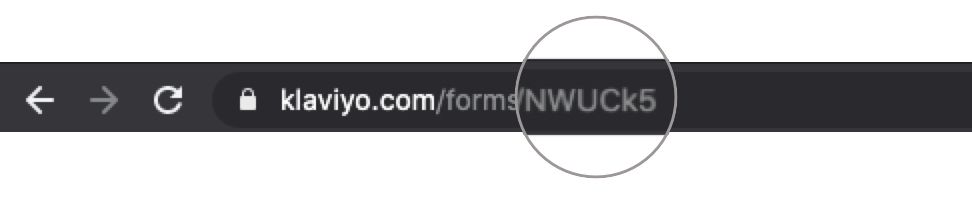
3. 完成したコードには、新しいボタンコードと、一意のフォーム ID を含むサインアップフォームのトリガーが含まれている必要があります。ボタンコードを追加したすべてのページにこれを貼り付けてください。
- これは、Shopify ページ エディターで完了したコードの例です:

**📝 Note:** ボタンのクラス名(例:klaviyo_form_trigger1)を変更した場合は、そのボタンのJavaScriptスニペット内の.klaviyo_form_triggerを.klaviyo_form_trigger1に置き換えてください。先頭のピリオドはそのままにし、そのボタンで開きたいフォームIDを使用してください。
1. その後、変更を保存します。
## ボタンをテストする
サイトのコードに対するすべての変更を保存したら、サイトにアクセスして新しいボタンをクリックします。そうすると、サインアップフォームが表示されます。
お困りですか?他の Klaviyo ユーザーからガイダンスを得るには、Klaviyo の [コミュニティフォーラム](https://community.klaviyo.com/) にアクセスしてください。
## その他のリソース
- [サインアップフォームのスタートガイド](https://help.klaviyo.com/hc/ja-jp/articles/360026474752.md)
Klaviyo でサインアップフォームの作成とカスタマイズを行い、ウェブサイトに公開する方法を学びましょう。より多くの顧客からメールアドレスや電話番号を収集できるようになり、長期的な顧客関係を構築できます。
- [サインアップフォームのターゲティングと行動設定について理解する](https://help.klaviyo.com/hc/ja-jp/articles/4413544555547.md)
サインアップフォーム エディターの Targeting & behavior セクションについて学びましょう。ここでは、サイト上でフォームが表示されるタイミングと、表示対象を管理および変更できます。既存のサインアップフォームのフォーム エディターを開き、Targeting & behavior を選択して、このガイドで説明する表示設定とターゲティング設定を調整します。
- [How to custom trigger a popup or flyout form](https://developers.klaviyo.com/en/docs/how_to_custom_trigger_a_popup_or_flyout_form)
- [Klaviyo practitioner certificate](https://academy.klaviyo.com/en-us/certificates/klaviyo-practitioner-certificate)