---
title: "PrestaShop スタートガイド"
description: "PrestaShop ストアを Klaviyo と外部連携する方法をご覧ください。Klaviyo は PrestaShop が推奨するマーケティングオートメーション パートナーです。このプロセスは 2 つのステップで構成されます。PrestaShop に無料モジュール(PrestaShop Automation with Klaviyo)をインストールし、Klaviyo 内で外部連携を有効にします。この記事では、データ同期のモニタリング、トランザクションメールの設定、モジュールの更新に関する情報も提供しており、Klaviyo とともに成長できるようにします。"
canonical_url: "https://help.klaviyo.com/hc/ja-jp/articles/360054551492"
markdown_url: "https://help.klaviyo.com/hc/ja-jp/articles/360054551492.md"
locale: "ja-jp"
category: "外部連携"
section: "PrestaShop"
updated: "2026-02-12"
---
# PrestaShop スタートガイド
## このページで学べること
PrestaShop ストアを Klaviyo と外部連携する方法をご覧ください。Klaviyo は PrestaShop が推奨するマーケティングオートメーション パートナーです。このプロセスは 2 つの手順で構成されます。PrestaShop に無料モジュール(*PrestaShop Automation with Klaviyo*)をインストールし、Klaviyo 内で外部連携を有効にします。この記事では、データ同期のモニタリング、トランザクションメールの設定、モジュールの更新についても説明しています。これにより、Klaviyo とともに成長できます。
## 始める前に
Klaviyo モジュールを使用するには、次のいずれかの PrestaShop バージョンをご利用いただく必要があります:
- PrestaShop 1.7.0~9.1.x(および PHP 7.1 以降を使用すること)
- なお、チェックアウトでの SMS 同意収集機能を使用する場合は、PrestaShop 1.7.6 以降が必要です。
PrestaShop 1.7.0 より前のバージョンを使用しており、Klaviyo モジュールを使用するためにアップグレードしたい場合は、PrestaShop の [ストアをアップグレードするためのガイドをご覧ください。](https://devdocs.prestashop.com/1.7/basics/keeping-up-to-date/upgrade/)
統合する前に、以下の情報をご確認ください:
- PrestaShop Edition を使用している場合、[Klaviyo を使用した PrestaShop 自動化](https://addons.prestashop.com/en/promotions-marketing/91359-prestashop-automation-with-klaviyo.html)モジュールはプリインストールされています。別のバージョンの PrestaShop を使用している場合は、インストールする必要があります(詳細は次のセクションで説明します)。
- *Klaviyo を使用した PrestaShop の自動化* は、PrestaShop アカウントなど、PrestaShop の [バックオフィス機能](https://docs.prestashop-project.org/1.7-documentation/user-guide/connecting-back-office) と連携するように設計されています。*PrestaShop Automation* をインストールすると、Klaviyo モジュールを使用するために、バックオフィスで PrestaShop Account、PrestaShop EventBus、PrestaShop Marketplace モジュールをインストールするよう求められます。
- オープンソースの PrestaShop ストアでバックオフィス機能と連携したくない場合はどうすればよいですか?代わりに、[PrestaShop パートナーによる Klaviyo](https://addons.prestashop.com/en/newsletter-sms/49837-klaviyo.html) モジュールを使用できます。このモジュールには *Klaviyo を使用した PrestaShop Automation* と同じ一連の機能が含まれており、PS_MBO は不要です。
- 認証や設定関連の問題を最小限に抑えるため、ファイアウォールプロバイダーの許可リストに Klaviyo IP を追加することを強くお勧めします。詳しくは、[Klaviyo 連携トラフィックの IP アドレスを許可リストに登録する方法](https://help.klaviyo.com/hc/ja-jp/articles/19143781289115.md)をご覧ください。
現在の Klaviyo モジュールを更新しますか?詳細については、[この記事の末尾](https://help.klaviyo.com/hc/ja-jp/articles/360054551492.md#h_01HD6YRW7VWJQKBXTN7TGA7N88)をご覧ください。
## ハウツー動画
🎬 [Watch video on Wistia](https://klaviyo.wistia.com/medias/bywqzlujfa)
## PrestaShop にモジュールをインストールする
1. PrestaShop Edition を使用している場合、*PrestaShop Automation with Klaviyo* モジュールは事前にインストールされています。次の操作を行ってください:
1. PrestaShop ショップにログインします。
2. 左側のメニューの **[設定]** で **Klaviyo** を選択します。
3. この記事の [次のセクション](https://help.klaviyo.com/hc/ja-jp/articles/360054551492.md#h_01HD6YRW7VPWVC4900MNN5F0K8) にスキップして、モジュールを設定してください。
2. PrestaShop Edition を使用していない場合は、PrestaShop マーケットプレイスの[Klaviyo 用 PrestaShop Automation モジュールページ](https://addons.prestashop.com/en/newsletter-sms/91359-prestashop-automation-with-klaviyo.html)に移動し、次の手順に進んでください。

3. モジュールページで、**[ダウンロード]** をクリックします。必要に応じて詳細を検証し、使用している PrestaShop のバージョンを選択して、zip ファイルをダウンロードします。zip ファイルを解凍する必要はありません。

4. PrestaShop ショップにログインし、**[モジュール] > [モジュール マネージャー]** に移動します。**[モジュールをアップロード]** をクリックし、zip ファイルをモジュール マネージャーにドラッグ&ドロップします。

5. モジュールは完了時に、インストールが成功したことを示すメッセージを表示します。次に、**[設定]** をクリックし、次のセクションに進みます。
## PrestaShop でモジュールを設定する
1. Klaviyo の公開 API キー(サイト ID とも呼ばれます)を取得し、さらに PrestaShop で使用するための Klaviyo の非公開 API キーを生成する必要があります。
- Klaviyo にログインし、左下の組織名をクリックします。
- **[設定] > [API キー]** を選択します。
- ページから公開 API キーをコピーし、PrestaShop の該当する設定に貼り付けてください。
- Klaviyo に戻り、**[プライベート API キーを作成]** をクリックし、名前を付け、**[フル アクセス キー]** を選択して、**[作成]** をクリックします。
- 新しく作成したプライベート API キーを安全にコピーし、PrestaShop の該当する設定に貼り付けます。
2. トランザクション用の注文イベントをリアルタイムで同期したい場合は、**Klaviyo にリアルタイムの注文イベントを送信** をオンに切り替えてください。これらのイベントはトランザクションメッセージを送信するために使用でき、トランザクションとしてラベル付けされた 2 番目のイベントセットとして表示されます(例:Klaviyo で 「注文の確定(トランザクション)」とラベル付けされたメトリックが表示され、これはリアルタイムで同期されます。さらに、「注文の確定」とラベル付けされたメトリックも表示され、こちらは30分ごとに同期されます)。

3. 必要に応じて、**PrestaShop が生成するトランザクション注文メールをオフにする** をオンに切り替えてください。Klaviyo でトランザクションメールを送信する準備が整うまで、この設定は無効のままにしておくことをおすすめします。このページにはいつでも戻ることができ、設定をオンに切り替えて PrestaShop からの送信を無効にできます。この設定をオンに切り替えると、*Placed Order*、*Fulfilled Order*、*Canceled Order*、*Refunded Order* に関連するトランザクションメールに加え、支払いリマインダー メールもブロックされる点に注意してください。
4. 購入手続き時またはサインアップフォーム経由で収集されたメール購読者を Klaviyo に同期する場合は、*PrestaShop のメール購読者を Klaviyo に同期* を有効にします。
5. チェックアウト中にユーザーが SMS マーケティングにオプトインできるようにする場合は、*PrestaShop の SMS 購読者を Klaviyo に同期*を有効にします。
6.

**📝 Note:** SMS 購読者を同期する前に、[Klaviyo で SMS を設定](https://help.klaviyo.com/hc/ja-jp/articles/4404274419355.md)する必要があります。
1. 続行するには **[保存]** をクリックしてください。
2. メール購読者の同期設定をオンに切り替えた場合、メール購読者を追加するために Klaviyo アカウントからリストを選択するよう求められます。新しい購読者はすべて、選択したリストに追加されます。*メールリスト。*
を使用することをおすすめします。

3. [PrestaShop Newsletter Subscription モジュール](https://addons.prestashop.com/en/newsletter-sms/22318-newsletter-subscription.html#overview)を使用して Klaviyo リストにプロファイルを購読させる場合は、モジュールが有効になっていること、およびモジュールがバージョン 2.6.0 以降を使用していることを確認してください。
4. SMS 購読者の同期設定をオンに切り替えた場合:
1. SMS 購読者を追加するために、Klaviyo アカウント内のリストを選択するよう求められます。新しい購読者はすべて、選択したリストに追加されます。メール購読者と SMS 購読者には、それぞれ別のリストを使用することを推奨します。
2. *顧客が購読するタイミング*を選択しますか?これは、チェックアウトを開始した後、または注文を確定した後のいずれかになります。
3. マーケティングのチェックボックスに同意ラベルを追加してください。ユーザーが何にオプトインするのかが分かるよう、明確なラベルを使用します(例:「SMS マーケティングを購読する」)。
4. [同意開示テキスト](https://help.klaviyo.com/hc/ja-jp/articles/4412878737051.md)を追加してください。コンプライアンスのため、開示文言を入れる必要があります。SMS マーケティングなどの条件を、利用規約およびプライバシーポリシーに必ず記載してください。開示ボックスでは HTML を使用する必要がある点にご注意ください。開示テキストの例:
このボックスにチェックを入れ、上記に電話番号を入力することにより、番号宛てに [Company Name] が配信するテキストマーケティング(例:プロモーション、カートのリマインド)を受け取ることに同意したものとみなされます。メッセージおよびデータ通信料がかかる場合があります。またメッセージの頻度が変わることがあります。「STOP」と返信するか、購読解除リンクがある場合はリンクをクリックすることで、いつでも購読解除できます。 プライバシーポリシーおよび利用規約。
5. 開示ボックスの右側にある言語トグルを使用して、ストアが表示される各言語に対して言語別の開示テキストを追加できます。

5. 続行するには **[保存]** をクリックしてください。
6. 次に、デフォルト値を受け入れるか、別の値を選択して、注文ステータスのマッピングフォームを完了します。注文ステータスは、Klaviyo に記録される注文イベントに対応しています。各注文イベントで複数の値を選択できます。複数選択するには、Cmd または Ctrl+クリックを使用します。同じ値を複数の注文イベントで選択することはできません。重複した値を選択するとエラーメッセージが表示され、保存できません。トランザクションイベントと非トランザクションイベントの両方が、選択した注文マッピングに従います。
7. 注文ステータスの設定が完了したら、**[保存]** をクリックします。
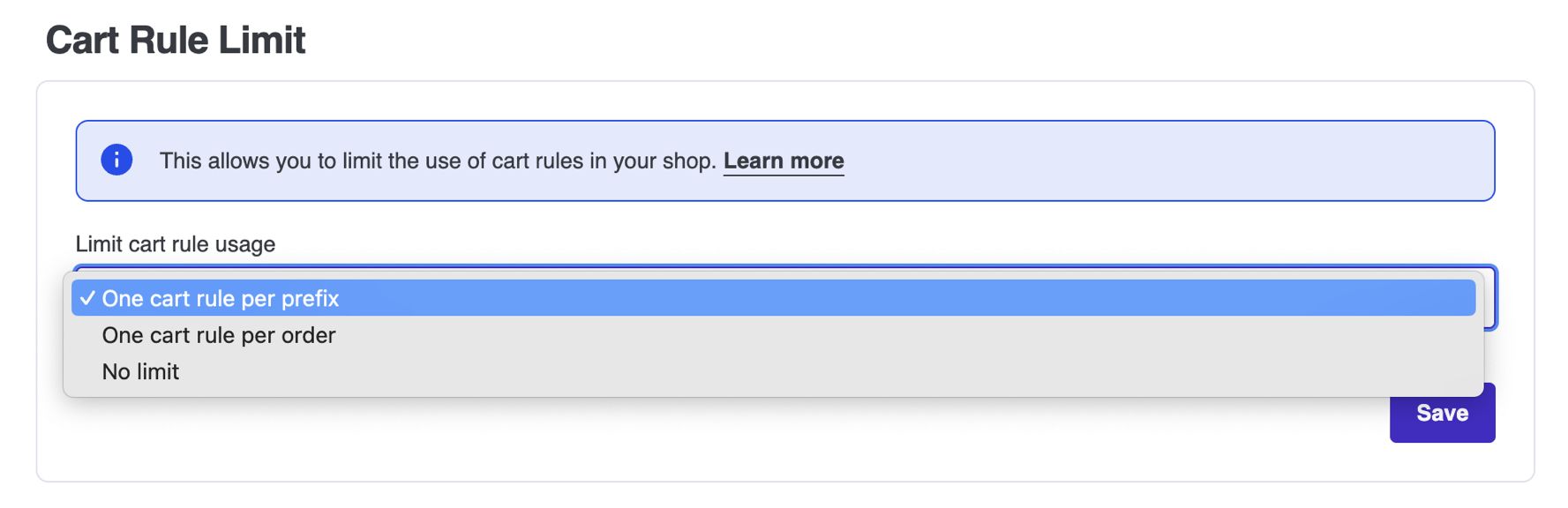
8. クーポンの「クーポン」セクションが表示され、クーポンを生成できます。*Cart Rule Limit* フィールドで、顧客によるクーポンの使用方法を制限するために、*One cart rule per prefix* または *One cart rule per order* を選択します。デフォルトでは、これは*プレフィックスごとに 1 つのカートルール*に設定されており、チェックアウト時に同じプレフィックスのコードを複数追加できないようになっています。
9. *生成する数量* フィールドを使用してクーポンコードも生成したい場合は、後でこのページに戻ることができます。詳細については、[PrestaShop の固定クーポンの作成方法](https://help.klaviyo.com/hc/ja-jp/articles/19655157461403.md)をご覧ください。
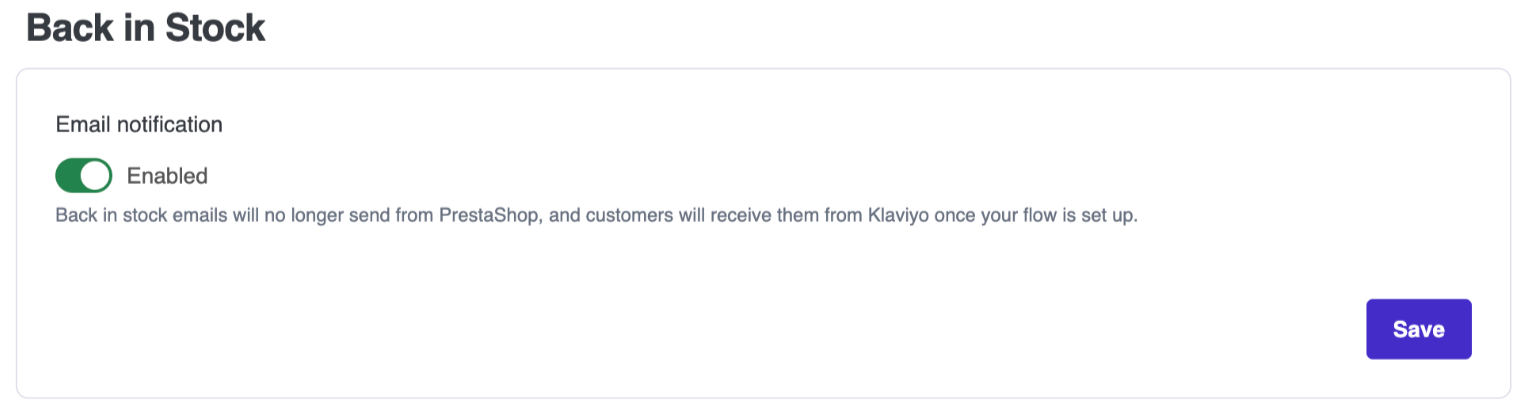
10. *再入荷* の下に *メール通知* のトグルが表示されます。これにより、Klaviyo で再入荷メール送信にアクセスできるようになります。このトグルを有効にするには、PrestaShop にメールアラートモジュールをインストールし、商品在庫の有無をオンにしておく必要があります。
1. 新しいタブで、PrestaShop 管理画面内の **モジュール > モジュールマネージャー** に移動します。
2. *メールアラート*を検索します。
3. モジュールを見つけて、**インストール** をクリックします。

1. モジュールがインストールされたら、**設定** をクリックします。

1. **商品の利用可能状況** がオンになっていることを確認してください。

1. **[保存]** をクリックします。
11. 元のタブでKlaviyoモジュール設定に戻ります。Klaviyoで再入荷メールの送信を有効にするには、*メール通知*トグルを有効にし、次に**保存**をクリックしてください。このトグルを有効にすると、PrestaShopからの再入荷メールの送信も無効になる点にご注意ください。送信を開始するには、Klaviyoで[再入荷フロー](https://help.klaviyo.com/hc/ja-jp/articles/33059375555099.md#h_01JJ80E2W0K4N9THD0RPEBVJ3Y)も設定する必要があります。
12. 次に、左側ナビゲーションの **[構成]** セクションで **[詳細パラメータ]** を選択します。**[ウェブサービス]** を選択します。生成された Klaviyo ウェブサービスキーをコピーし、次のセクションに進みます。
- このキーは、次のステップで Klaviyo で外部連携を有効にするときに使用されます。Klaviyo ウェブサービス キーの横にある鉛筆アイコンを選択して、ウェブサービス キーに正しい Klaviyo 権限が付与されていることを検証することをおすすめします。すべての権限のリストを下にスクロールし、Klaviyo を見つけます。すべての権限のチェックボックスがオンになっていることを確認します。変更を適用するには [保存] を選択します。
## Klaviyo で外部連携を有効にする
1. 次に、Klaviyo アカウント内で PrestaShop 外部連携を有効にします。Klaviyo で、左側のナビゲーションから **外部連携** を選択します。
2. **[アプリを探す]** をクリックし、*PrestaShop*を検索して、カードを選択します。次に、**[インストール]** をクリックします。
3. 次のページで、**[PrestaShop に接続]** をクリックします。
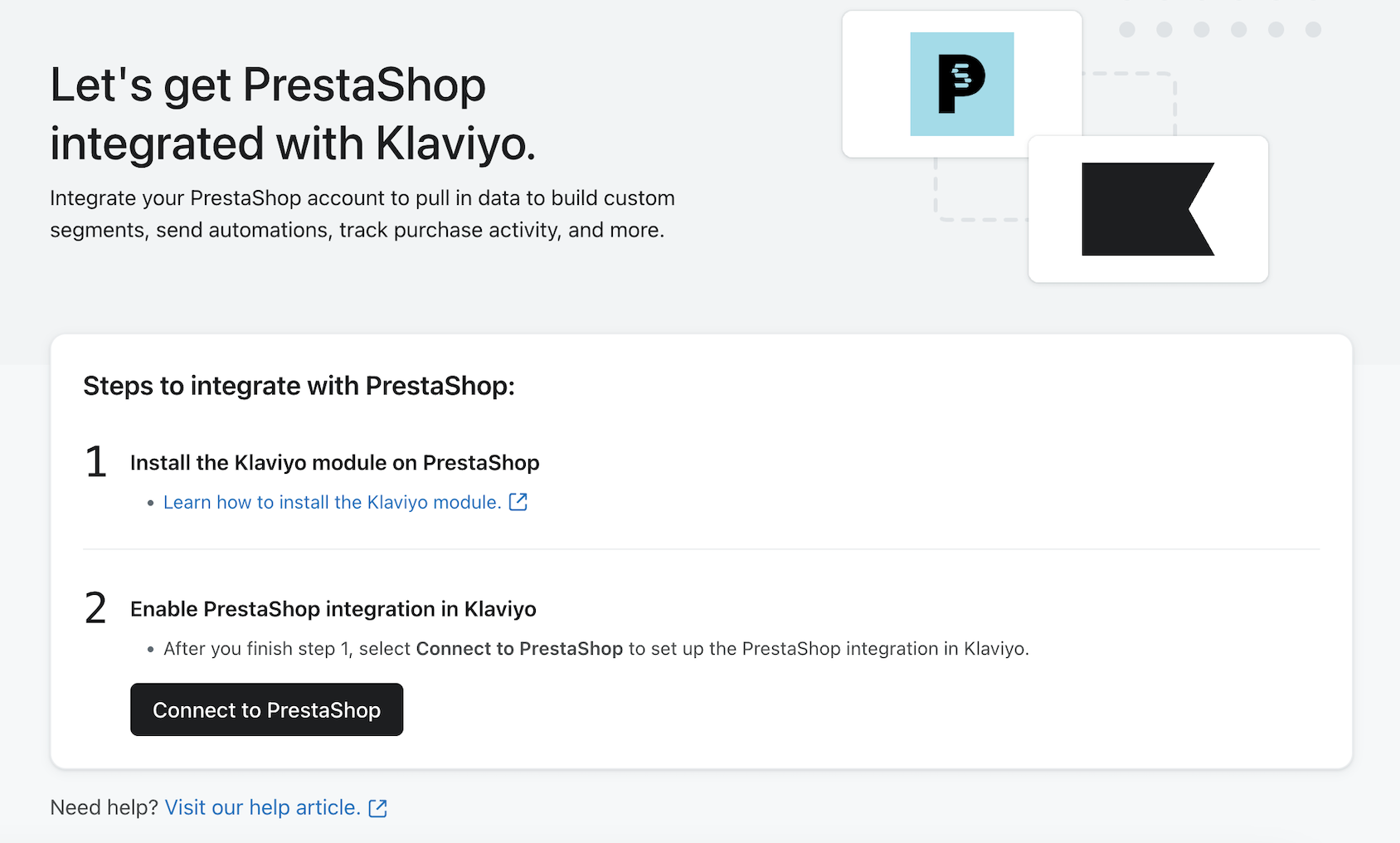
4. 次のページで、**Shop URL** フィールドに PrestaShop ショップ URL を入力してください。PrestaShop アカウントの**Shop Parameters > Traffic & SEO > Shop URLs**でショップ URL を確認できます。また、**View my shop**をクリックすると、アカウント内のどのページからでも PrestaShop サイトへすばやく移動して、ショップの URL を取得できます。
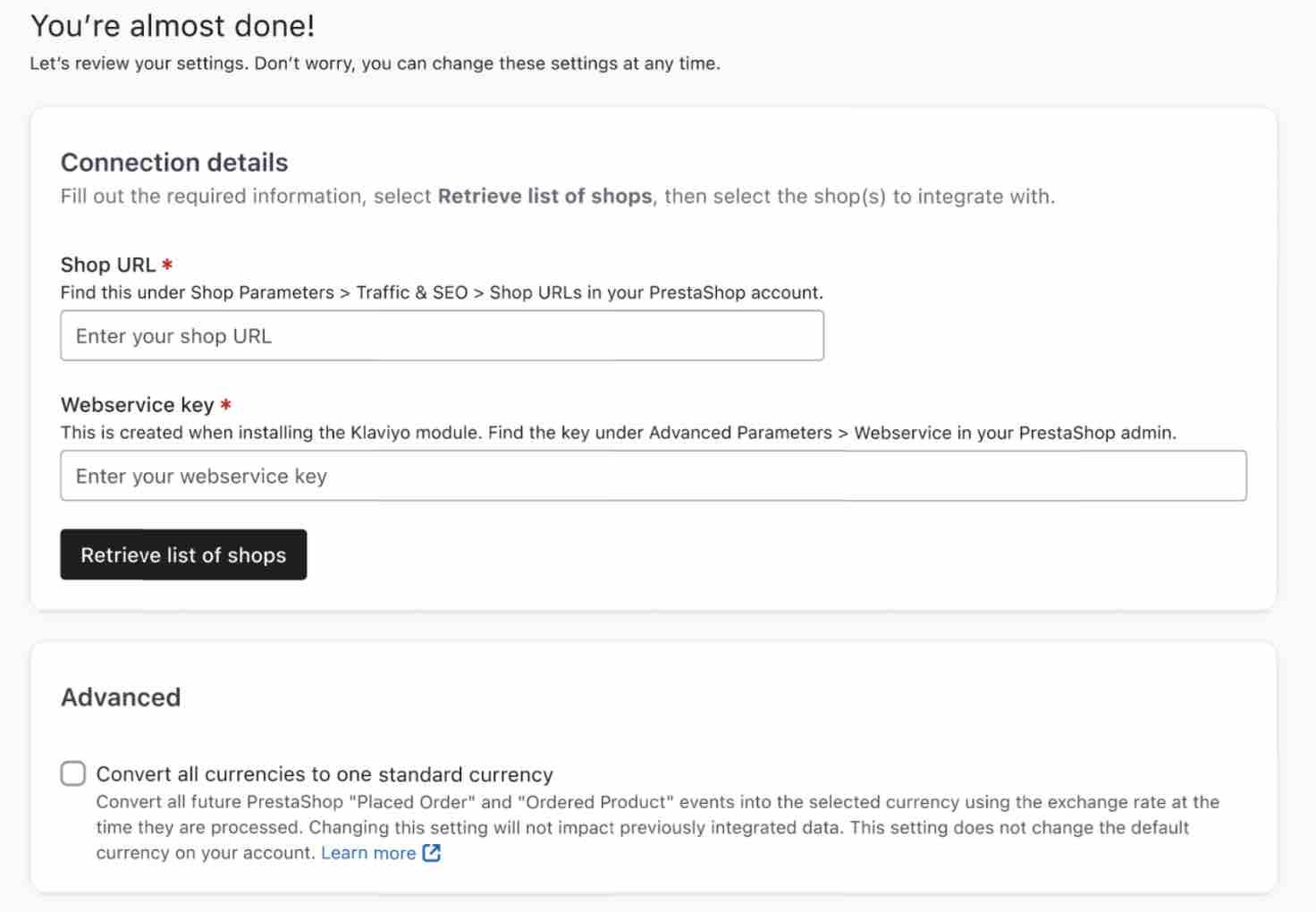
5. PrestaShop からコピーした Webservice key を、**Webservice key** フィールドに貼り付けます。
6. ショップから同期された注文金額をKlaviyo内で単一の通貨に換算する場合は、**Convert all currencies to one standard currency**にチェックを入れ、**Standard currency**のドロップダウンから通貨を選択してください。Klaviyoは、データが処理される時点の為替レートを使用します。この設定を変更しても、すでにKlaviyoに同期されているデータは換算されません。
- これによって、Klaviyo アカウントの通貨が変更されることはありません。アカウント全体で使用する通貨を変更するには、ガイド「[アカウントの通貨を変更する](https://help.klaviyo.com/hc/ja-jp/articles/115005061007.md)」をご覧ください。
7. **ショップ一覧を取得** を選択して、利用可能な PrestaShop ショップのリストを取得します。次に、連携したいショップを確認します。続行するには少なくとも 1 つのショップを選択する必要があります。
8. **カタログ同期**で、PrestaShopからKlaviyoにカタログのバリエーション(組み合わせとも呼ばれます)を同期するには、**バリエーションを同期**を選択します。このオプションは、互換性のあるモジュールでは自動的に選択されます。アップグレードを求めるメッセージが表示された場合は、PrestaShopでKlaviyoモジュールを更新してから、**ショップのリストを取得**をもう一度クリックします。再入荷、在庫僅少、値下げフローをサポートするために、バリエーションを同期することを推奨します。
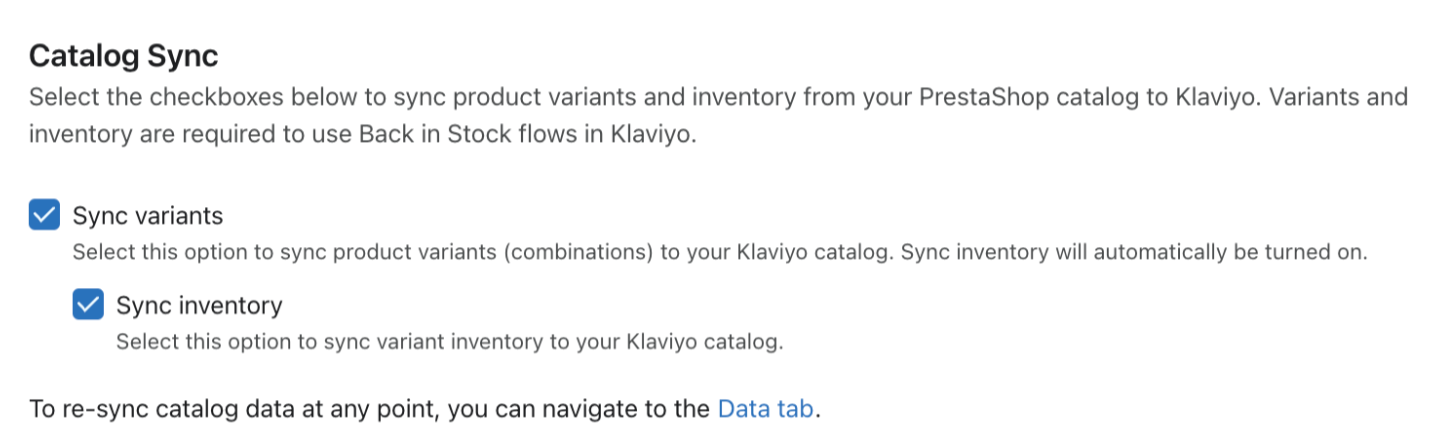
9. 「バリエーションの同期」を選択すると、既定で「在庫数の同期」がオンになります。この設定により、再入荷、在庫僅少、値下げフローをサポートするために、各バリエーションの在庫数が30分~8時間ごとに同期されます。「バリエーションの同期」をオンにして「在庫数の同期」をオフにすると、これらのフローは使用できません。ただし、メールで使用するためのバリエーションレベルのデータにはアクセスできます。
10. 完了したら、**[設定を完了]** を選択します。
11. アカウントが接続されたことを示す成功メッセージが表示されます。

## Klaviyo の PrestaShop データ
PrestaShop から Klaviyo に同期されるイベントは 3 種類あります。
- 注文イベントは30分ごとに同期されます(例: 「注文の確定」)。
- 有効化することを選択した場合、トランザクション注文イベントはリアルタイムで同期されます(例:*Placed Order Transactional*)。
- Klaviyo のオンサイトイベント(例:「サイト上でアクティブ」、「商品を閲覧」、および「カートに追加」)。
さらに、顧客情報は PrestaShop から Klaviyo プロファイルに同期されます。これには、メールアドレス、電話番号、メール同意、該当する場合は SMS 同意が含まれます。
Klaviyo で **[分析] > [メトリック]** に移動すると、これらのイベントをすべて表示できます。*PrestaShop* でフィルタリングすると注文およびトランザクションの注文イベント(PrestaShop アイコンが表示されます)を確認でき、*API* でフィルタリングすると Klaviyo のオンサイトイベント(歯車アイコンが表示されます)を確認できます。PrestaShop から同期されるメトリックの完全な一覧については、[PrestaShop データリファレンス](https://help.klaviyo.com/hc/ja-jp/articles/360055123191.md) をご覧ください。
PrestaShopと初めて連携すると、Klaviyoは最大5年分の過去の注文、顧客、商品データを同期します。ストア内の注文、顧客、商品の数によっては、過去データの同期が完了するまでに数分から数日かかる場合があります。
過去データの同期が進行中は、PHPメモリを最低でも1,024 MB割り当てることをおすすめします。これにより、同期を適切な時間内に完了できます。必要に応じて、過去データの同期が完了した後に、初期のメモリ要件を減らすことができます。
同期の進行状況を確認するには、**外部連携 > PrestaShop**を開き、**データ**タブを選択してください。履歴同期が完了したら、数日分または1週間分の注文総数を相互に照合できます。検証を開始する前に、アカウントのタイムゾーンがPrestaShopの設定と一致していることを確認してください。アカウントのタイムゾーンを確認または更新するには:
1. 左下隅の組織名をクリックします。
2. [**設定**] を選択します。
3. **[組織]**タブを選択します。**タイムゾーン**セクションで、PrestaShopストアで使用しているタイムゾーンを選択し、次に**保存**をクリックしてください。
## トランザクションメールを送信
リアルタイムのPrestaShop注文データを使用してトランザクションメールを送信するには、Klaviyoでメトリックトリガーのフローを作成してください。有料のKlaviyoアカウントが必要です。また、トランザクションステータスはフロー全体ではなく、各メールごとに設定されます。要件と承認プロセスについては、[フローを使用してトランザクションメールを送信する方法](https://help.klaviyo.com/hc/ja-jp/articles/360003165732.md)をお読みください。A/Bテストを設定していないメールを使用し、コンテンツにマーケティングプロモーションを含めないようにしてください。
1. 適切なリアルタイムのPrestaShopメトリック(トリガーとしての**Placed Order Transactional**など)を使用して、ゼロからフローを作成し、メールを追加してください。
2. メールを選択し、**手動**に設定して、コンテンツを準備してください。トランザクション承認待ちの間は手動で送信しないでください。マーケティングメールとして扱われます。
3. **トランザクション**の下で、**通知ステータスを申請**を選択してください。**審査に提出**をクリックし、次に確認ダイアログで**送信**をクリックしてください。代わりに**保存**が表示される場合は、それをクリックし、続けて**確認**をクリックして、コンテンツがトランザクションであることを確認してください。
4. メールがトランザクションステータスになったら、重複送信を避けるために、PrestaShopで該当するトランザクションメールを無効にしてください。次に、Klaviyoメールを**ライブ**に設定し、**保存**をクリックしてください。トランザクションとして送信するメールごとに、トランザクションステータスの手順を繰り返してください。
## カタログを再同期する
任意の時点で PrestaShop のカタログデータを再同期したい場合は、外部連携の *Data* タブで実行できます:
1. Klaviyo で、左側のナビゲーションから **[外部連携]** を選択します。
2. リストから **PrestaShop** を選択します。
3. **[データ]** タブをクリックします。
4. *カタログ データを同期* とラベル付けされたセクションで、**[再同期]** をクリックします。カタログの再同期が開始されます。

## モジュールを更新
PrestaShop モジュールのバージョンが 1.4.1 未満ですか?1.4.1 以降に直ちにアップグレードすることを推奨します。古いバージョンのモジュールでは、廃止され、想定どおりに動作しなくなった Klaviyo の v1 および v2 API が使用されています。
バージョン1.4.1以降にアップグレードすると、次の機能も利用できるようになります:
1. メールで宣伝する商品の実際の価格と、付加価値税(VAT)込みの価格を簡単に表示できます。この変更により、バージョン 1.2.10 未満からバージョン 1.2.10 以降にアップグレードすると、メール テンプレートが不正確になる可能性があります。対処方法については、[記事をお読みください](https://help.klaviyo.com/hc/ja-jp/articles/14477037350299.md)。
2. リアルタイムのイベント同期により、顧客に通知メールを送信できます。
3. 一括クーポンをすばやく生成して Klaviyo にインポートします。
モジュールを最新バージョンに更新するには:
1. PrestaShop の管理画面にログインします。
2. **Modules>[モジュール マネージャー]** に移動します。
3. スクロールして Klaviyo モジュールを見つけ、**[アップグレード]** を選択します。

**📝 Note:** 1.3.0 未満のバージョンからアップグレードする場合:アップグレードが完了すると、アップグレード前に送信されたカゴ落ちメールで使用されていたカート再構築リンクは機能しなくなる点に注意することが重要です。ただし、アップグレード後に送信されるすべてのカゴ落ちメールは正しく機能します。
各バージョンで行われた変更について確認するには、[Addons マーケットプレイスの Klaviyo モジュール](https://addons.prestashop.com/en/newsletter-sms/49837-klaviyo.html)に移動し、下にスクロールして *新機能* を開き、**[変更履歴を表示]**をクリックします。
## 達成できること
これで PrestaShop と Klaviyo の連携が完了し、所有メディアのマーケティング ニーズに Klaviyo を使用できるようになりました。
## その他のリソース
- [PrestaShop データリファレンス](https://help.klaviyo.com/hc/ja-jp/articles/360055123191.md)
PrestaShop から Klaviyo に同期されるメトリックと顧客データについてご確認ください。PrestaShop から Klaviyo には 3 種類のイベントが同期されます:
- [PrestaShop で価格に VAT を含める設定方法](https://help.klaviyo.com/hc/ja-jp/articles/14477037350299.md)
PrestaShop ストアの表示価格に VAT(税金)を含め、税金込み価格データを Klaviyo に同期する方法について説明します。PrestaShop の価格データは、Klaviyo の商品カタログに加え、「Viewed Product」イベントと「Added to Cart」イベントにも同期されます。
- [PrestaShop 向けの固定クーポンの作成方法](https://help.klaviyo.com/hc/ja-jp/articles/19655157461403.md)
PrestaShop の Klaviyo モジュールを使用して PrestaShop クーポンを作成する方法をご確認ください。これらのクーポンを Klaviyo にアップロードし、メッセージングに含めることで、サイトのプロモーションに対する顧客の関心を高めることができます。