---
title: "HTML メールのプレーンテキスト版を編集する方法"
description: "Klaviyo のドラッグ&ドロップ エディタで作成したメールなど、HTML メールのプレーンテキスト版をカスタマイズする方法をご紹介します。"
canonical_url: "https://help.klaviyo.com/hc/ja-jp/articles/360037894891"
markdown_url: "https://help.klaviyo.com/hc/ja-jp/articles/360037894891.md"
locale: "ja-jp"
category: "コンテンツ"
section: "テンプレートのスタートガイド"
updated: "2025-07-07"
---
# HTML メールのプレーンテキスト版を編集する方法
## このページで学べること
Klaviyo のドラッグ&ドロップ エディタで作成したメールなど、HTML メールのプレーンテキスト版をカスタマイズする方法をご紹介します。
**📝 Note:** この記事では、Klaviyo のドラッグ&ドロップエディタで作成したメールに付随する、自動生成されたプレーンテキストの MIME タイプをカスタマイズする方法を説明します。シンプルなテキストメールを送信したい場合は、[Klaviyo のテキスト専用メールエディタの使い方をご覧ください](https://help.klaviyo.com/hc/en-us/articles/12415384810651.md)。
HTMLメールを送信すると、Klaviyoは自動的にプレーンテキスト版を含めます。すべての受信トレイがHTMLメールを受け付けるわけではなく、またプレーンテキストメールはスパマーとの差別化にも役立つため、代替オプションを含めることが重要です。このようなメールの各バージョンは、MIME(Multipurpose Internet Mail Extensions)タイプと呼ばれます。Klaviyoは、メール用の3つのMIMEタイプ(HTML、プレーンテキスト、[AMP](https://developers.klaviyo.com/en/docs/send_amp_emails_in_klaviyo)(一部の受信トレイでサポートされる高度なメッセージタイプ))をサポートしています。
送信者側では、受信者がどの MIME タイプを表示できる(または表示することを選択する)かを検出できません。受信トレイは、セキュリティ上の理由やアクセシビリティのために、プレーンテキストメールのみをサポートしている場合があります。
Klaviyo は、ドラッグ&ドロップエディタで作成されたすべてのメールについて、プレーンテキスト版を自動的に生成します。
**📝 Note:** テンプレートのプレーンテキスト版を編集する場合、KlaviyoはこのバージョンをHTMLテンプレートと同期しなくなる点にご注意ください。つまり、今後コンテンツに変更を加える場合は、2か所(ドラッグ&ドロップエディタ内と、メールのプレーンテキスト版用エディタ内)で更新する必要があります。
## キャンペーンメールのプレーンテキスト版を編集してください
キャンペーンのプレーンテキストを調整するには:
1. Klaviyo のサイドバーで **[キャンペーン]** をクリックします。
2. 未送信のメールキャンペーンをクリックします。
3. キャンペーンエディタのステップ2(**メッセージ**)に移動してください。
4. メールプレビューの横にある(3つのドット)の**テンプレートオプション**メニューを開いてください。
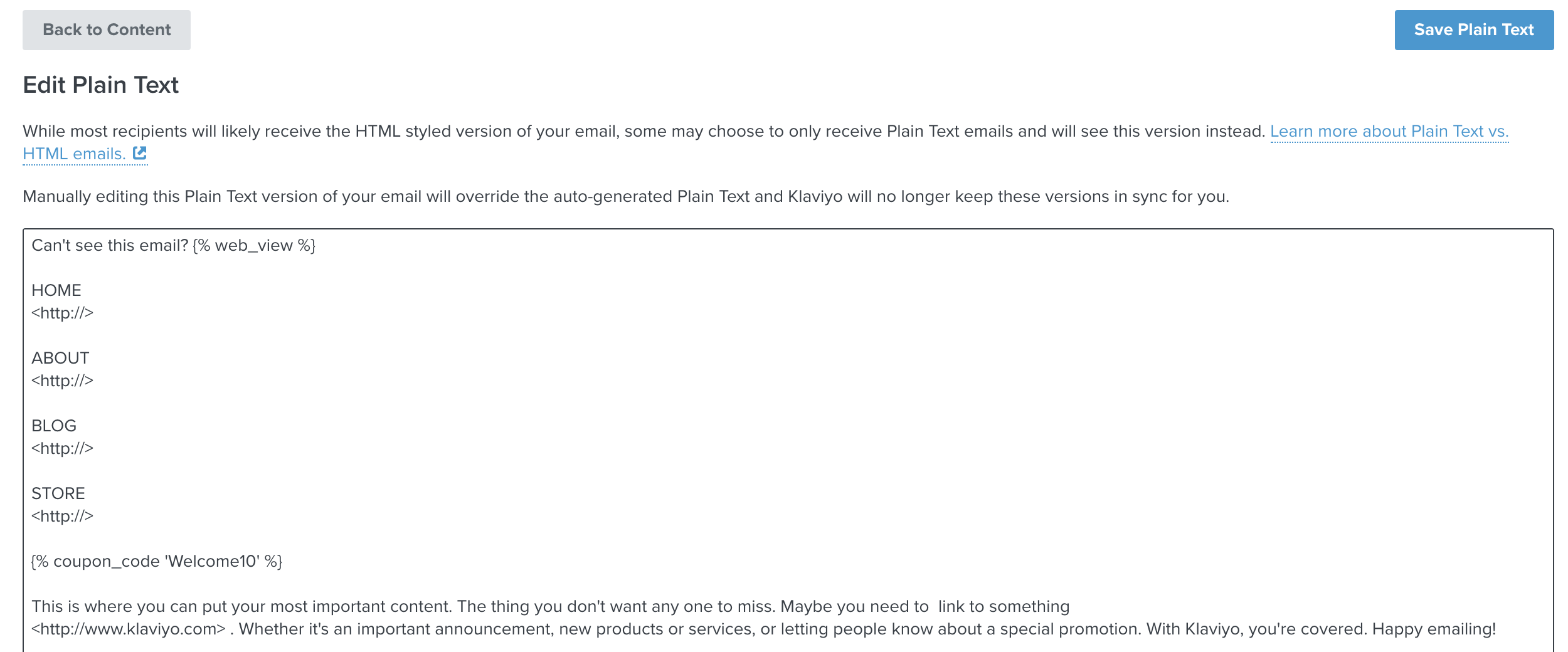
5. **プレーンテキスト版を編集**をクリックしてください。

6. 自動生成されたメールに、必要な編集を加えます。
7. **プレーンテキストを保存**をクリックし、警告を確認した後、**確認**をクリックして変更を保存します。
## フローメールのプレーンテキスト版を編集
編集する前にメールのトランザクションステータスを削除するようKlaviyoから求められた場合、**トランザクションステータスを削除**をクリックすると、マーケティングメールに変更されます。編集後、**トランザクションステータスを適用**を選択して、審査のために再提出してください。
A/Bテストなしでフローメールのプレーンテキストを調整するには:
1. Klaviyo のサイドバーで **フロー** をクリックします。
2. フローを開きます。
3. 編集したいメールをクリックしてください。
4. メールプレビューカードで、**編集**の横にある**アクション**メニュー(3つのドット)を開きます。
5. **プレーンテキスト版を編集**をクリックしてください。

6. 自動生成されたメールに、必要な編集を加えます。
7. **プレーンテキストを保存**をクリックし、警告を確認した後、**確認**をクリックして変更を保存します。
保存時にテンプレート構文が無効であるというエラーが表示された場合は、パーソナライゼーションタグを確認し、構文を修正してから、もう一度保存してください。タグの形式については、[メッセージのパーソナライズに関するレファレンス](https://help.klaviyo.com/hc/ja-jp/articles/4408802648731.md)をご覧ください。
## 自動プレーンテキスト更新を復元
Klaviyo で HTML テンプレートからプレーンテキストを自動生成するように設定した場合、過去に手動で行った編集があれば、それらの編集は破棄されます。
HTML メールのプレーンテキスト版を手動で編集し、その後 Klaviyo がこれら 2 つのバージョンを自動的に同期し続ける状態に戻したい場合は、[**プレーンテキストを自動生成**] オプションをクリックできます。

## 絵文字とプレーンテキストのメール
**📝 Note:** 2024年2月時点で、すべての絵文字はすべての Klaviyo メール エディタ(ドラッグ&ドロップ エディタ、ハイブリッド エディタ、テキストのみエディタ、カスタム HTML エディタ)でサポートされています。
## その他のリソース
- [メッセージのパーソナライズに関するレファレンス](https://help.klaviyo.com/hc/ja-jp/articles/4408802648731.md)
Klaviyo のテンプレートタグを使って、顧客体験をカスタマイズする方法について説明します。
- [特定の受信トレイ プロバイダーまたはメールドメインに対する送信者評価を強化する方法](https://help.klaviyo.com/hc/ja-jp/articles/115005250368.md)
特定の受信トレイ プロバイダーまたはメール ドメインに関するデリバビリティの問題が見られる場合は、送信者レピュテーションを強化するためのベスト プラクティスをご確認ください。デリバビリティの問題が特定の受信トレイ プロバイダーまたはドメインに限られない場合は、送信者レピュテーションの修復に関するガイドをご覧ください。