---
title: "Google タグ マネージャーを使用して Klaviyo のオンサイトトラッキングを追加する方法"
description: "Google タグ マネージャーを使用して、Klaviyo のオンサイト トラッキング スニペットをサイトに追加する方法をご確認ください。一部のサイト所有者は、サイトに追加する必要があるすべてのサードパーティのウェブ スニペットを管理する単一の窓口として Google タグ マネージャーを使用しています。Klaviyo のオンサイト トラッキングはこのカテゴリに該当し、Google タグマネージャーで追加および管理できます。"
canonical_url: "https://help.klaviyo.com/hc/ja-jp/articles/360015392131"
markdown_url: "https://help.klaviyo.com/hc/ja-jp/articles/360015392131.md"
locale: "ja-jp"
category: "アナリティクス"
section: "メトリックの構築と使用"
updated: "2025-09-29"
---
# Google タグ マネージャーを使用して Klaviyo のオンサイトトラッキングを追加する方法
## このページで学べること
[Klaviyo のオンサイト トラッキング スニペット](https://help.klaviyo.com/hc/ja-jp/articles/115005076767.md)を、[Google タグ マネージャー](https://marketingplatform.google.com/about/tag-manager/)を使用してサイトに追加する方法をご覧ください。一部のサイト所有者は、サイトに追加する必要があるすべてのサードパーティのウェブ スニペットを管理する単一の窓口として Google タグ マネージャーを使用しています。Klaviyo のオンサイト トラッキングはこのカテゴリに該当し、Google タグ マネージャーを通じて追加および管理できます。
## 始める前に
**📝 Note:** Google タグ マネージャーと Shopify を使用して Klaviyo のオンサイト トラッキング スニペットをインストールする場合は、[Shopify で Google タグ マネージャーを使用する方法](https://help.klaviyo.com/hc/ja-jp/articles/360015392131.md#h_01HTFQ2G4BPPR9P1WHEQ1FWQR3)をご覧ください。
## Google Tag Manager の設定
すでに Google Tag マネージャー アカウントを作成している場合は、これらの手順をスキップして、[タグを作成する](#h_01GMKGSDWVDMW5DJF0RAQCWE2E)セクションに進むことができます。
1. Google Tag マネージャー アカウントを作成します。
2. インストール スクリプトをサイトに追加します。
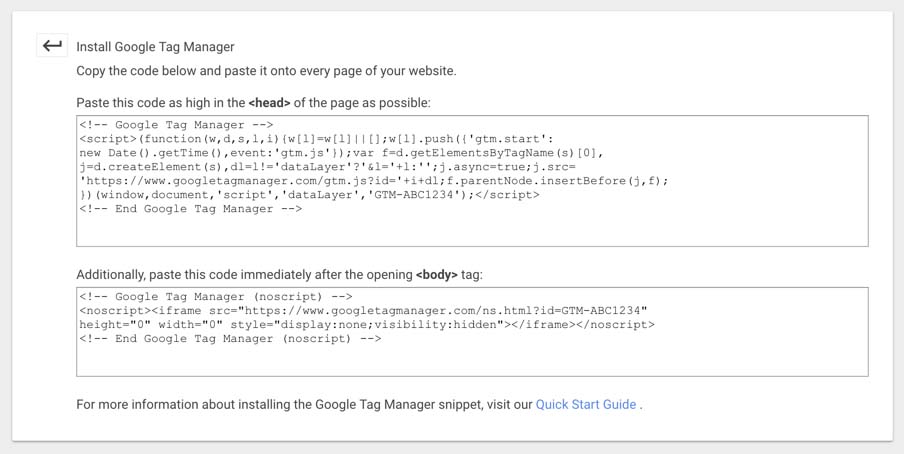
Google Tag マネージャーを初めて使用する場合は、[アカウントの設定とインストールスクリプトをサイトに追加する方法について、ドキュメントをご覧ください](https://support.google.com/tagmanager/answer/6103696)。
## タグを新規作成
1. サイトのワークスペース内で、Klaviyo の *サイト上でアクティブ* トラッキング用の新しいトリガーを作成します。*サイト上でアクティブ* トラッキングと *商品閲覧* トラッキングには、それぞれ別のトリガーを作成することをおすすめします。これは、*商品閲覧* トラッキングは商品ページでのみトリガーされる一方で、*サイト上でアクティブ* トラッキングはサイトのすべてのページでトリガーされる必要があるためです。
2. タグの種類として **カスタム HTML** を選択します。

3. Klaviyo で *Active on Site* スニペットを見つけるには、アカウントメニューをクリックし、**[外部連携]**
を選択します。4. ここから、右上の **[ウェブトラッキングを設定]** ボタンをクリックします**。**

*5. 最初のスニペットをコピーしてください。*

6. Google タグ マネージャーで、Klaviyo の *「サイトでアクティブ」* スニペットを HTML ボックスに貼り付けます。

7. すべてのページのページビューでトリガーが発火するように設定します。これにより、お客様がサイト上のページを閲覧するたびに、*Active on Site* スニペットが発火します。

8. 新しいタグを保存します。これで、Google タグ マネージャーを使用して *Active on Site* トラッキング スニペットを追加する作業は完了です。
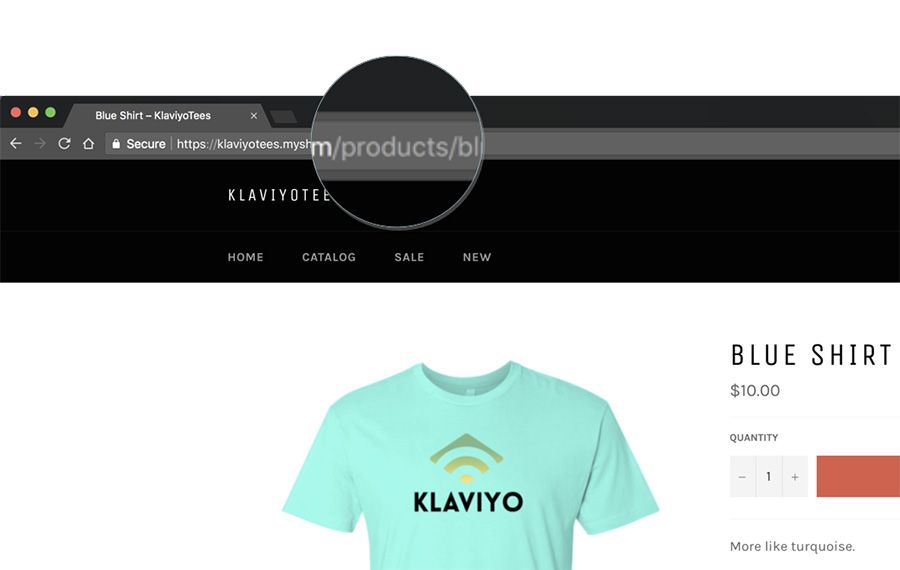
同じ方法で 「商品の閲覧」スニペットを追加できます。商品が含まれるページでのみ作動するようにトリガーを変更してください。一部のサイトでは、URL に「product」という単語が含まれるページでのみトリガーが作動するように制限することで、これを実現できます。
## オンサイトトラッキングをテストする
1. ウェブサイトに移動します。
2. URL の末尾に次を追加します:
`?utm_email=klaviyogreen@gmail.com`
「klaviyogreen@gmail.com」を、ご自身のメールアドレスに置き換えることができます。Enter キーを押してページを再読み込みしてください。
3.次に、Klaviyo アカウントで **[ダッシュボード] > [アクティビティ フィード]** に移動します。オンサイト トラッキングが正しくインストールされている場合、上記の URL パラメータに入力したメールからの新しい「サイト上でアクティブ」イベントが、アクティビティ フィードの上部に表示されます。
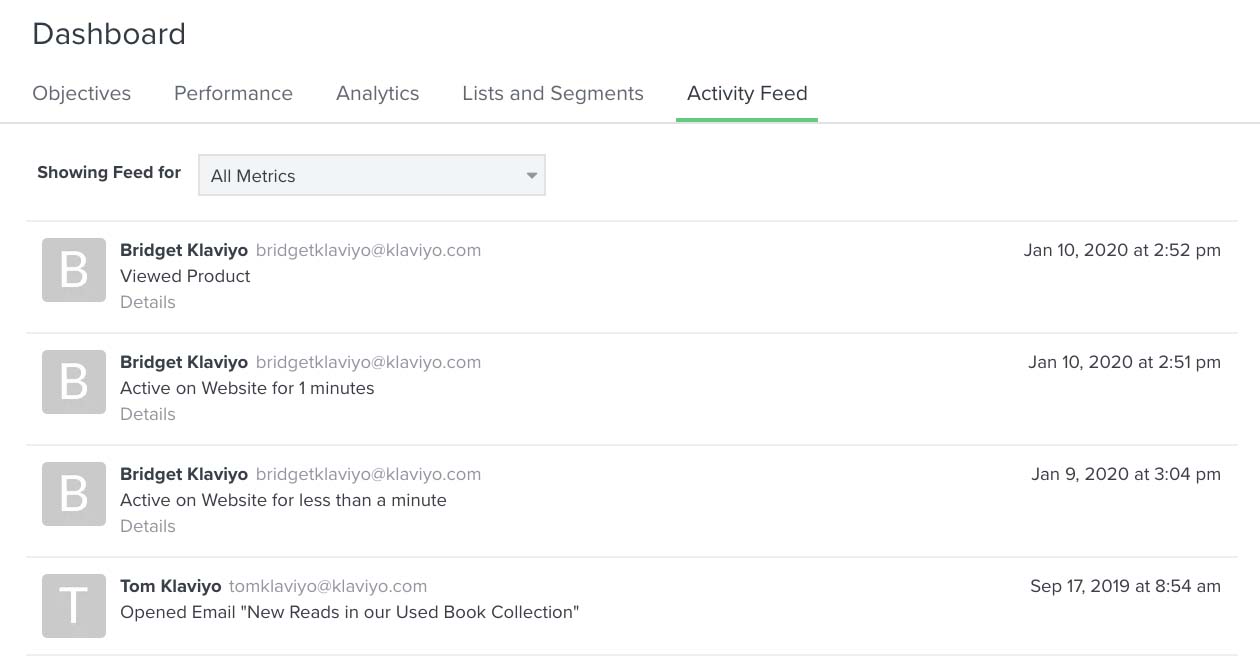
*Viewed Product* イベントが発火しない場合は、タグが特定の順序で発火するように設定されていることを確認してください。常に *Active on Site* スニペットが *Viewed Product* スニペットより先に発火するようにしてください。
Google Tag Manager でいずれかのトラッキングスニペットを保存しようとしてエラーが発生した場合は、スニペットを直接ウェブサイトに貼り付ける必要があります。
## Shopify で Google タグマネージャーを使用する
Shopify では、Google Tag Manager を使用する代わりに、[Shopify の Klaviyo アプリ埋め込み](https://help.klaviyo.com/hc/en-us/articles/4425956184731.md)を通じて Klaviyo オンサイト トラッキングを有効にすることをおすすめします。アプリ埋め込みをオンにし、外部連携の設定ページで *Viewed Product* 設定にチェックを入れると、*Active on Site* と *Viewed Product* のトラッキングの両方が有効になります。Shopify 外部連携では、*Track behavioral events* 設定を通じて *Submitted Search*、*Viewed Collection*、*Added to Cart* も有効になります。
代わりに Google Tag Manager を介してオンサイト トラッキングを追加する場合は、まずアプリの埋め込みをオフに切り替えてください。次に、以下のスニペットを使用します。
「Collections」は Shopify の AJAX API では利用できないため、代わりに Shopify 商品タグ(Tags)が、以下のスニペットで取得されます。
```text
```
**📝 Note:** EU、EEA、英国、スイスにあるストアの訪問者については、お客様が Shopify で設定した顧客情報保護方針に基づき、サイト訪問者の同意がない場合、Klaviyo はオンサイトイベントをトラッキングしない可能性があります。
## その他のリソース
- [Klaviyo オンサイトトラッキングのスタートガイド](https://help.klaviyo.com/hc/ja-jp/articles/115005076767.md)
Klaviyo で対応している E コマースサイトのオンサイトトラッキングについて説明します。主なオンサイトトラッキングは以下の 2 つです。
- [メッセージのコンバージョントラッキングを理解する](https://help.klaviyo.com/hc/ja-jp/articles/115005248128.md)
メール、SMS、モバイルプッシュ メッセージにおけるコンバージョン トラッキングの仕組みと、これらの設定を編集する方法をご確認ください。送信された各キャンペーンとフローについて、Klaviyo はコンバージョンを自動的にトラッキングします。これにより、マーケティング チャネルのパフォーマンスと、各チャネルの個別の成果を分析できます。
- [閲覧放棄フローの作成方法](https://help.klaviyo.com/hc/ja-jp/articles/115002775252.md)
閲覧したものの購入しなかった商品を買い物客に表示する閲覧放棄フローの作成方法をご覧ください。