---
title: "Shopify で Klaviyo レビューをインストールする方法(ビンテージ テーマとヘッドレス)"
description: "ビンテージ Shopify テーマまたはヘッドレス アーキテクチャで Klaviyo レビューをインストールする方法をご確認ください。このプロセスでは、複数のコードスニペットをコピーして、サイトのコードに貼り付けます。"
canonical_url: "https://help.klaviyo.com/hc/ja-jp/articles/16318891028635"
markdown_url: "https://help.klaviyo.com/hc/ja-jp/articles/16318891028635.md"
locale: "ja-jp"
category: "レビュー"
section: "レビューのスタートガイド"
updated: "2025-08-06"
---
# Shopify で Klaviyo レビューをインストールする方法(ビンテージ テーマとヘッドレス)
## このページで学べること
ビンテージ Shopify テーマまたはヘッドレス アーキテクチャで Klaviyo レビューをインストールする方法をご確認ください。このプロセスでは、複数のコードスニペットをコピーして、サイトのコードに貼り付けます。
Shopify 2.0 テーマを使用している場合は、コードを使用せずに Klaviyo レビューをインストールできます。詳しくは[Klaviyo レビューのスタートガイド](https://help.klaviyo.com/hc/ja-jp/articles/15937542819355.md)をご覧ください。WooCommerce を使用している場合は、[WooCommerce 用 Klaviyo レビューをインストールする方法](https://help.klaviyo.com/hc/ja-jp/articles/26922347702939.md)をご覧ください。
**📝 Note:** このプロセスでは、Shopify でテーマ ファイルを直接編集する必要があります。ご自身での対応に不安がある場合は、開発者に連絡するか、サポートについては [Klaviyo パートナーに連絡](https://connect.klaviyo.com/)してください。
## 始める前に
これらのコードスニペットをサイトのコードに貼り付ける前に、[Shopify ストアに Klaviyo レビュー アプリを追加](https://apps.shopify.com/klaviyo-reviews)してください。ビンテージ テーマの場合は、[Klaviyo のオンサイト トラッキングを有効化](https://help.klaviyo.com/hc/ja-jp/articles/4425956184731.md)してください。
## Shopify でヘッドレス アーキテクチャを使用してインストールする
ヘッドレス Shopify ストアに Klaviyo レビューを連携するには、Klaviyo の JavaScript トラッキングスニペット(Klaviyo.js とも呼ばれます)を、レビューのウィジェットを追加したいすべてのページ(例:商品ページ)に追加します。Klaviyo のオンサイトトラッキングまたはサインアップフォームを設定している場合は、このスニペットをすでにインストールしている可能性があります。
[Shopify ストアに Klaviyo.js をインストールする](https://help.klaviyo.com/hc/ja-jp/articles/360020342232.md)方法をご確認ください。
このスクリプトをサイトに追加したら、次の手順に進み、以下の手順のコードスニペットをサイトのコードにコピーしてください。
## コードスニペットを追加してください。
以下のコードスニペットを使用すると、特定のレビュー ウィジェットをストアのさまざまな場所に表示できます。
- **星評価ウィジェット**には、特定の商品に対する現在の星評価が表示され、たいていは商品の名前の下に設置されます。
- **レビュー概要ウィジェット**には、商品に対して選択されたすべての評価の内訳を示すグラフ、レビューと一緒に送信されたユーザー画像、商品が受け取った最も一般的なフィードバックが表示されます。通常は、商品ページの下部付近にインストールされます。
- **商品レビュー ウィジェット**は、レビュー サマリー ウィジェットとレビュー リスト ウィジェットを組み合わせたものです。サイトに商品レビュー ウィジェットを追加した場合、レビュー リスト ウィジェットとレビュー サマリー ウィジェットを個別に追加する必要はありません。
- **レビューリスト ウィジェット** には、公開済みのレビューと顧客の質問の一覧に加えて、検索バー、フィルター、**レビューを書く** ボタン、**質問する** ボタンが表示されます。通常はレビュー概要ウィジェットのすぐ下にインストールされます。
- **おすすめレビュー カルーセル ウィジェット**には、すべての商品から選ばれたレビューが表示されます。これは、ホームページ、独立したレビュー ページ、またはサイト上の他の場所に掲載できます。このウィジェットに掲載するレビューを選択できます。利用可能な場合、顧客が投稿した画像が各レビューに添付されます。レビューと一緒に画像が投稿されていない場合は、商品の画像が使用されます。
- **SEO / すべてのレビューウィジェット**は、すべての商品にわたるすべてのレビューを 1 つのページに表示します。このウィジェットを使用して SEO を改善し、見込み顧客が現在の顧客に支持されている点を確認できる場所を 1 つにまとめて提供します。このウィジェットは、サイト上の独立した *レビュー* ページに追加されることが最も一般的です。
### 星評価ウィジェット
星評価ウィジェットを使用して、商品の平均評価と受け取ったレビュー数を目立つように表示します。

商品のタイトルの下にこのウィジェットを設置するには:
1. Shopify ストアの管理画面を開きます。
2. *Sales channels* の下で、**Online Store** をクリックします。
3. 現在のテーマの横にある 3 点メニューをクリックし、[複製] を選択して現在のテーマのクローンを作成します。
4. 3 点メニューから、**[コードを編集]** をクリックします。
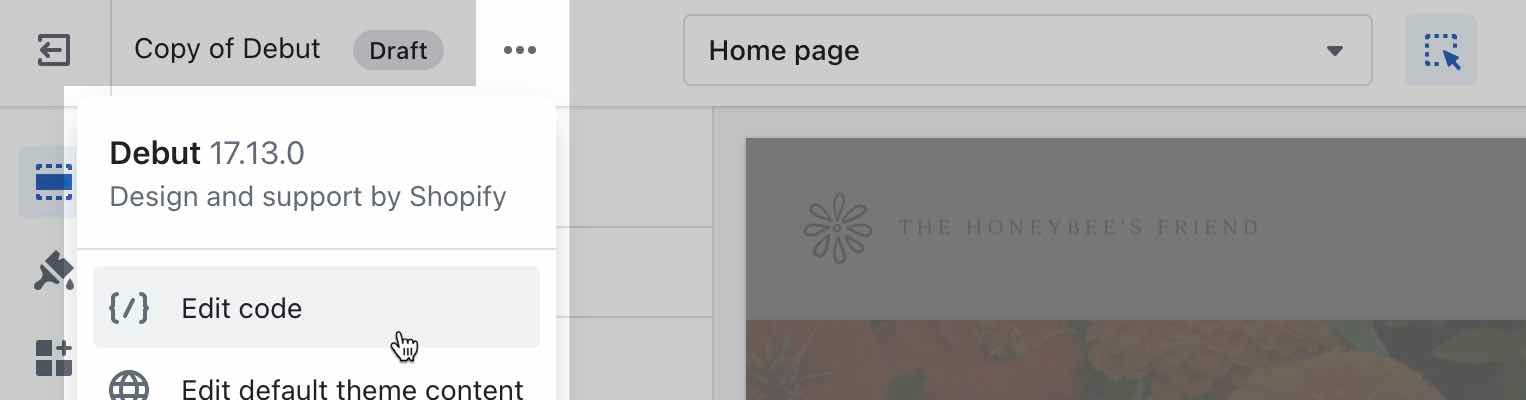
5. ファイル検索バーで「product」を検索し、製品ページのコンテンツに使用されているファイルを見つけます。*product.liquid* の場合もあれば、*product-template.liquid* の場合もあります。または、それに類するものです。(カスタム製品ページ テンプレートを使用している場合は、代わりにそちらを選択します。)

6. ファイルを選択し、次に {{ product.title }} を検索して、商品のタイトルを表示するコードを見つけます。

7. このコードの下に新しい行を追加します。
8. 新しい行に、このコードスニペットを貼り付けます。
``

9. **[保存]** をクリックします。
10. **[ストアをプレビュー]** をクリックします。
11. ストアプレビュー内の商品ページに移動します。商品タイトルの下に星評価ウィジェットが表示されます。
### 商品レビューウィジェット
レビュー概要ウィジェットとレビューリスト ウィジェット(または商品レビュー ウィジェットのみ)を使用して、サイト上の各商品について公開済みレビューの概要と一覧を追加します。
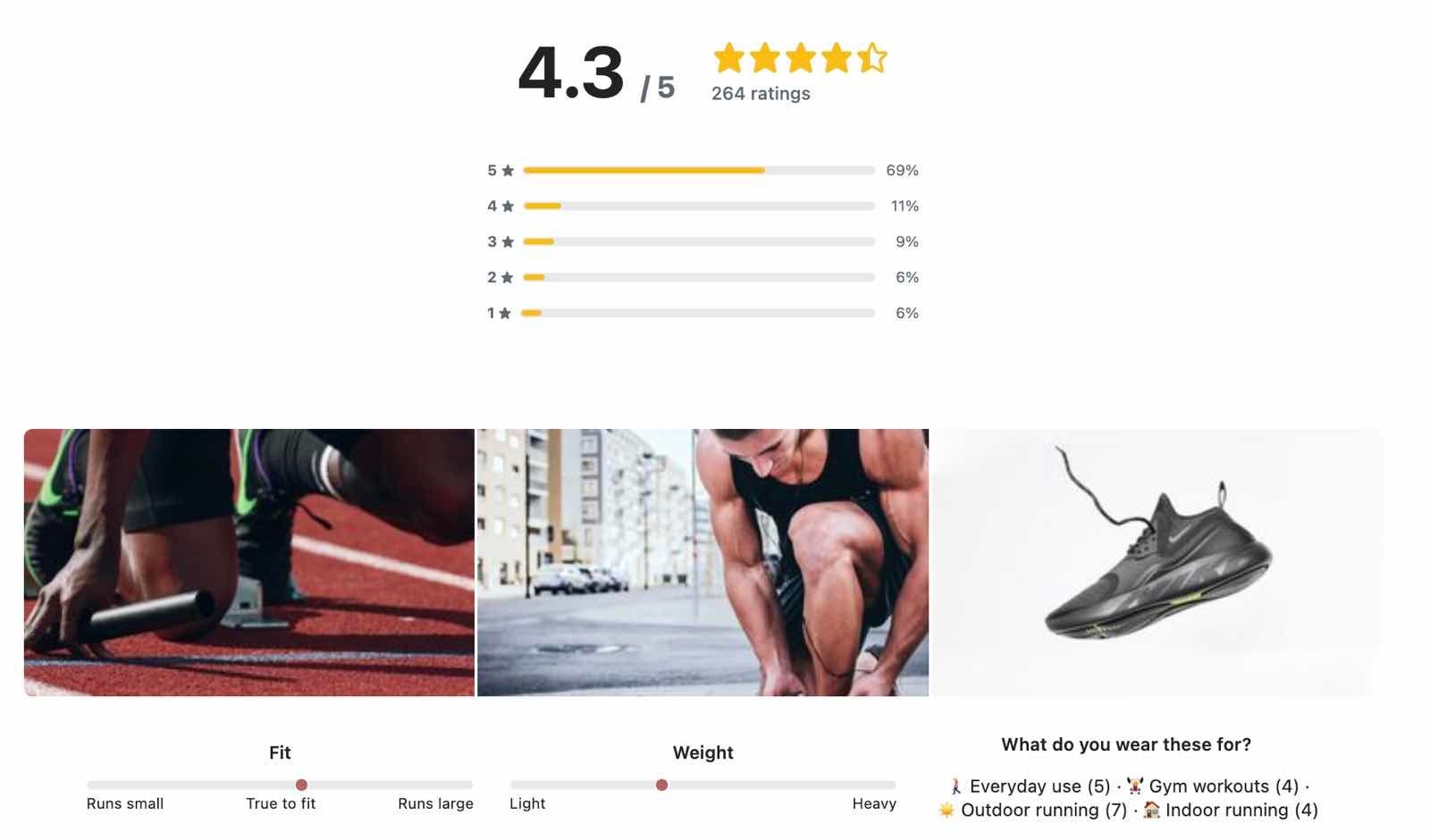
**📝 Note:** 概要ウィジェットとリストウィジェットを別々にインストールするには、以下の [個別のレビュー概要ウィジェットとレビューリストウィジェット](#h_01H3W6P97SQ00C8CRMYP66RBZX) セクションに移動してください。
このウィジェットをインストールするには:
1. Shopify ストアの管理画面を開きます。
2. *Sales channels* の下で、**Online Store** をクリックします。
3. 現在のテーマの横にある **Customize** をクリックして編集するか、公開中のテーマではなく下書きのテーマを編集する場合は、三点メニュー > **Duplicate** をクリックします。
4. 3 点メニューから、**[コードを編集]** をクリックします。

5. ファイル検索バーで「product」を検索し、製品ページのコンテンツに使用されているファイルを見つけます。*product.liquid* の場合もあれば、*product-template.liquid* の場合もあります。または、それに類するものです。(カスタム製品ページ テンプレートを使用している場合は、代わりにそちらを選択します。)

6. ファイルを選択し、最下部(またはレビュー概要とリスト ウィジェットを表示したい場所)まで移動します。
7. 新しい行を追加し、次のコードスニペットを貼り付けます。
``

8. **[保存]** をクリックします。
9. **[ストアをプレビュー]** をクリックします。
10. レビューがある商品について、ストア プレビュー内のその商品の商品ページに移動します。ページの下部付近に、レビュー サマリーとリストビューのウィジェットが表示されるはずです。
### レビュー概要ウィジェットとレビューリスト ウィジェットを分離する
セクション上で説明したように一緒にではなく、レビュー概要ウィジェットとレビューリストウィジェットを別々にインストールしたい場合は、次のコードスニペットを使用してください:
#### レビュー概要ウィジェット
``
#### レビューリスト ウィジェット
``
### 注目レビューのカルーセルウィジェット(任意)
注目レビューのカルーセルには、選択した任意のページ(例:ホームページ)に手動で選んだレビューが表示されます。

注目のレビューをすべて表示するカルーセルを追加するには、まず注目レビューとして表示するレビューを選択する必要があります。
1. Klaviyo のメインナビゲーションで、[**レビュー**] を選択します。
2. **[すべてのレビュー]** をクリックします。
3. **注目表示したいレビューの横で、[機能]** をクリックします。

サイトで表示するレビューをいくつか選択したら、任意のページにレビュー カルーセル ウィジェットをインストールできます。カルーセルを表示したいページに移動し、そのページのコードに次のスニペットを貼り付けます。
``
## SEO / 全レビューウィジェット(任意)
SEO または全レビューウィジェットには、すべての商品の公開済みレビューが表示されます。これを独立したレビューページ、または About ページに追加します。
``

## 達成できること
この記事で説明したウィジェットをインストールし、新しいテーマを公開すると、レビューが商品ページ全体(およびサイト内でインストールしたその他のページ)に表示されます。
## その他のリソース
- [レビュー投稿者への質問をカスタマイズする方法](https://help.klaviyo.com/hc/ja-jp/articles/16319181846171.md)
顧客が商品レビュー時に回答できる質問を追加する方法をご覧ください。回答はレビューの文脈を補足し、商品に関する貴重なデータを提供するのに役立ちます。顧客がカスタムレビュー質問に回答すると、今後のサイト閲覧者はその回答に基づいてレビューを絞り込めます。
- [Klaviyo レビューのデータ リファレンス](https://help.klaviyo.com/hc/ja-jp/articles/16691649553179.md)
レビューの使用を開始すると、Klaviyo で利用できる追加データについて説明します。このデータは、大きく 2 つのカテゴリに分類されます。配信メトリック(Shopify のみ)とレビューメトリック(WooCommerce と Shopify で利用可能)です。