---
title: "Magento 2 のフローで在庫切れの商品を削除する方法"
description: "Klaviyo の Magento 2 外部連携を使用している場合に、在庫切れの商品がフロー メールに表示されないようにする方法をご確認ください。"
canonical_url: "https://help.klaviyo.com/hc/ja-jp/articles/115005254668"
markdown_url: "https://help.klaviyo.com/hc/ja-jp/articles/115005254668.md"
locale: "ja-jp"
category: "外部連携"
section: "Magento 2"
updated: "2025-08-27"
---
# Magento 2 のフローで在庫切れの商品を削除する方法
## このページで学べること
Klaviyo の Magento 2 外部連携を使用している場合に、在庫切れの商品がフロー メールに表示されないようにする方法をご確認ください。
需要の高い在庫を扱うビジネスを運営しており、人気商品が頻繁に売り切れる場合、お客様がある時点で商品をカートに入れ、数時間後に戻ってきたときに同じ商品が在庫切れになっている可能性があります。
カゴ落ちや閲覧放棄フローはビジネスに大きな収益をもたらす可能性がありますが、在庫の回転が速い場合、効果が薄いリマインダーを送ることになりやすく、対応が難しくなります。在庫切れの商品ばかりが入ったカートに戻るよう顧客に促すと、ストレスの多い顧客体験につながる可能性があります。
Klaviyo では、カゴ落ちまたは閲覧放棄フローを調整して、在庫切れの商品を含むメールが自動的にキャンセルされるようにできます。この機能を活用するには、カゴ落ちまたは閲覧放棄メールで動的コンテンツが入力される方法を少し更新する必要があります。
**📝 Note:** Magento 2 ストアの場合、次のいずれかに該当すると、Klaviyo はアイテムを "非公開" にします:
- アイテムの「visibility」は 1 です。つまり、visibility ステータスは `NOT VISIBLE`
- アイテムの "ステータス" は 2 です。つまり、ステータスは `DISABLED`
- 商品が在庫切れです。ここでは `IS_IN_STOCK -> 0`
Magento の管理者パネルで "manage stock"=yes にする必要があります。
## カゴ落ちフロー
Klaviyo のデフォルトのカゴ落ちテンプレートには動的テーブルがあり、受信者がカゴ落ちしたカートに残した特定の商品を各メールに入力するために使用されます。
その後で在庫切れとなった商品が 1 つ以上含まれる場合に、カゴ落ちメールを自動的にキャンセルするには、特定のテンプレート内にある既存の動的テーブルの画像セクションを調整するだけで済みます。
1. メールテンプレートエディターで動的テーブルをクリックします。
2. **[コンテンツ]** タブで、左側の動的行をクリックします。
3. *Cell Content* の下で、コンテンツを **Image** から **Text** に切り替えます。
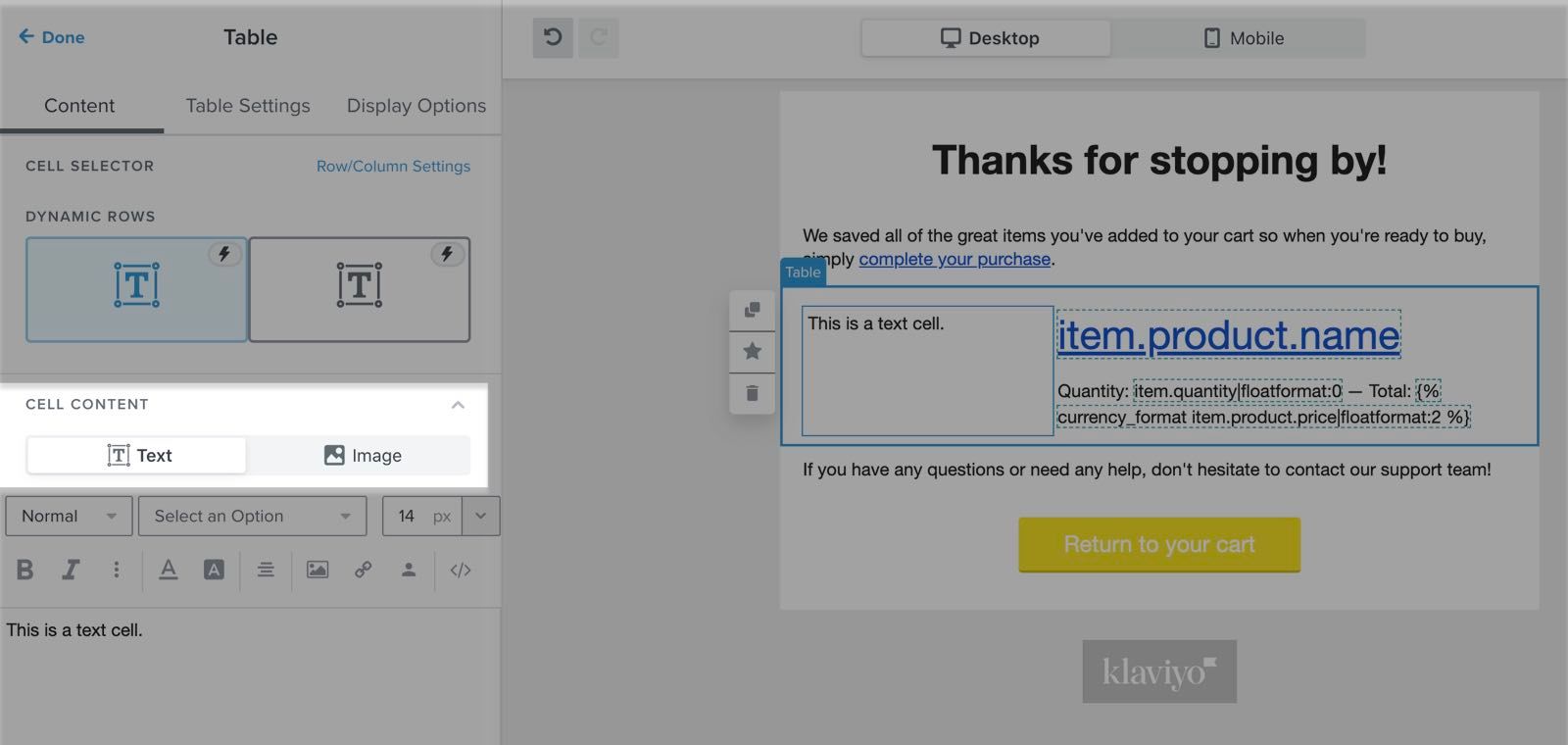
4. テキストボックスの上で、右側の **** ボタンをクリックして、このテキスト ブロックの `Source` をクリックしてください。
5. **Source** エリアで、次のスニペットをコピーして貼り付けます。
```text
{% catalog item.product.id unpublished="cancel" %}
 {% endcatalog %}
```
1. このスニペットをテキストブロックに保存するには、左上の **Done** をクリックする前に、**Source** をもう一度クリックしてください。
これにより実行される内容:
- フロー内の特定のメールが送信予定になる前に、Klaviyo は各メールに動的に反映される各項目を参照します。
- 検索時点でカタログ内のいずれか 1 つの商品が "非公開" の場合、メールは送信されません
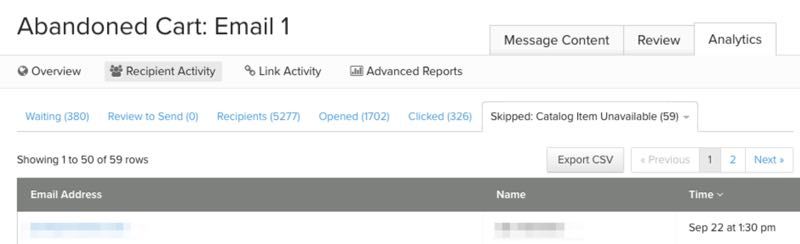
- 特定のフロー メールについては、**アナリティクス > 受信者アクティビティ > その他** に移動すると、**スキップ:カタログ アイテムを利用できません** というラベルのカテゴリが表示されます。
- ここでは、メールで紹介されている商品が在庫切れ、または(その商品がカタログに存在しない場合は)その他の理由で利用できないためにキャンセル(つまりスキップ)されたすべてのメールを確認できます。
**📝 Note:** 現時点では、在庫切れの商品 1 点だけをメールから削除し、残りのメールをスケジュールどおりに送信することはできません。カート内の 5 点の商品が放棄され、そのうち 5 点のうち 1 点のみが在庫切れになった場合でも、この機能はメール全体をキャンセルします。
## 閲覧放棄フロー
Klaviyo のデフォルトの閲覧放棄メールテンプレートには、受信者がウェブサイトで閲覧した特定の商品を各メールに反映するために使用される静的なテーブルブロックが含まれています。
閲覧放棄メールが、後から在庫切れになった商品を機能として含む予定の場合に自動的にキャンセルされるようにするには、指定したテンプレート内の既存のテーブルの画像セクションを調整する必要があります。
1. メールテンプレートエディターで動的テーブルをクリックします。
2. **[コンテンツ]** タブで、左側の動的行をクリックします。
3. *Cell Content* の下で、コンテンツを **Image** から **Text** に切り替えます。

4. テキストボックスの上で、右側の **** ボタンをクリックして、このテキスト ブロックの `Source` をクリックしてください。
5. **Source** 領域で、次のスニペットをコピー&ペーストしてください:
```text
{% catalog event.ProductID unpublished="cancel" %}
 {% endcatalog %}
```
1. このスニペットをテキストブロックに保存するには、左上の **Done** をクリックする前に、**Source** をもう一度クリックしてください。
これにより実行される内容:
- フロー内の特定のメールが送信予定になる前に、Klaviyo は各メールに動的に表示されるアイテムを検索します。
- 検索時にこのアイテムがカタログで "unpublished" になっている場合、メールはスキップされます
- 特定のフローメールでは、**Analytics > Recipient Activity > Other** に移動すると、**Skipped: Catalog Item Unavailable**というラベルのカテゴリが表示されます。
- ここでは、メールで紹介されている商品が在庫切れ、または(その商品がカタログに存在しない場合は)その他の理由で利用できないためにキャンセル(つまりスキップ)されたすべてのメールを確認できます。
## 在庫切れ機能をテストする
この機能をテストする最適な方法:
1. 上記の説明に従って、メールテンプレートを調整します。
2. サイトで商品を表示し、またはカートに単一の商品を入れた状態でチェックアウトを開始します。
3. トラッキングしたイベントがアカウントの [アクティビティ フィード](https://www.klaviyo.com/dashboard/activity) に表示されるまで待ちます。
4. ストアのバックエンドで、この単一の商品を在庫切れとしてマークします
5. 実行したアクション(「商品閲覧」または「チェックアウト開始」)によってトリガーされ、調整したばかりのメールテンプレートが含まれているフローに移動します。
6. これらのメールのいずれかをクリックしてプレビューし、"choose a recent event to preview with" ウィンドウに自身の最近のイベントが表示されていることを確認してください。
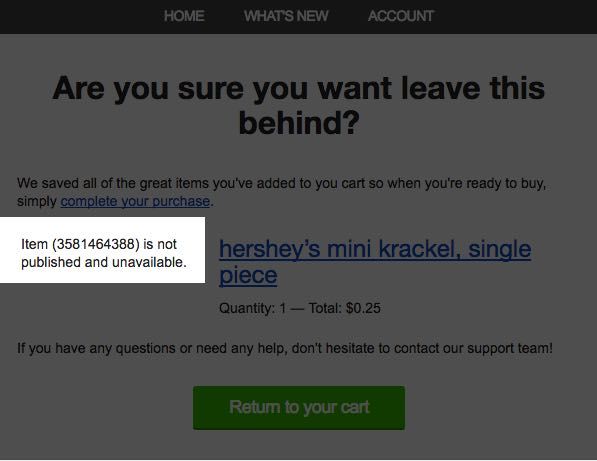
7. **Preview** をクリックすると、アイテムの画像が表示されず、代わりに次のメッセージが表示されるプレビューが表示されます "Item (XXXXXX) is not published and unavailable."
## その他のリソース
Magento 外部連携について詳細はこちら:
- [Magento 2 データ リファレンス](https://help.klaviyo.com/hc/en-us/articles/115003458852.md)