---
title: "Shift4Shop のスタートガイド"
description: "Shift4Shop(旧 3dcart)を Klaviyo と連携して、各顧客の購入内容とウェブサイトでのアクティビティに基づいてメールをパーソナライズし、ターゲットを絞る方法をご確認ください。Shift4Shop から Klaviyo に同期されるデータには、以下が含まれます:"
canonical_url: "https://help.klaviyo.com/hc/ja-jp/articles/115005083107"
markdown_url: "https://help.klaviyo.com/hc/ja-jp/articles/115005083107.md"
locale: "ja-jp"
category: "外部連携"
section: "Shift4Shop"
updated: "2025-09-29"
---
# Shift4Shop のスタートガイド
## このページで学べること
Shift4Shop(旧 3dcart)を Klaviyo と連携して、各顧客の購入内容とウェブサイトでのアクティビティに基づいてメールをパーソナライズし、ターゲットを絞る方法をご確認ください。Shift4Shop から Klaviyo に同期されるデータには、以下が含まれます:
- 売上、発送済みの注文、注文のキャンセルなど、顧客が行う注文に関するデータ
- メールアドレス、名前、電話番号など、注文に含まれる顧客の詳細情報
サイトにKlaviyoのオンサイトトラッキングを追加すると、ウェブサイトの訪問と商品の閲覧は個別にトラッキングされます。
**📝 Note:** 初回の注文同期では、注文が最後に更新された日時に基づいて過去3年間を参照し、それらの注文から顧客の詳細情報をインポートします。
## 目次
1. Shift4Shop 外部連携を追加します。
2. Klaviyo オンサイトトラッキングを追加
3. データ同期を監視する
4. Shift4Shop から同期されるデータ
5. Shift4Shop 外部連携を更新する
6. その他のリソース
## Shift4Shop 外部連携を追加
1. Klaviyo で、**[外部連携]** タブを選択します。
2. **[アプリを探す]** を選択します。
3. *Shift4Shop* を検索してカードをクリックし、次に **[インストール]** をクリックします。
4. Shift4Shop のストア URL(セキュア URL とも呼ばれます)を見つけるには、新しいタブで Shift4Shop アカウントを開きます。
5. Shift4Shop で、**[設定] > [一般] > [ストア設定]** に移動します。
6. [ストア情報] の下で、**[ドメインとストア URL を管理]**をクリックします。

7. ドメイン設定の下にあるストア URL をコピーします。

8. Klaviyo に戻り、ボックスにストア URL を貼り付け、**Shift4Shop に接続**をクリックします。
9. 次のページに表示されるKlaviyo公開APIキーをコピーしてください。
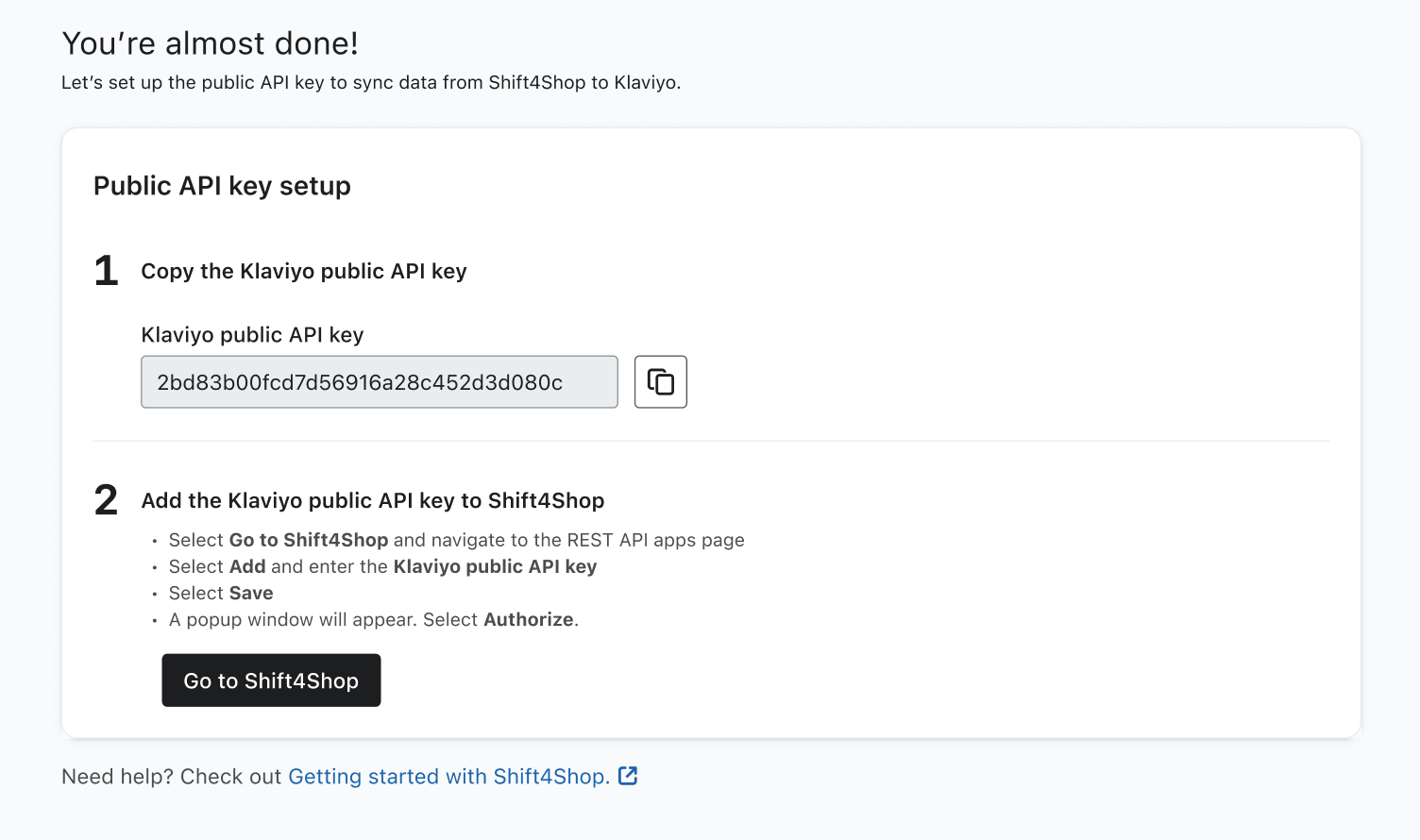
10. **[Shift4Shop に移動]**ボタンをクリックします。
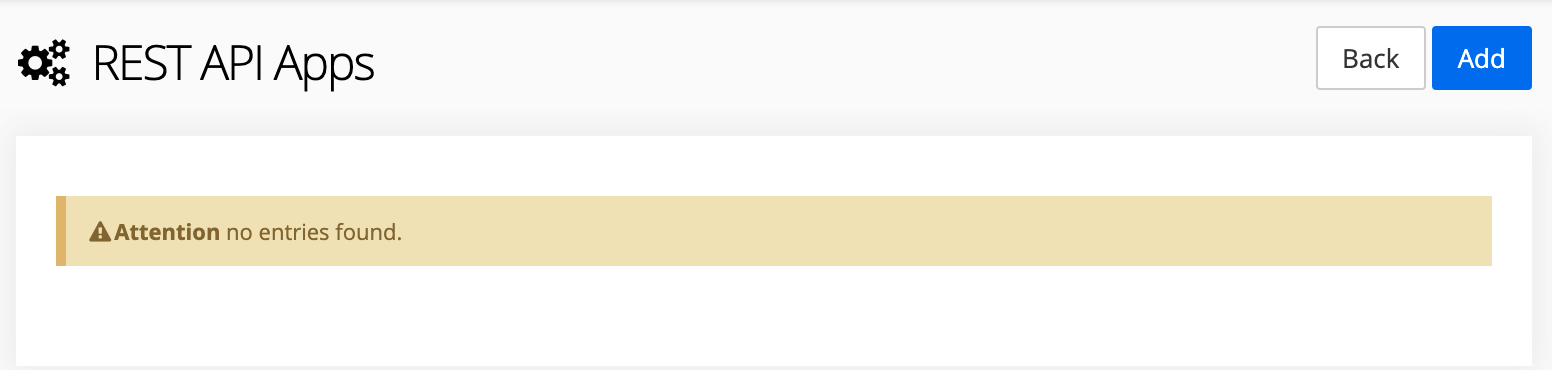
11. Shift4Shop *の「REST API Apps」ページで、右上の* **[追加]** をクリックして Klaviyo API キーを追加します。
12. Shift4Shop外部連携の設定ページからコピーした**Klaviyo公開APIキー**を貼り付けてください。
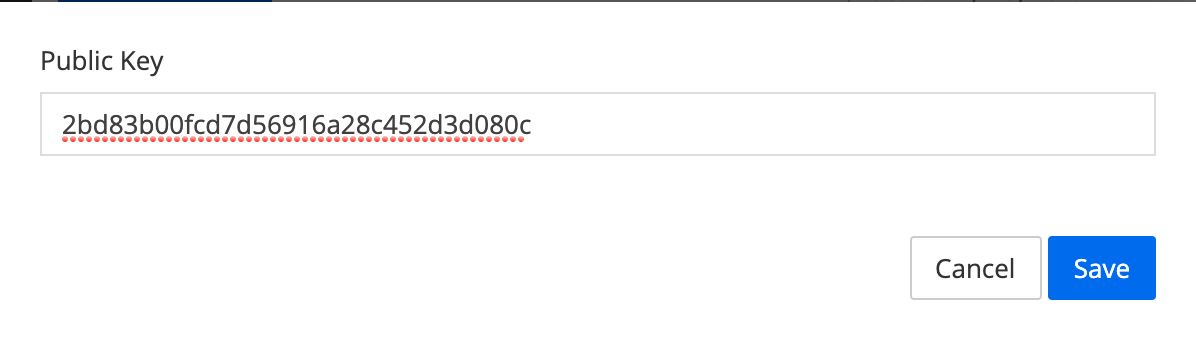
13. **[保存]** をクリックします。
14. ポップアップウィンドウが表示され、Shift4Shop データをプラットフォームに取り込むための Klaviyo の承認を求められます。[承認] をクリックしてください。

15. Klaviyoアカウントにリダイレクトされます。確認モーダルにより、Shift4Shopアカウントが接続され、履歴データの同期が開始されたことが示されます。
## Klaviyo オンサイトトラッキングを追加
Shift4Shopサイトに追加できるKlaviyoのオンサイトトラッキングコードスニペットが2つあります。1つ目のオンサイトトラッキングスニペットでは、Cookieを付与されたユーザーがサイト上でアクティブになっているタイミング(*サイトの訪問*メトリック)をトラッキングでき、2つ目のオンサイトトラッキングスニペットでは、ユーザーが閲覧する商品(*商品の閲覧*メトリック)をトラッキングできます。
その後、「サイト上でアクティブ」のメトリックを使用して、サイトを訪問したものの何も購入していない既知のブラウザのセグメントを作成できます。*Active on Site* スニペット(Klaviyo.js とも呼ばれます)では、Klaviyo サインアップフォームも使用できます。
*商品閲覧*トラッキングは、多くの場合、閲覧放棄の自動メール フローをトリガーするために活用されます。詳細については、[閲覧放棄フローの作成](https://help.klaviyo.com/hc/ja-jp/articles/115002775252.md)に関する記事をご覧ください。
1. Shift4Shop ストア管理にログインし、**[コンテンツ] > [サイトコンテンツ]** に移動します。
2. Header & Footer の下にある **[編集]** ボタンをクリックします。
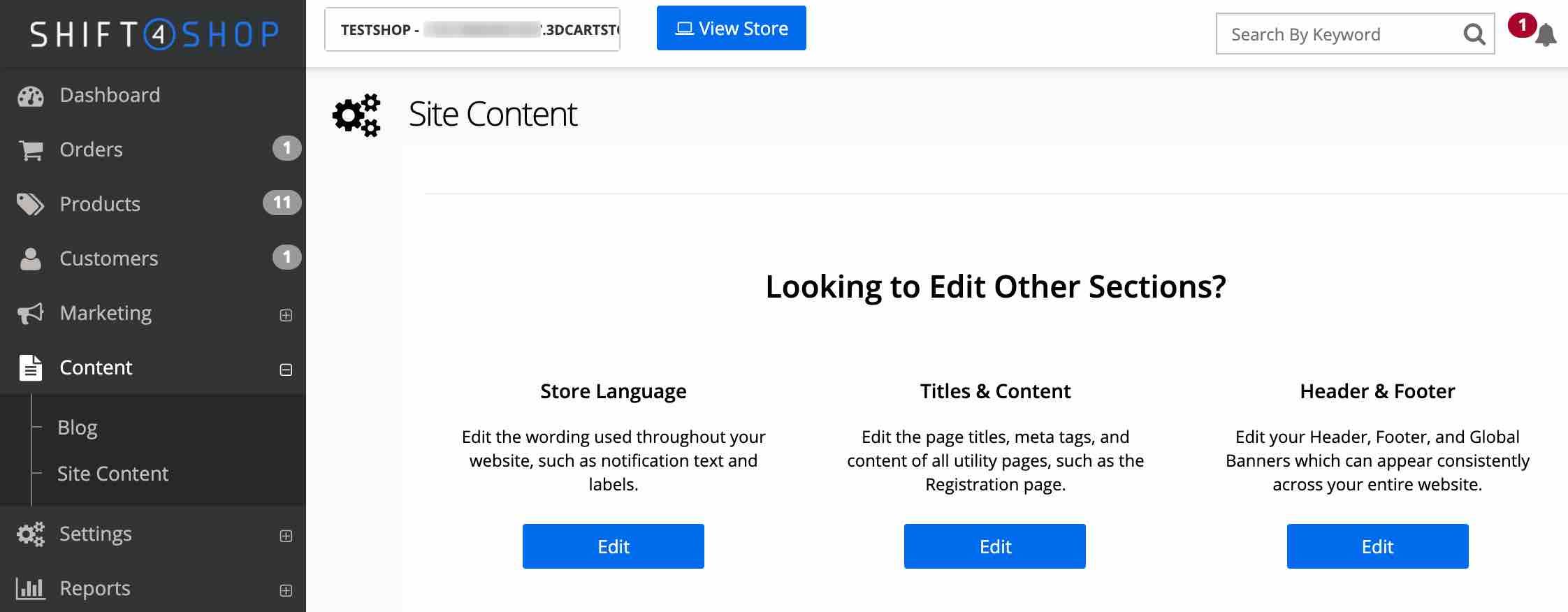
3. Global Header の右側にある **+** をクリックして、ヘッダーエディターを開きます。

4. *「WYSIWYG モード* オフ/オン」の横にあるスライダーをクリックして、表示を HTML エディターに切り替えます。

5. *サイトでアクティブ*のトラッキングを追加するには、次のスクリプトを HTML エディタの下部に貼り付けてください:
```text
```
1. Klaviyoでアカウント名をクリックし、**[設定] > [APIキー]**に移動して、**パブリックAPIキー/サイトID**をコピーします。スニペットの1行目にある`PUBLIC_API_KEY`をこの値に置き換えてください。ここでは、Shift4Shop外部連携の設定中にコピーしたアプリの認可キーではなく、アカウントのサイトIDを使用してください。
2. *Viewed Product* のトラッキングを追加するには、ヘッダー内の *Active on Site* スクリプトの下にこのスクリプトを追加します:
```text
```
1. ページの右上にある**保存**をクリックしてください。
保存後、[オンサイトトラッキングをテスト](https://help.klaviyo.com/hc/ja-jp/articles/115005076767.md)して、識別済みの訪問者がサイトを閲覧したときに、「サイトの訪問」と「商品閲覧」イベントが表示されることを確認してください。
## Klaviyo 同期を監視する
Shift4Shop 外部連携データを表示するには:
1. Klaviyo アカウントで **[分析]>[メトリック]** に移動します。
2. Shift4Shopの**注文の確定**メトリックをクリックして、データが入力され始めていることを確認します。グラフのデータは注文が同期されていることを示していますが、過去データのインポートが完了したことを意味するものではありません。
3. 履歴インポートの進捗状況を確認するには、**外部連携 > Shift4Shop > データ**に移動し、**履歴データ**を確認してください。インポートが完了すると、このセクションでデータが同期されたことを確認できます。

4. 履歴インポートが完了したら、対象となるShift4Shopの注文のサンプルを、Klaviyoの**注文の確定**イベントと比較してください。デフォルトでは、ステータスが2と4の注文は、注文の最終更新日時を使用してこれらのイベントを作成します。
5. 日付または日別の合計が異なる場合は、両方のアカウントで同じタイムゾーンが使用されていることを確認してください。Klaviyoでアカウント名をクリックし、**設定>アカウント**に移動します。
6. **タイムゾーン**セクションで、正しいタイムゾーンを選択し、**保存**をクリックしてください。
## Shift4Shop から同期されるデータ
Shift4Shop外部連携は、1時間に1回Klaviyoにデータを同期します。APIの遅延やレート制限により、イベントが表示されるまでに1時間以上かかる場合があります。
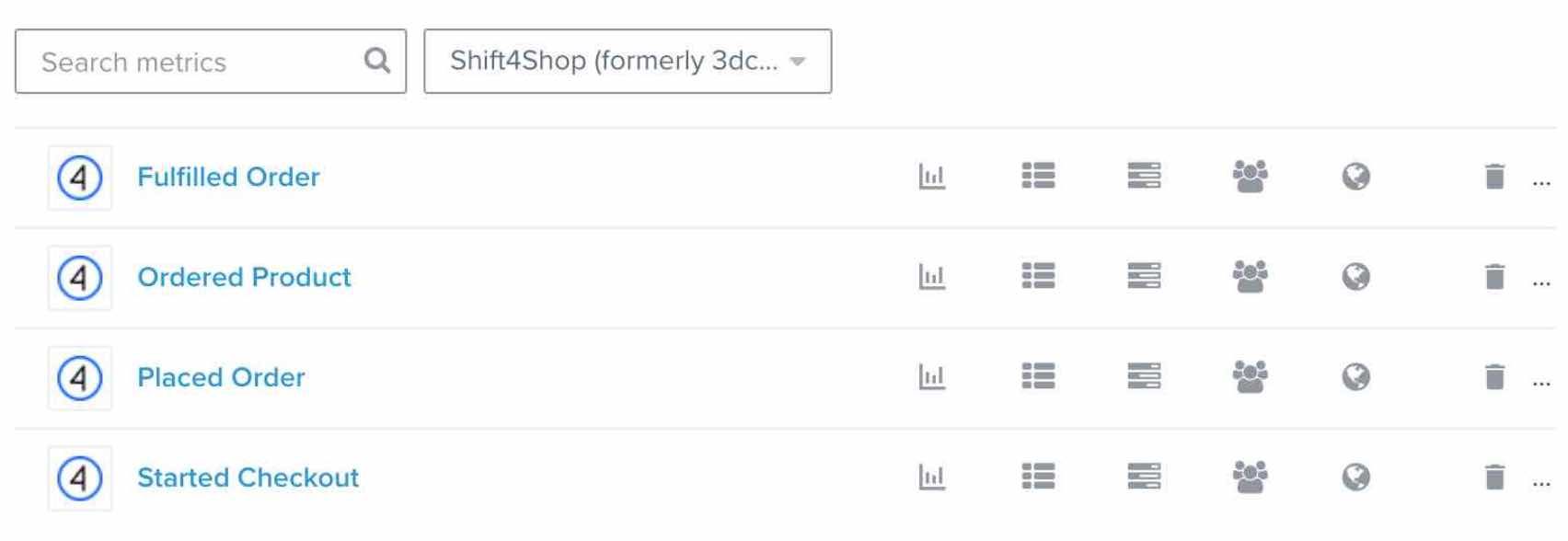
以下のメトリックは Shift4Shop から同期されます:
- 注文キャンセル
- 注文発送済み
- 購入商品
- 注文の確定
- チェックアウトの開始
### 注文キャンセル
このイベントは、Shift4Shopで注文がキャンセルされたとき(ステータス5)に追跡されます。注文の商品とカテゴリが含まれます。
### 注文発送済み
このイベントは、Shift4Shopで注文が発送済み(ステータス4)になったときにトラッキングされます。これには、商品名、画像、バリエーション情報など、購入フォローアップメールで使用できる、購入された商品のすべての商品情報が含まれます。以下の条件に基づいて、「発送済みの注文」イベントをフィルタリングし、ターゲットを絞ることができます。
- ItemNames:注文に含まれる商品の名前(例:Tシャツ、パンツ)。
- カテゴリ:誰かの注文に含まれる商品のカテゴリの完全なセット(例:t-shirts、men's、pants、sale)
### 購入商品
このメトリックは、対象となる注文で注文の確定イベントが作成されたときに追跡され、注文内のアイテムごとに最大100ユニットまで、購入されたユニットごとにイベントを記録します。たとえば、Tシャツとパンツを購入した場合、2*購入商品*イベントが作成されます(Tシャツ分が1件、パンツ分が1件)。
「注文した商品」イベントには、購入された各商品の詳細情報が含まれます。これは、個々の商品名、SKU、カテゴリに基づいて行動セグメントを作成する際に役立ちます。以下の条件に基づいて、「購入商品」イベントをフィルタリングし、ターゲットを絞ることができます。
- Name: Shift4Shop における商品の名前またはタイトル(例:t-shirt または pants)
- SKU:商品バリエーションの SKU(例:REDMEDIUMTSHIRT)
- カテゴリ:商品のカテゴリ一式(例:t-shirts、men's、sale)
### 注文の確定
このイベントは、顧客が Shift4Shop ストアでチェックアウトプロセスを完了し、注文を作成したときに追跡されます。これには、商品名、画像、バリエーション情報など、購入フォローアップメールで使用できる、購入された商品のすべての商品情報が含まれます。以下の条件に基づいて、「*注文の確定*」イベントをフィルタリングし、ターゲットを絞ることができます。
- ItemNames:注文に含まれる商品の名前(例:Tシャツ、パンツ)。
- カテゴリ:誰かの注文に含まれる商品のカテゴリの完全なセット(例:t-shirts、men's、pants、sale)
注:デフォルトでは、Shift4Shopは「注文の確定」に対して2つのステータス(2、4)を同期します。
### チェックアウトの開始
このイベントは、Klaviyoが有効な請求先メールアドレスを含むShift4Shopのチェックアウトまたは注文を同期し、デフォルトではステータスが2、4、または7である場合に追跡されます。これには、商品名、画像、バリエーション情報など、カート内の商品のすべての商品情報が含まれており、カゴ落ちメールで活用できます。以下の条件に基づいて、「チェックアウトの開始」イベントをフィルタリングし、ターゲットを絞ることができます。
- ItemNames:誰かのカート内にある商品の名前(例:T シャツ、パンツ)
- カテゴリ:カート内の商品のカテゴリ一式(例:t-shirts、men's、pants、sale)
### 顧客データ
メトリックに加えて、Klaviyoは注文から顧客の詳細をインポートします。これらのプロファイルプロパティは、セグメントとフローで使用できます。利用可能な場合、次のプロパティが同期されます:
- メール
- 名
- 姓
- 電話番号
Klaviyoでは、注文に付随して提供されるIPアドレスから、以下の位置情報の詳細を推定することもできます。これらは、注文の請求先住所または配送先住所からコピーされるものではありません。
- 市区町村
- 州・県/地域
- 国
## 達成できること
これで Shift4Shop との連携、Klaviyo オンサイト トラッキングの有効化、同期された Shift4Shop データの確認が完了しました。これで、Klaviyo で Shift4Shop データを表示し、各顧客の購入内容とウェブサイトでのアクティビティに基づいてメールをパーソナライズし、ターゲットを絞ることができます。
## Shift4Shop 外部連携を更新する
**📝 Note:** 2025年5月12日より前にKlaviyoをShift4Shopと連携し、アプリを更新していない場合は、以下の手順に従って**Klaviyo v2**に切り替えてください。旧アプリから更新する期限は2025年9月6日でした。
**Klaviyo v2**にアップデートするには、KlaviyoでShift4Shop外部連携を再認証してください。Klaviyoのオンサイトトラッキングを再インストールする必要はありません。
1. Klaviyo で、**[外部連携]** タブをクリックします。
2. 有効な外部連携のリストから **[Shift4Shop] を選択します。**
3. 右上隅で、**[外部連携を管理]** をクリックします。
4. **[再認証]** を選択します。
5. Klaviyo 公開 API キーをコピーする。
6. **[Shift4Shop に移動]**ボタンをクリックします。
7. Shift4Shop の *REST API Apps* ページで、**[追加]** をクリックして Klaviyo API キーを追加し、キーを貼り付けます。
8. **[保存]** をクリックします。
9. 表示される認可リクエスト モーダルで、**[認可]** をクリックします。
10. Klaviyo アカウントに戻るようリダイレクトされ、確認モーダルにより Shift4Shop アカウントが接続されたことが示されます。
外部連携が更新され、新しいアプリの使用が開始されます。
必須ではありませんが、Shift4Shop の *Connected Apps* から非推奨の Klaviyo アプリを削除することをおすすめします。そのためには、Shift4Shop REST API アプリページから [Klaviyo] アプリを削除します。
## その他のリソース
- [Klaviyo オンサイトトラッキングのスタートガイド](https://help.klaviyo.com/hc/ja-jp/articles/115005076767.md)
Klaviyo で対応している E コマースサイトのオンサイトトラッキングについて説明します。主なオンサイトトラッキングは以下の 2 つです。
- [E コマース プラットフォームの切り替え後に Klaviyo を更新する方法](https://help.klaviyo.com/hc/ja-jp/articles/360003124151.md)
E コマースプラットフォームを別のものに切り替える際に更新が必要な Klaviyo の領域について学びましょう。同じ Klaviyo アカウントを維持したまま E コマースプラットフォームを切り替えることは十分可能ですが、サインアップフォーム、フロー、その他の Klaviyo 機能が想定どおりに機能し続けるようにするために、注意すべき重要な手順がいくつかあります。