---
title: "Come convertire un modello HTML in trascina-rilascia"
description: "Scopri come convertire un modello e-mail HTML in un modello trascina e rilascia, così puoi modificarlo blocco per blocco nell’editor trascina e rilascia invece che nel codice."
canonical_url: "https://help.klaviyo.com/hc/it-it/articles/57211011501595"
markdown_url: "https://help.klaviyo.com/hc/it-it/articles/57211011501595.md"
locale: "it-it"
category: "Contenuto"
section: "Creare e utilizzare i modelli"
updated: "2026-10-13"
---
# Come convertire un modello HTML in trascina-rilascia
## Cosa imparerai
Scopri come convertire un modello e-mail HTML in un modello trascina e rilascia, così puoi modificarlo blocco per blocco nell’editor trascina e rilascia invece che nel codice.
## Prima di iniziare
- **Clona in drag and drop** funziona sui modelli HTML salvati in **Content > Templates > Email: saved**.
- Ti serve l’autorizzazione per modificare i modelli nel tuo account.
- La conversione crea un nuovo modello. Il tuo modello HTML originale non viene mai modificato, quindi puoi continuare a usarlo mentre rivedi il testo.
- Una conversione richiede alcuni minuti. Non devi restare sulla pagina mentre viene eseguita.
## Come convertire un modello
Puoi avviare una conversione dalla libreria di modelli o dall'interno dell'editor HTML.
### Dalla libreria di modelli
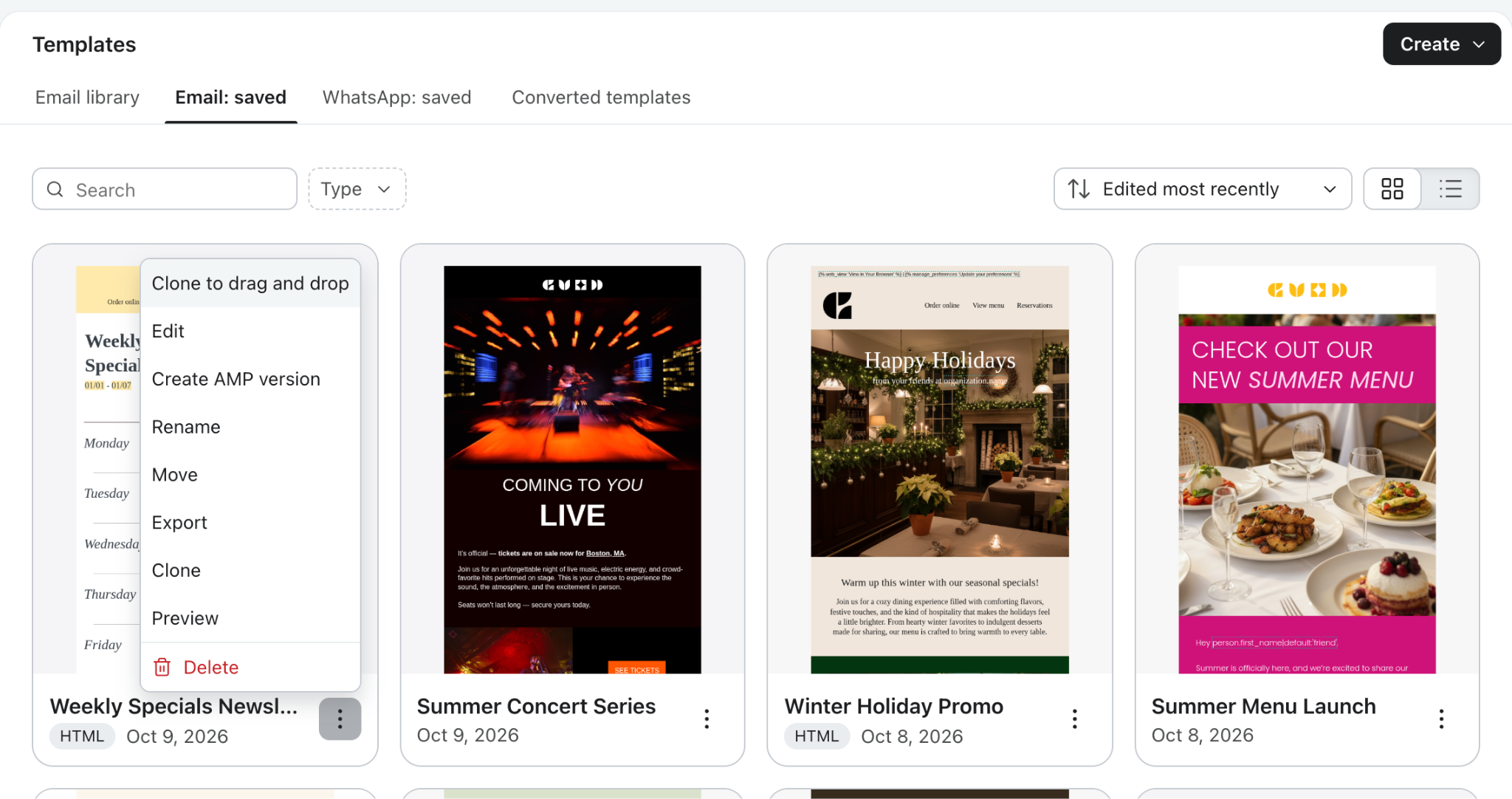
1. Vai a **Contenuti > Modelli** e seleziona la scheda **E-mail: salvate**.
2. Trova il modello HTML che vuoi convertire, poi fai clic sul menu **…** nella sua scheda.
3. Seleziona **Clona in trascina e rilascia**.
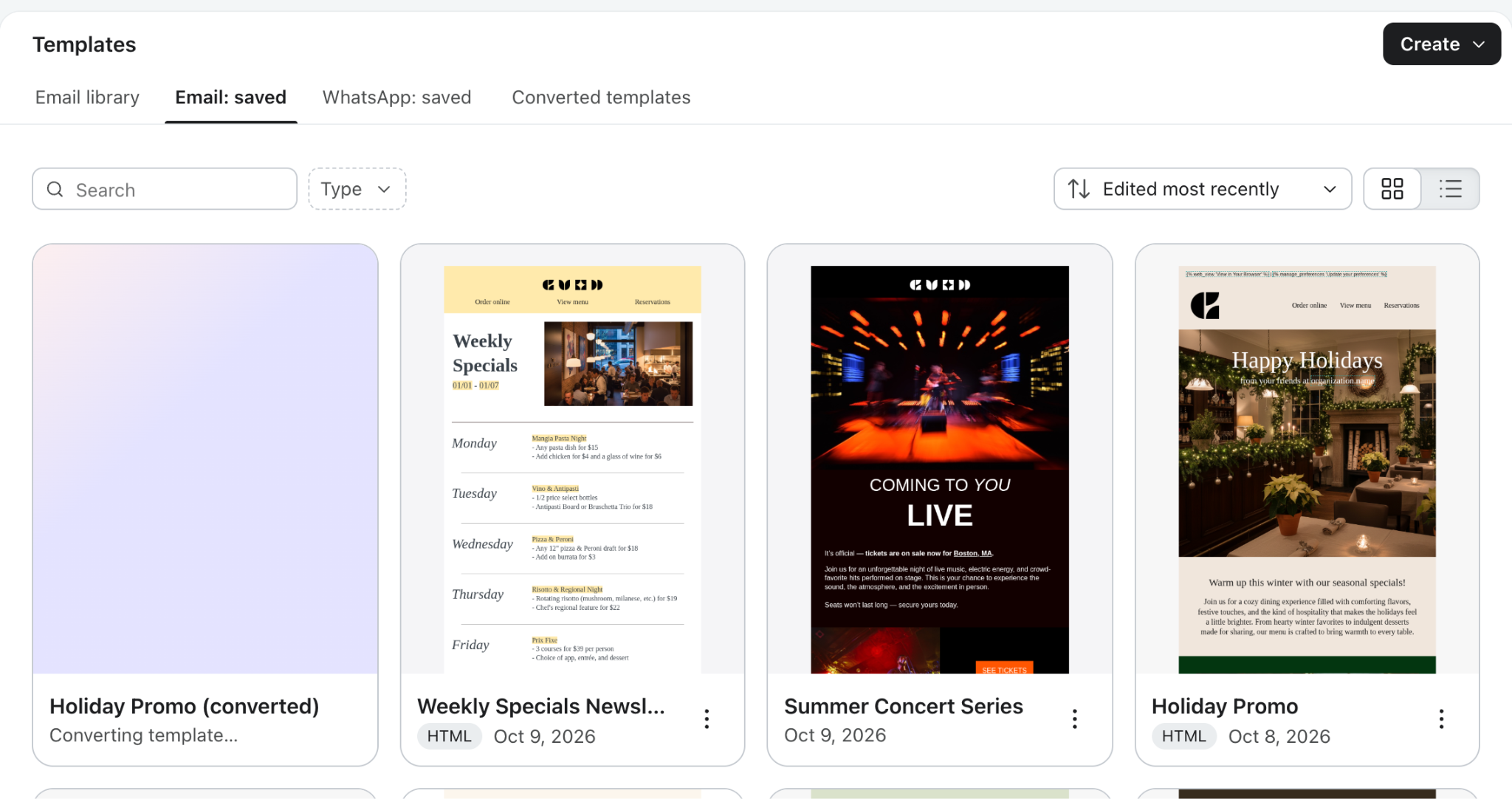
All’inizio dei tuoi modelli nella scheda **Email: saved** viene visualizzata una scheda segnaposto *chiamata{template name} (converted)* con il messaggio *Conversione del modello…*
Al termine della conversione, viene sostituito con il tuo nuovo modello drag-and-drop.
### Dall'editor HTML
1. Apri il modello HTML che vuoi convertire.
2. Salva le modifiche. **Clona come drag-and-drop** non è disponibile finché sono presenti modifiche non salvate.
3. Fai clic su **Clona come drag-and-drop** in alto a destra nell’editor.
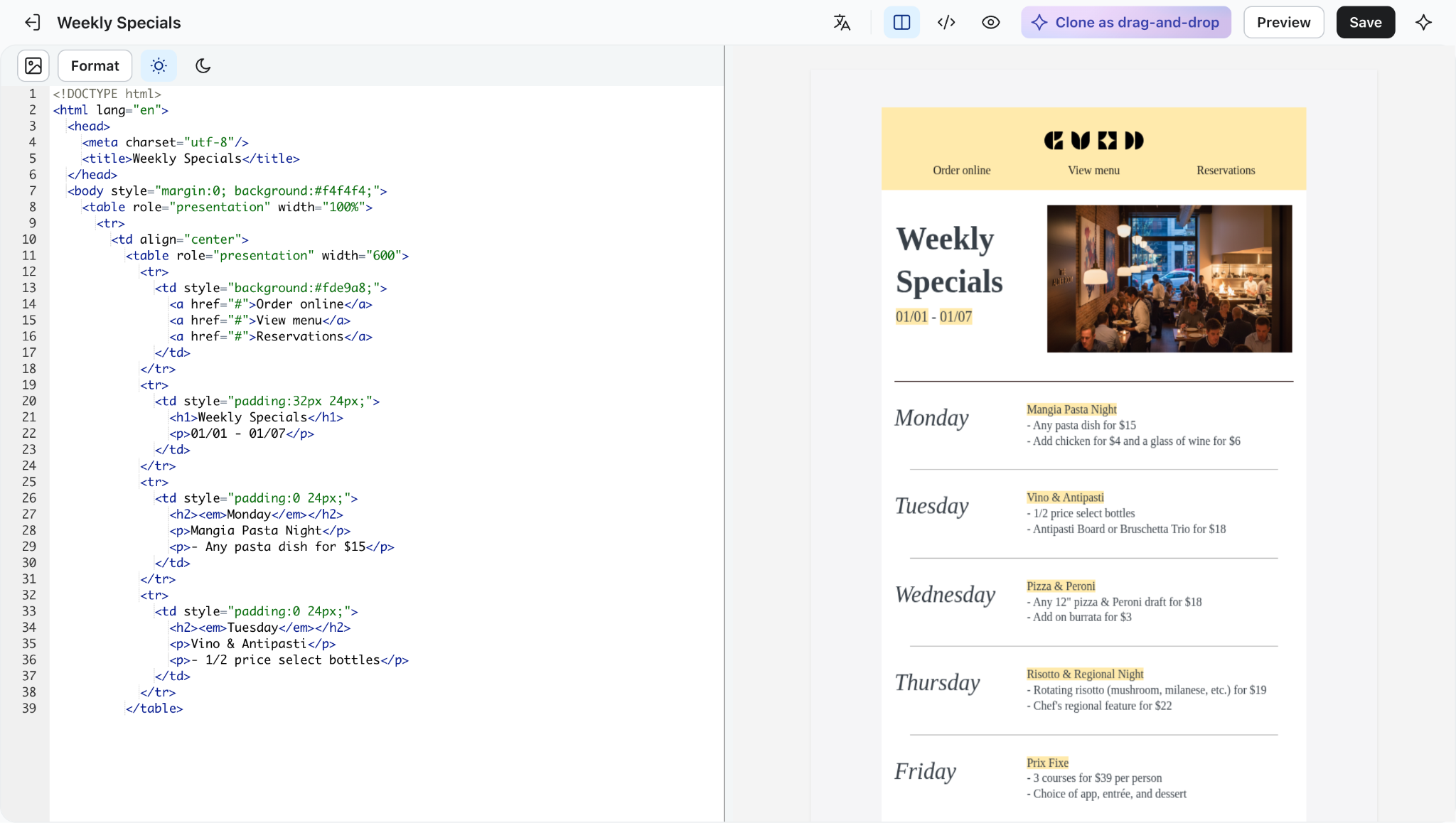
La conversione continua a essere eseguita anche se esci dalla pagina. Se rimani, Klaviyo mostra il messaggio *Il tuo modello drag-and-drop è pronto.* e, al termine, apre il nuovo modello nell’editor drag-and-drop. Se esci, lo troverai nella scheda **Modelli convertiti**.
## Controlla le conversioni
Seleziona la scheda **Modelli convertiti** in **Content > Templates** per vedere ogni conversione degli ultimi 30 giorni, incluse quelle ancora in corso o non riuscite. È qui che puoi controllare se hai lasciato la pagina mentre era in corso una conversione.
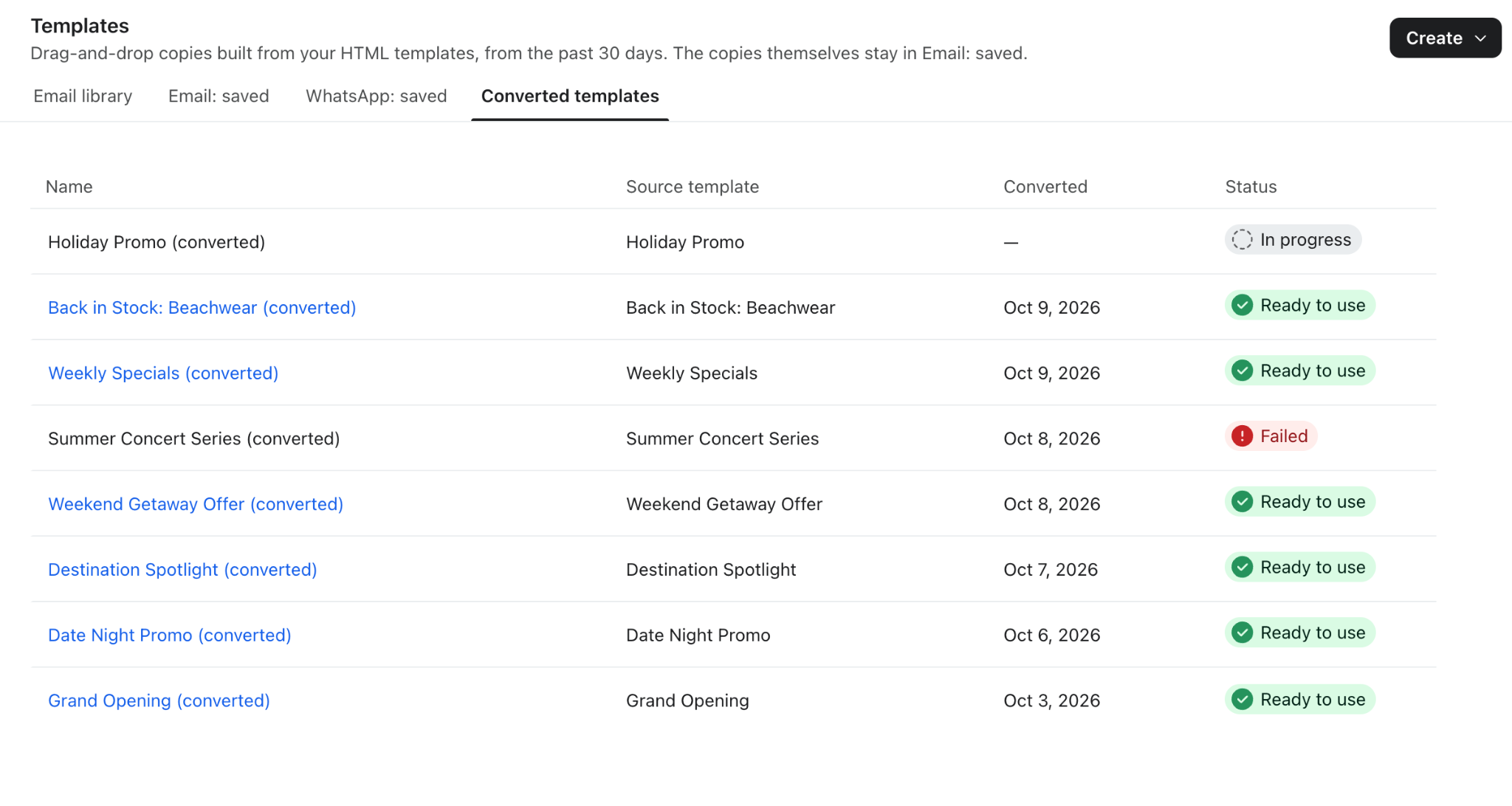
Ogni riga mostra:
- **Nome:** il nome del nuovo modello drag-and-drop. Fai clic per aprire il modello nell’editor.
- **Modello di origine:** il modello HTML da cui è stato convertito.
- **Convertito:** quando la conversione è terminata.
- **Stato:** uno dei seguenti:
- **Pronto all’uso:** il nuovo modello è in **E-mail: salvata** ed è pronto per essere modificato.
- **In corso:** la conversione è ancora in esecuzione.
- **Non riuscito:** non è stato creato alcun modello. Passa il mouse sullo stato per vedere il motivo.
### Se una conversione non riesce
Passa il mouse sullo stato **Non riuscito** per vedere il motivo:
- **La conversione non è riuscita. Riprova.** Avvia una nuova conversione dal menu del modello.
- **La conversione ha richiesto troppo tempo.** Le conversioni si interrompono dopo 10 minuti di elaborazione. I modelli molto lunghi o complessi sono quelli che più probabilmente raggiungono questo limite.
Una conversione non riuscita non crea un modello né modifica l’originale.
## Rivedi il tuo modello convertito
Il tuo nuovo modello viene salvato in **E-mail: salvato** come *{original name} (convertito)*, al livello principale dei tuoi modelli. È un normale modello drag-and-drop: puoi rinominarlo, spostarlo in una cartella e usarlo nelle campagne e nei flussi.
Prima di inviarlo, aprilo nell’editor drag-and-drop e confrontalo con l’originale:
- Verifica che testo, immagini, pulsanti e link corrispondano all’originale.
- Verifica che i tag di personalizzazione e i contenuti dinamici funzionino come previsto.
- Rivedi il testo Alt dell'immagine.
- Visualizzalo in anteprima su desktop e dispositivi mobili.
- Inviati una e-mail di prova.
La conversione ricostruisce il tuo modello a partire dai blocchi drag-and-drop, quindi sono possibili piccole differenze di spaziatura o stile rispetto all'originale.
**📝 Note:** Alcune funzionalità HTML non hanno un equivalente drag-and-drop e potrebbero non essere riportate esattamente. Ad esempio, se il tuo modello include contenuti AMP, il modello convertito non includerà una versione AMP.
## Risultato
Hai convertito un modello HTML in un modello drag-and-drop che puoi modificare blocco per blocco, mentre il modello HTML originale rimane invariato.
## Risorse aggiuntive
- [Guida all'editor di modelli di e-mail](https://help.klaviyo.com/hc/it-it/articles/4407911841435.md)
Scopri l'editor trascina-rilascia per i modelli di e-mail di Klaviyo, incluso come utilizzare gli stili del modello e configurare ogni tipo di blocco.
- [Come creare un modello di e-mail ibrido](https://help.klaviyo.com/hc/it-it/articles/115005254188.md)
Impari a creare modelli HTML personalizzati che siano compatibili con l'editor trascina-rilascia di Klaviyo (cioè, modelli ibridi). Seguendo questi passaggi, puoi progettare un'e-mail HTML completamente personalizzata, mantenendo l'accesso alle funzionalità disponibili solo nell'editor trascina e rilascia (ad esempio, blocchi di prodotti o blocchi di contenuto universale).