---
title: "Come aggiungere un modulo incorporato Klaviyo al tuo sito BigCommerce"
description: "Scopri come aggiungere un modulo incorporato di Klaviyo al tuo sito BigCommerce: per prima cosa, devi creare il modulo in Klaviyo e poi incollare il codice di incorporamento nei file del tuo sito, nel punto in cui desideri che appaia (ad esempio, nel piè di pagina)."
canonical_url: "https://help.klaviyo.com/hc/it-it/articles/360022594552"
markdown_url: "https://help.klaviyo.com/hc/it-it/articles/360022594552.md"
locale: "it-it"
category: "Integrazioni"
section: "Procedure consigliate di BigCommerce"
updated: "2025-08-07"
---
# Come aggiungere un modulo incorporato Klaviyo al tuo sito BigCommerce
## Cosa imparerai
Scopri come aggiungere un modulo incorporato di Klaviyo al tuo sito BigCommerce: per farlo, devi creare il modulo in Klaviyo e poi incollare il suo codice di incorporamento nei file del tuo sito nel punto in cui vuoi che appaia (ad esempio, nel piè di pagina).
Questa guida spiega come sostituire il modulo d'iscrizione predefinito di BigCommerce con un modulo incorporato di Klaviyo.
## Prima di iniziare
Per visualizzare un modulo incorporato di Klaviyo sul tuo sito BigCommerce, integra con BigCommerce e installa il JavaScript onsite di Klaviyo (Klaviyo.js). Questo script abilita i moduli d’iscrizione e il tracciamento sul sito. Se hai selezionato l'impostazione **Aggiungi automaticamente il JavaScript onsite di Klaviyo (Consigliato)** durante l'[integrazione con BigCommerce](https://help.klaviyo.com/hc/it-it/articles/115005082547.md#step-3---install-klaviyo-js-and-viewed-product-tracking5), è tutto pronto.
In caso contrario:
1. In Klaviyo, seleziona **Integrazioni** nel menu di navigazione a sinistra.
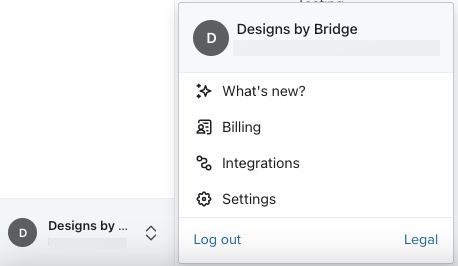
2. Fai clic su **BigCommerce**, poi seleziona la scheda **Impostazioni**.
3. Seleziona l’impostazione **Aggiungi automaticamente il javascript Klaviyo sul sito (consigliato)**.
4. Clicca su **Salva**.
In questo articolo viene utilizzato il tema Cornerstone predefinito di BigCommerce a titolo di esempio. Tieni presente che il tuo tema potrebbe essere diverso, così come i nomi di alcuni file o le posizioni degli snippet di codice. Se cambi tema in un secondo momento, aggiungi il codice di incorporamento anche al nuovo tema.
## Come aggiungere il codice di incorporamento del modulo al tuo sito
Per prima cosa, [crea e pubblica un modulo incorporato in Klaviyo](https://help.klaviyo.com/hc/it-it/articles/360006897412.md). In questa sezione vengono illustrati i passaggi successivi per incollare il codice di incorporamento del modulo sul sito BigCommerce, in modo da visualizzare e sincronizzare correttamente i dati.
1. Se non hai ancora copiato il codice di incorporamento, apri il modulo nell’editor, seleziona **Targeting & behavior** > **Display** e copia il codice in **Embed code**.

2. Vai sul tuo sito web e individua il modulo d'iscrizione predefinito di BigCommerce. Se stai utilizzando un tema Cornerstone, si trova nel piè di pagina del sito.

- Se non vedi il modulo predefinito sul tuo sito web:
- Apri il pannello di controllo di BigCommerce.
- Vai a **Marketing > marketing via e-mail**.
- Spunta la casella con la dicitura **Consenti iscrizioni alla newsletter**. Questo ti permette di raccogliere il consenso all'invio di e-mail da parte dei visitatori del tuo sito web e di aggiungere una sezione predefinita per l'iscrizione alle e-mail sul tuo sito BigCommerce. Se questa casella è già spuntata e il modulo predefinito non è visibile, è probabile che il tuo tema non ne includa uno.
3. Apri il pannello di controllo di BigCommerce, quindi vai su **Storefront > Temi**.
4. Nella sezione *Tema corrente*, clicca sul menu a tendina **Avanzate** e scegli **Modifica file del tema**.

- Se stai utilizzando un tema predefinito, questa opzione non sarà disponibile. Procedi invece in questo modo:
- Clicca su **Crea una copia**, assegna un nome e poi seleziona **Salva una copia**.
- Una volta aggiunto alla sezione *Temi*, seleziona i 3 puntini e poi scegli **Modifica file del tema**. Tieni presente che tutte le modifiche apportate verranno applicate solo al tema che stai modificando e per vederle riflesse nel tuo sito web dovrai applicare il tema stesso.
5. Nella barra laterale di sinistra, apri il file che corrisponde al punto in cui il modulo predefinito è apparso sul tuo sito. Se il modulo predefinito si trova nel piè di pagina, come nell'esempio, vai su **modelli > componenti > comuni (templates > components > common)** e clicca sul file **footer.html**.
6. Usa la scorciatoia Trova (Command+F su Mac o Control+F su Windows) per cercare la parola “newsletter” all'interno del file del piè di pagina (file footer).
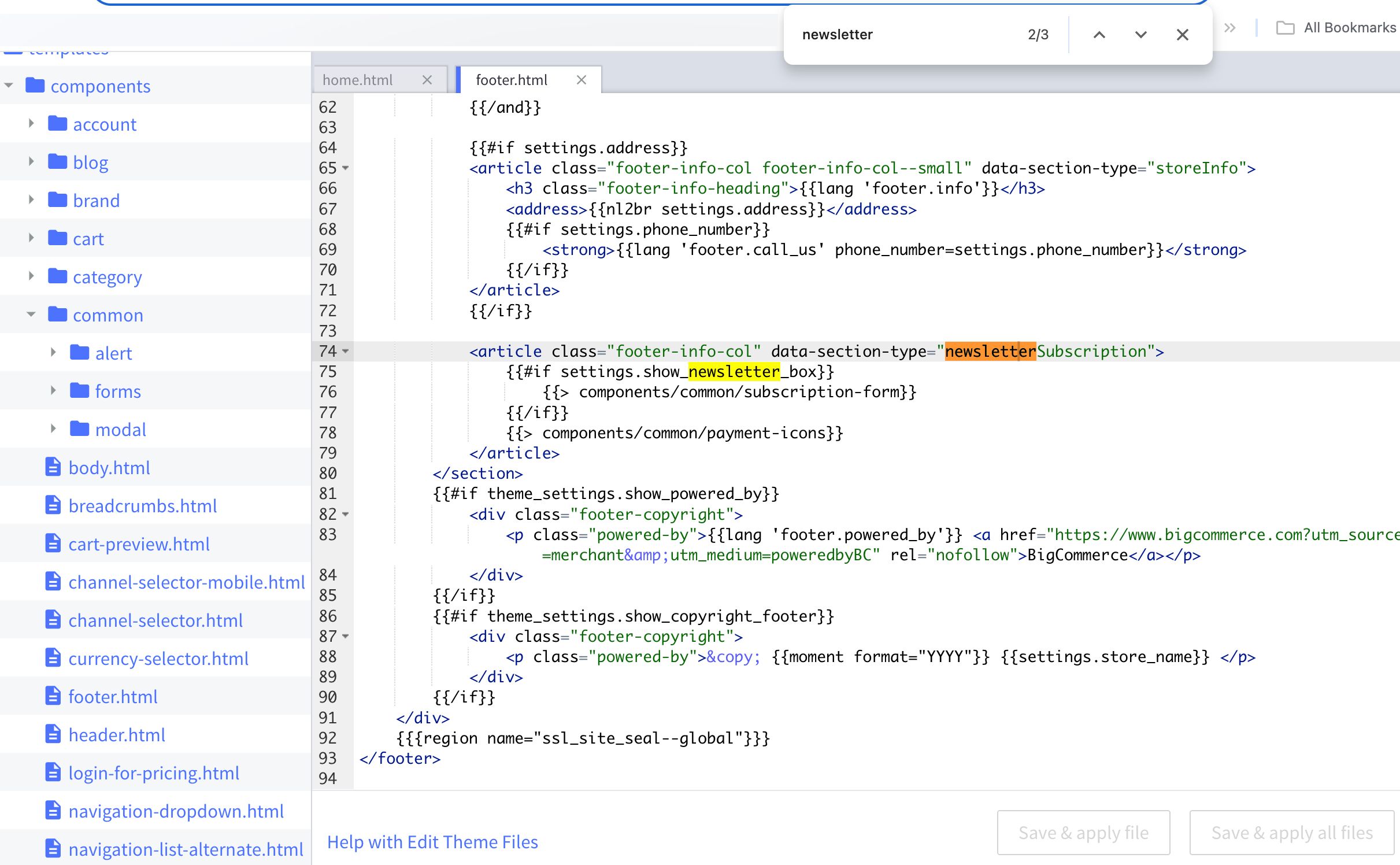
7. Nel codice che segue, trova il riferimento al modulo. Nell'esempio, il riferimento al modulo si trova in un percorso file diverso: {{> components/common/subscription-form}}.

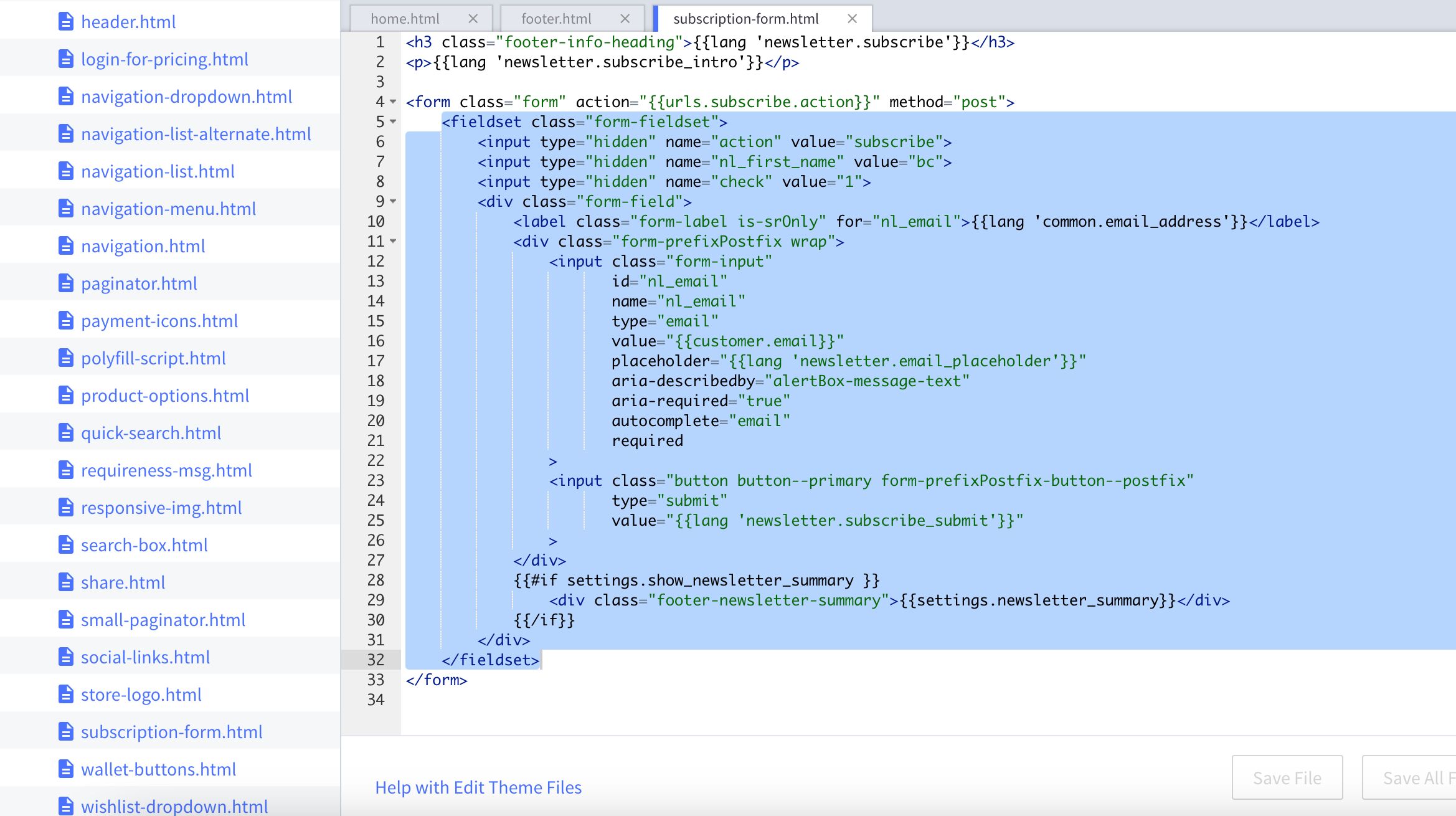
8. Nella barra laterale sinistra, segui il percorso del file a cui fa riferimento nel codice (in questo esempio, seleziona **componenti > comuni > modulo-iscrizione (components > common > subscription-form**). Da qui potrai vedere i componenti effettivi del modulo predefinito.
- In questo esempio, l’intestazione e il testo introduttivo del modulo predefinito corrispondono allo stile del resto del sito. Quando sostituisci il modulo, mantieni quel testo al di fuori dell’elemento `` e tutto ciò che si trova tra di essi. Incolla il codice di incorporamento che hai copiato da Klaviyo per sostituirlo. Klaviyo crea il proprio modulo, quindi non lasciare il codice di incorporamento all’interno dei tag del modulo originale.
10. Clicca su **Salva e applica file** per applicare queste modifiche al tuo sito web.
- Se il pulsante dice solo **Salva file**, significa che il file che hai appena modificato non è ancora il tuo *Tema corrente*. Devi cliccare su **Salva file**, quindi scorrere verso l'alto e selezionare **Modifica file del tema > Salva > Usa come tema attivo** nell'angolo in alto a destra per applicare il tema al tuo sito web.
Dopo aver incollato il codice di incorporamento, salvato e applicato le modifiche su BigCommerce, torna nuovamente sul tuo sito web e aggiorna la pagina. Il modulo incorporato di Klaviyo sarà visibile sul sito e inizierà ad aggiungere nuovi iscritti all'elenco Klaviyo collegato al modulo.
### Testa il tuo modulo
1. Invia il modulo sul tuo sito web usando un indirizzo e-mail che non sia già presente nell’elenco collegato del modulo.
2. Se l’elenco usa il doppio opt-in, apri l’e-mail di conferma e conferma l’iscrizione. I nuovi iscritti e-mail entrano nell’elenco dopo la conferma.
3. In Klaviyo, verifica che l'indirizzo e-mail sia stato aggiunto all'elenco collegato al tuo modulo.
Se non vedi il modulo, consulta la sezione [Risoluzione dei problemi relativi ai moduli incorporati](https://help.klaviyo.com/hc/it-it/articles/360006897412.md#h_01JFAQY2NHMG3PPV523K4ESXEV).
## I prossimi passaggi
A questo punto, crea un [flusso dedicato alla serie di benvenuto](https://help.klaviyo.com/hc/it-it/articles/115002775172.md) per conquistare subito i nuovi iscritti.
## Risorse aggiuntive
- [Come creare una serie di e-mail di benvenuto](https://help.klaviyo.com/hc/it-it/articles/115002775172.md)
Scopri come creare una sequenza di e-mail inviate subito dopo che qualcuno si iscrive per ricevere comunicazioni dal tuo marchio. Questo è un momento cruciale nel ciclo di vita del cliente perché è la tua opportunità di presentarti a nuovi potenziali clienti, già interessati alla tua attività e ai tuoi prodotti. Con una serie di benvenuto puoi trasformare l'interesse in vendite.
- [Come disattivare le e-mail di notifica inviate da BigCommerce](https://help.klaviyo.com/hc/it-it/articles/4403594764315.md)
Scopri come disattivare diversi tipi di e-mail di notifica inviate da BigCommerce. Se al momento invii alcune e-mail con BigCommerce, ad esempio e-mail di carrello abbandonato o e-mail sullo stato dell'ordine, e prevedi di iniziare a inviarle tramite Klaviyo, dovrai disattivare queste e-mail in BigCommerce per evitare di inviarle due volte.