---
title: "Come aggiungere il tracciamento onsite di Klaviyo usando Google Tag Manager"
description: "Scopri come aggiungere gli snippet di tracciamento onsite di Klaviyo al tuo sito usando Google Tag Manager. Alcuni proprietari di siti usano Google Tag Manager come punto unico per gestire tutti gli snippet web di terze parti da aggiungere al sito. Il tracciamento onsite di Klaviyo rientra in questa categoria e può essere aggiunto e gestito tramite Google Tag Manager."
canonical_url: "https://help.klaviyo.com/hc/it-it/articles/360015392131"
markdown_url: "https://help.klaviyo.com/hc/it-it/articles/360015392131.md"
locale: "it-it"
category: "Dati analitici"
section: "Creare e utilizzare le metriche"
updated: "2025-09-29"
---
# Come aggiungere il tracciamento onsite di Klaviyo usando Google Tag Manager
## Cosa imparerai
Scopri come aggiungere al tuo sito gli [snippet di tracciamento onsite di Klaviyo](https://help.klaviyo.com/hc/it-it/articles/115005076767.md) usando [Google Tag Manager](https://marketingplatform.google.com/about/tag-manager/). Alcuni proprietari di siti usano Google Tag Manager come punto unico per gestire tutti gli snippet web di terze parti che devono aggiungere al proprio sito. Il tracciamento onsite di Klaviyo rientra in questa categoria e può essere aggiunto e gestito tramite Google Tag Manager.
## Prima di iniziare
**📝 Note:** Se stai installando gli snippet di tracciamento onsite di Klaviyo utilizzando Google Tag Manager e Shopify, consulta [l’uso di Google Tag Manager su Shopify](https://help.klaviyo.com/hc/en-us/articles/360015392131.md#h_01HTFQ2G4BPPR9P1WHEQ1FWQR3).
## Configurazione di Google Tag Manager
Se hai già creato un account Google Tag Manager e hai installato il relativo container sul tuo sito, puoi saltare questi passaggi e andare alla sezione su [come creare un tag](#h_01GMKGSDWVDMW5DJF0RAQCWE2E).
1. Crea un account Google Tag Manager.
2. Aggiungi gli script di installazione al tuo sito.
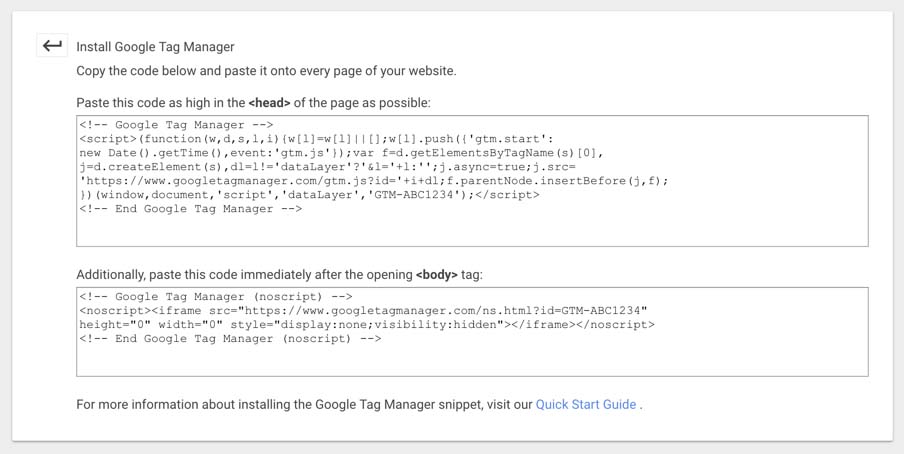
Se non hai mai usato Google Tag Manager, [consulta la relativa documentazione su come configurare un account e aggiungere gli script di installazione al tuo sito](https://support.google.com/tagmanager/answer/6103696).
## Creazione di un nuovo tag
1. All’interno dell’area di lavoro del tuo sito, crea un nuovo tag per il tracciamento *Active on Site* di Klaviyo. Consigliamo di creare tag e trigger separati per il tracciamento *Active on Site* e *Viewed Product*. Questo perché il tracciamento *Viewed Product* si attiverà solo nelle pagine prodotto, mentre il tracciamento *Active on Site* dovrebbe attivarsi in ogni pagina del tuo sito.
2. Seleziona **HTML personalizzato** come tipo di tag.

3. In Klaviyo, seleziona **integrazioni** nella barra laterale.
4. Seleziona **Gestisci dati > Configura il tracciamento web**.
Se richiesto, seleziona **Configura manualmente**, poi **Avanti** per visualizzare il tuo snippet. Se invece nella schermata di configurazione vengono mostrate istruzioni per le tue integrazioni e-commerce, usa lo [snippet manuale Active on Site](https://help.klaviyo.com/hc/it-it/articles/115005076767.md) e sostituisci il segnaposto della sua chiave API pubblica come indicato.

*5. Copia il primo snippet.*

6. In Google Tag Manager, incolla lo snippet *Active on Site* di Klaviyo nella casella HTML.

7. Imposta l’attivazione in modo che si verifichi su una visualizzazione di pagina per tutte le pagine. Questo garantisce che il tuo snippet *Active on Site* venga attivato ogni volta che i clienti visualizzano una pagina del tuo sito.

8. Salva il tuo nuovo tag. [Visualizza in anteprima le modifiche](https://support.google.com/tagmanager/answer/6107056) per verificare che il tag si attivi, quindi [pubblica il tuo contenitore](https://support.google.com/tagmanager/answer/6107163) per attivare il tracciamento sul tuo sito web. Salvare solo il tag non lo pubblica.
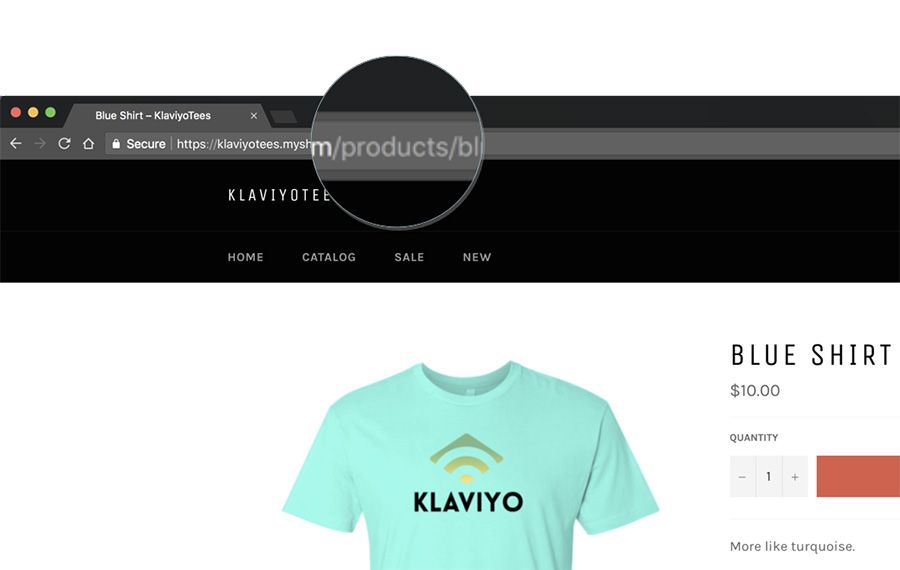
Puoi aggiungere il tuo snippet *Viewed Product* usando lo stesso metodo. Usa lo snippet per la tua piattaforma e-commerce dalla [guida al tracciamento Viewed Product](https://help.klaviyo.com/hc/it-it/articles/115005076767.md#h_01HADAYAAC3079D44928A58MTY). Modifica l’attivatore in modo che si attivi solo nelle pagine dei dettagli del prodotto. Su alcuni siti, puoi farlo limitando l’attivatore in modo che si attivi solo nelle pagine in cui l’URL include la parola "product". Verifica che la regola corrisponda solo alle pagine dei dettagli del prodotto, quindi salva, visualizza l’anteprima e pubblica il tag.
## Testa il monitoraggio sul sito
1. Vai al tuo sito web.
2. Aggiungi quanto segue alla fine dell’URL:
`?utm_email=klaviyogreen@gmail.com`
Sostituisci "klaviyogreen@gmail.com" con il tuo indirizzo e-mail prima di caricare l’URL. Se l’URL contiene già un `?`, aggiungi invece `&utm_email=your-email@example.com`. Inserisci il parametro prima di qualsiasi frammento `#`, poi premi Invio per ricaricare la pagina.
3. In Klaviyo, vai su **Analytics > metriche**, seleziona *Active on Site* e apri **Feed attività**. Cerca un evento associato all'indirizzo e-mail che hai usato nell'URL.
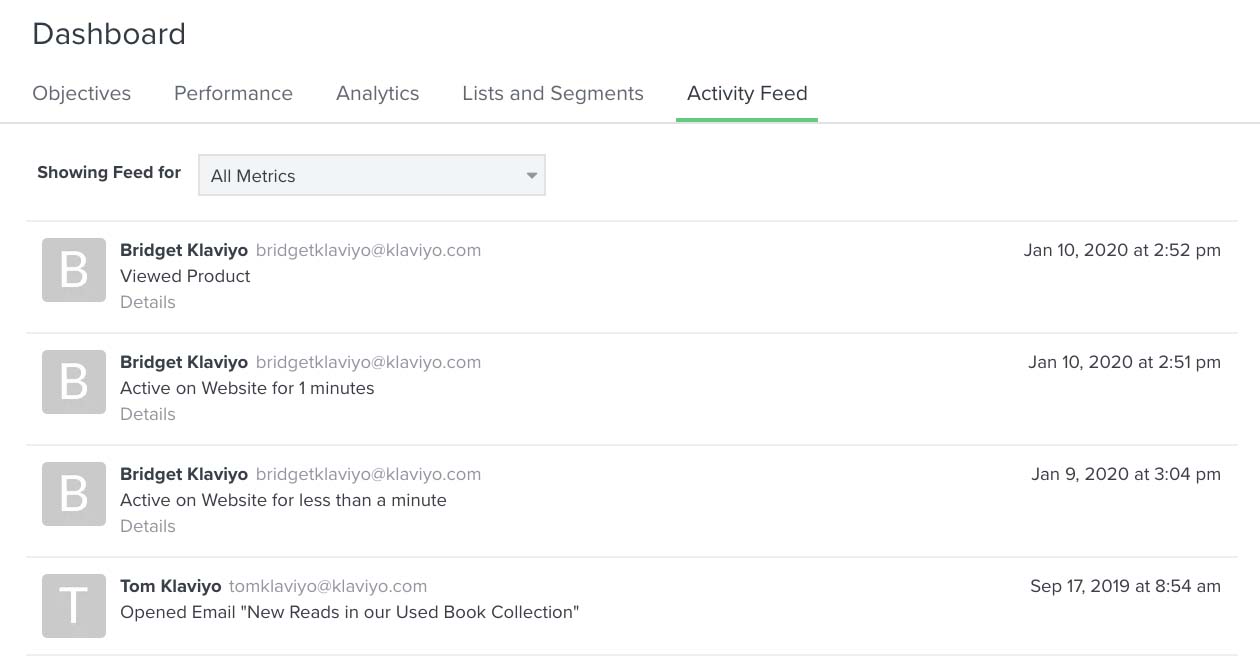
4. Se hai aggiunto il tracciamento *Viewed Product*, visita una pagina dei dettagli del prodotto nello stesso browser. In Klaviyo, apri **Analytics > Metriche**, seleziona *Viewed Product* e controlla il suo **Feed attività** per vedere l’evento di test e i dettagli del prodotto.
Se hai difficoltà a far attivare il tuo evento *Viewed Product*, assicurati che i tuoi tag siano configurati per attivarsi in un ordine specifico. Assicurati sempre che il tuo snippet *Active on Site* si attivi prima del tuo snippet *Viewed Product*. Segui le [istruzioni di Google per la sequenza dei tag](https://support.google.com/tagmanager/answer/6238868) per impostare l’ordine.
Se Google Tag Manager segnala un errore quando salvi uno snippet, controlla il codice in base ai [requisiti HTML personalizzati di Google](https://support.google.com/tagmanager/answer/6107167). Se non riesci a risolvere l’errore, puoi invece [installare gli snippet direttamente sul tuo sito](https://help.klaviyo.com/hc/it-it/articles/115005076767.md).
## Uso di Google Tag Manager su Shopify
Con Shopify, invece di utilizzare Google Tag Manager, ti consigliamo di attivare il tracciamento onsite di Klaviyo tramite [l'app embed di Klaviyo in Shopify](https://help.klaviyo.com/hc/it-it/articles/4425956184731.md). L’incorporamento dell’app abilita il tracciamento sia *Active on Site* sia *Viewed Product*, a condizione che l’incorporamento dell’app sia attivato e che l’impostazione **Aggiungi il tracciamento Viewed Product al mio sito** sia selezionata nella pagina delle impostazioni delle integrazioni. La nostra integrazione Shopify abilita anche *Submitted Search*, *Viewed Collection* e *Added to Cart* tramite l’impostazione **Track behavioral events**.
Se invece vuoi aggiungere il tracciamento onsite tramite Google Tag Manager, assicurati prima di disattivare l’incorporamento dell’app. Configura il tag *Active on Site* seguendo i passaggi sopra per caricare Klaviyo.js su tutte le pagine. Poi aggiungi lo snippet qui sotto come tag *Viewed Product* separato che si attiva solo nelle pagine dei dettagli prodotto, dopo il tag di base. Questo snippet non carica Klaviyo.js. Salva, visualizza l’anteprima e pubblica entrambi i tag, quindi completa entrambi i test di tracciamento sopra.
L'endpoint del prodotto Shopify utilizzato di seguito restituisce i tag del prodotto, non l'appartenenza alla raccolta, quindi lo snippet acquisisce `Tags` invece delle raccolte.
```text
```
**📝 Note:** In base alle impostazioni sulla privacy del cliente in Shopify, Klaviyo potrebbe non tracciare gli eventi sul sito dei visitatori del tuo e-commerce in UE, SEE, Regno Unito e Svizzera, a meno che non abbiano fornito il loro consenso esplicito.
## Risorse aggiuntive
- [Primi passi con il monitoraggio sul sito di Klaviyo](https://help.klaviyo.com/hc/it-it/articles/115005076767.md)
Scopri i diversi modi in cui Klaviyo può supportare il monitoraggio sul tuo sito di e-commerce. Esistono due tipi principali di monitoraggio sul sito:
- [Come funziona il monitoraggio della conversione dei messaggi](https://help.klaviyo.com/hc/it-it/articles/115005248128.md)
Scopri come funziona il tracciamento delle conversioni per e-mail, SMS e messaggistica Mobile Push e come modificare queste impostazioni. Per ogni campagna e flusso inviati, Klaviyo tiene traccia automaticamente delle conversioni. Questo ti consente di analizzare le prestazioni dei tuoi canali di marketing e il successo di ciascuno di essi.
- [Come creare un flusso di abbandono della navigazione](https://help.klaviyo.com/hc/it-it/articles/115002775252.md)
Scopri come creare un flusso di abbandono della navigazione per mostrare a chi acquista i prodotti che ha visualizzato ma non ha acquistato.