---
title: "Come aggiungere i widget di Klaviyo Reviews alla tua app mobile usando Tapcart"
description: "Scopri come aggiungere i widget Klaviyo Reviews a un'app mobile creata con Tapcart. Questi widget possono essere aggiunti alla tua app Tapcart usando blocchi personalizzati:"
canonical_url: "https://help.klaviyo.com/hc/it-it/articles/22500017241883"
markdown_url: "https://help.klaviyo.com/hc/it-it/articles/22500017241883.md"
locale: "it-it"
category: "Recensioni"
section: "Creare e utilizzare le recensioni"
updated: "2025-08-06"
---
# Come aggiungere i widget di Klaviyo Reviews alla tua app mobile usando Tapcart
## Cosa imparerai
Scopri come aggiungere i widget Klaviyo Reviews a un'app mobile creata con Tapcart. Questi widget possono essere aggiunti alla tua app Tapcart usando blocchi personalizzati:
- **Widget di valutazione a stelle**
Solo pagine prodotto; mostra la valutazione a stelle complessiva di un prodotto
- **Widget per le recensioni sui prodotti**
Solo pagine prodotto; mostra un riepilogo e l'elenco di tutte le recensioni per un prodotto, oltre ai pulsanti per fare una domanda o lasciare una recensione
- **Widget carosello di recensioni in primo piano**
Qualsiasi pagina; mostra una selezione di recensioni in primo piano su più prodotti
Tapcart è disponibile solo per i negozi creati con Shopify.
## Prima di iniziare
Questo processo è disponibile solo per le aziende che:
- Hai già creato un’app mobile con Tapcart
- Usa un piano Tapcart Enterprise
- Avere un piano Klaviyo Reviews attivo
Se non hai ancora configurato Klaviyo Reviews, consulta il nostro articolo sui [Primi passi con Klaviyo Reviews](https://help.klaviyo.com/hc/it-it/articles/15937542819355.md).
Se stai aggiungendo il carosello di recensioni in evidenza, [seleziona le recensioni pubblicate che vuoi mettere in evidenza](https://help.klaviyo.com/hc/it-it/articles/16691401577883.md) in Klaviyo prima di visualizzare l’anteprima del carosello.
## Aggiungi i widget di Klaviyo Reviews usando un blocco personalizzato in Tapcart
Segui questi passaggi per aggiungere un widget delle recensioni in Tapcart. Crea un blocco personalizzato separato per ogni widget che vuoi aggiungere.
1. Apri l'editor Tapcart.
2. In *App Studio*, passa da *Blocchi di progettazione* a **Blocchi personalizzati**.

3. Fai clic su **Avvia l'editor Blocchi** per creare un nuovo blocco personalizzato.
4. Assegna al widget un nome chiaro, ad esempio *Blocco personalizzato Valutazione a stelle di Klaviyo*.
5. Nella scheda **JS** dell’editor di blocchi, aggiungi il seguente snippet di codice. Sostituisci PUBLIC_API_KEY con il tuo [ID sito Klaviyo di 6 caratteri](https://help.klaviyo.com/hc/it-it/articles/115005062267.md).
```text
var script = document.createElement('script');
script.type = 'text/javascript';
script.async = true;
script.src = 'https://static.klaviyo.com/onsite/js/PUBLIC_API_KEY/klaviyo.js?module=reviews';
document.head.appendChild(script);
```
1. Nella scheda **HTML** dell’editor dei blocchi, incolla lo snippet del widget che vuoi aggiungere (ad es. il widget di valutazione a stelle). Trova gli snippet di codice qui sotto:
1. [Codice widget di valutazione a stelle](https://help.klaviyo.com/hc/it-it/articles/undefined.md#h_01HNDJ2XVMJGSX6T4QKBBDDBZ2)
2. [Codice del widget delle recensioni di prodotti](https://help.klaviyo.com/hc/it-it/articles/undefined.md#h_01HNDJ2XVMZEZKE2MH9KF46K6M)
3. [Codice del widget con carosello di recensioni in evidenza](https://help.klaviyo.com/hc/it-it/articles/undefined.md#h_01HNDJ2XVMV6D8422M9NF6BSS4)
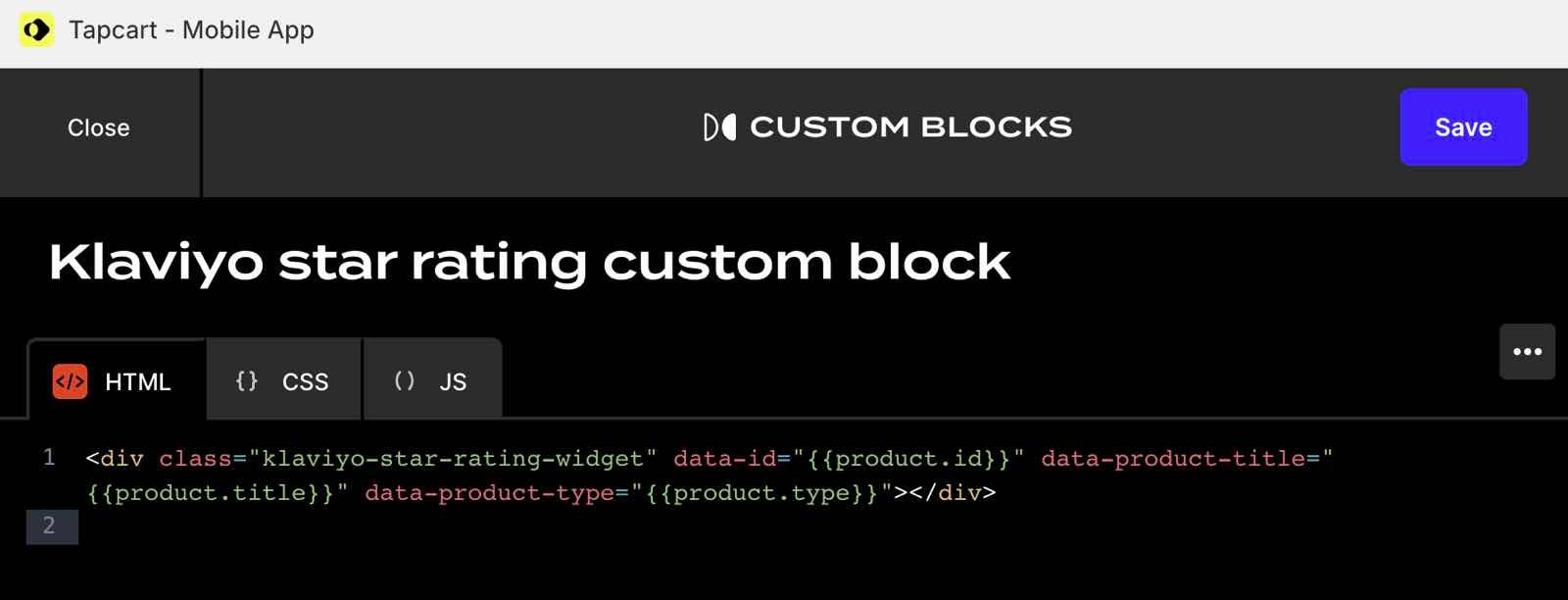
2. Clicca su **Salva**.
3. Fai clic su **Chiudi** per uscire dall'editor.
4. Dal menu a discesa **App Studio**, seleziona **Dettaglio prodotto**.

**📝 Note:** Questo passaggio è obbligatorio per i widget della valutazione a stelle e delle recensioni dei prodotti. Puoi inserire il widget delle recensioni in evidenza in qualsiasi pagina dell'app.
1. Trascina nel tuo modello il blocco personalizzato salvato che hai appena creato.
L’editor potrebbe non caricare il widget direttamente; invece, vedrai il nome del blocco come testo normale. È previsto.
1. Fai clic su **Anteprima della tua app** e vai alla pagina in cui hai aggiunto il widget. Verifica che il widget venga visualizzato correttamente.
2. Quando sei pronto a far vedere i widget ai clienti, pubblica le modifiche in Tapcart.
**📝 Note:** I pulsanti **Fai una domanda** e **Scrivi una recensione** non funzioneranno in modalità anteprima. Una volta pubblicate le modifiche nella tua app, facendo clic su questi pulsanti nell’app si aprirà una nuova scheda del browser.
## snippet di codice
### Widget di valutazione a stelle
```text
```
### Widget delle recensioni di prodotti
```text
```
### Carosello di recensioni in evidenza
```text
```
## Anteprima dei widget dell'applicazione
I widget di valutazione a stelle e le recensioni dei prodotti richiedono un ID prodotto reale per visualizzare le recensioni corrette. Per visualizzare in anteprima questi widget, imposta un ID prodotto nel campo **Variable Preview Values** nell’editor Tapcart. Il carosello delle recensioni in evidenza non richiede un ID prodotto.
1. In Tapcart *App Studio*, seleziona **Personalizzato** per visualizzare i tuoi widget personalizzati.
2. Fai clic sull’icona con i tre puntini accanto a uno dei tuoi blocchi widget di recensione e fai clic su **Avvia editor**.
3. Fai clic su **Impostazioni**.

4. Scorri o cerca nel JSON per trovare la variabile *id* all’interno dell’oggetto *product*. Tieni presente che ci sono altre variabili *id* in altri oggetti; devi modificare solo l’ID prodotto mostrato qui.

5. Sostituisci l’ID prodotto di esempio con l’ID di un prodotto nel tuo negozio che abbia almeno 1 recensione. Per trovare un ID prodotto, vai a **Contenuti > Prodotti** in Klaviyo, quindi copia l’ID di un articolo.

6. Clicca su **Salva**.
7. Ripeti questi passaggi per ogni valutazione a stelle o blocco personalizzato di recensioni dei prodotti che hai aggiunto.
8. Se le anteprime non vengono visualizzate correttamente subito, aggiorna l'editor.
## Stile dei widget dell’app
Le modifiche alle impostazioni di un widget nell’editor dei widget di Klaviyo si applicano sia al tuo sito web sia alla tua app dopo che fai clic su **Pubblica modifiche**. Per applicare le modifiche di stile solo alla tua app, aggiungi CSS personalizzato alla scheda **CSS** dell’editor dei blocchi personalizzati in Tapcart. Scopri [come usare CSS personalizzato per personalizzare lo stile dei widget Klaviyo Reviews](https://help.klaviyo.com/hc/it-it/articles/22192640532507.md).
## Risorse aggiuntive
- [Come richiedere recensioni ai tuoi clienti con i flussi di Klaviyo Reviews](https://help.klaviyo.com/hc/it-it/articles/16319809379611.md)
Scopri come configurare i flussi chiave in Klaviyo per iniziare ad acquisire recensioni dei clienti.
- [Come moderare le recensioni in Klaviyo](https://help.klaviyo.com/hc/it-it/articles/19351110471323.md)
Scopri come moderare le recensioni di prodotti e negozi in Klaviyo. Questa attività consente di pubblicare tutte le recensioni valide e di rifiutare quelle inappropriate o irrilevanti (ad esempio, quelle con contenuti offensivi).
- [Riferimento ai dati di Klaviyo Reviews](https://help.klaviyo.com/hc/it-it/articles/16691649553179.md)
Scopri i dati aggiuntivi disponibili in Klaviyo quando inizi a usare le recensioni. Questi dati rientrano in 2 ampie categorie: metriche di consegna (solo Shopify) e metriche delle recensioni (disponibili per WooCommerce e Shopify).