---
title: "Primi passi con Shift4Shop"
description: "Scopri come integrare Shift4Shop (in precedenza 3dcart) con Klaviyo per personalizzare e targetizzare le e-mail in base agli acquisti e all'attività sul sito web di ciascun cliente. I dati sincronizzati da Shift4Shop a Klaviyo includono:"
canonical_url: "https://help.klaviyo.com/hc/it-it/articles/115005083107"
markdown_url: "https://help.klaviyo.com/hc/it-it/articles/115005083107.md"
locale: "it-it"
category: "Integrazioni"
section: "Shift4Shop"
updated: "2025-09-29"
---
# Primi passi con Shift4Shop
## Cosa imparerai
Scopri come integrare Shift4Shop (in precedenza 3dcart) con Klaviyo per personalizzare e targetizzare le e-mail in base agli acquisti e all'attività sul sito web di ciascun cliente. I dati sincronizzati da Shift4Shop a Klaviyo includono:
- Dati sugli ordini effettuati dai tuoi clienti, incluse vendite, ordini evasi e ordini annullati
- Dettagli cliente dagli ordini, inclusi indirizzi e-mail, nomi e numeri di telefono
Le visite al sito web e le visualizzazioni dei prodotti vengono tracciate separatamente dopo aver aggiunto il tracciamento onsite di Klaviyo al tuo sito.
**📝 Note:** La sincronizzazione iniziale degli ordini utilizza una cronologia degli ultimi 3 anni in base all’ultima data di aggiornamento degli ordini e importa i dettagli cliente da quegli ordini.
## Indice
1. Aggiungi l'integrazione Shift4Shop
2. Aggiungi il tracciamento sul sito Klaviyo
3. Monitora la sincronizzazione dei dati
4. Dati sincronizzati da Shift4Shop
5. Aggiorna la tua integrazioni Shift4Shop
6. Risorse aggiuntive
## Aggiungi l'integrazione Shift4Shop
1. In Klaviyo, seleziona la scheda **Integrazioni**.
2. Clicca su **Scopri le app**.
3. Cerca *Shift4Shop* e fai clic sulla scheda, quindi fai clic su **Installa**.
4. Per trovare l’URL del tuo negozio Shift4Shop (noto anche come URL sicuro), apri il tuo account Shift4Shop in una nuova scheda.
5. In Shift4Shop, vai su **Impostazioni > Generale > Impostazioni negozio**.
6. In Informazioni sul negozio, fai clic su **Gestisci dominio e URL del negozio**.

7. Copia l’URL del negozio da sotto Impostazioni dominio.

8. Torna in Klaviyo, incolla l'URL del tuo negozio nel riquadro e fai clic su **Connetti a Shift4Shop**.
9. Copia la chiave API pubblica di Klaviyo visualizzata nella pagina successiva.
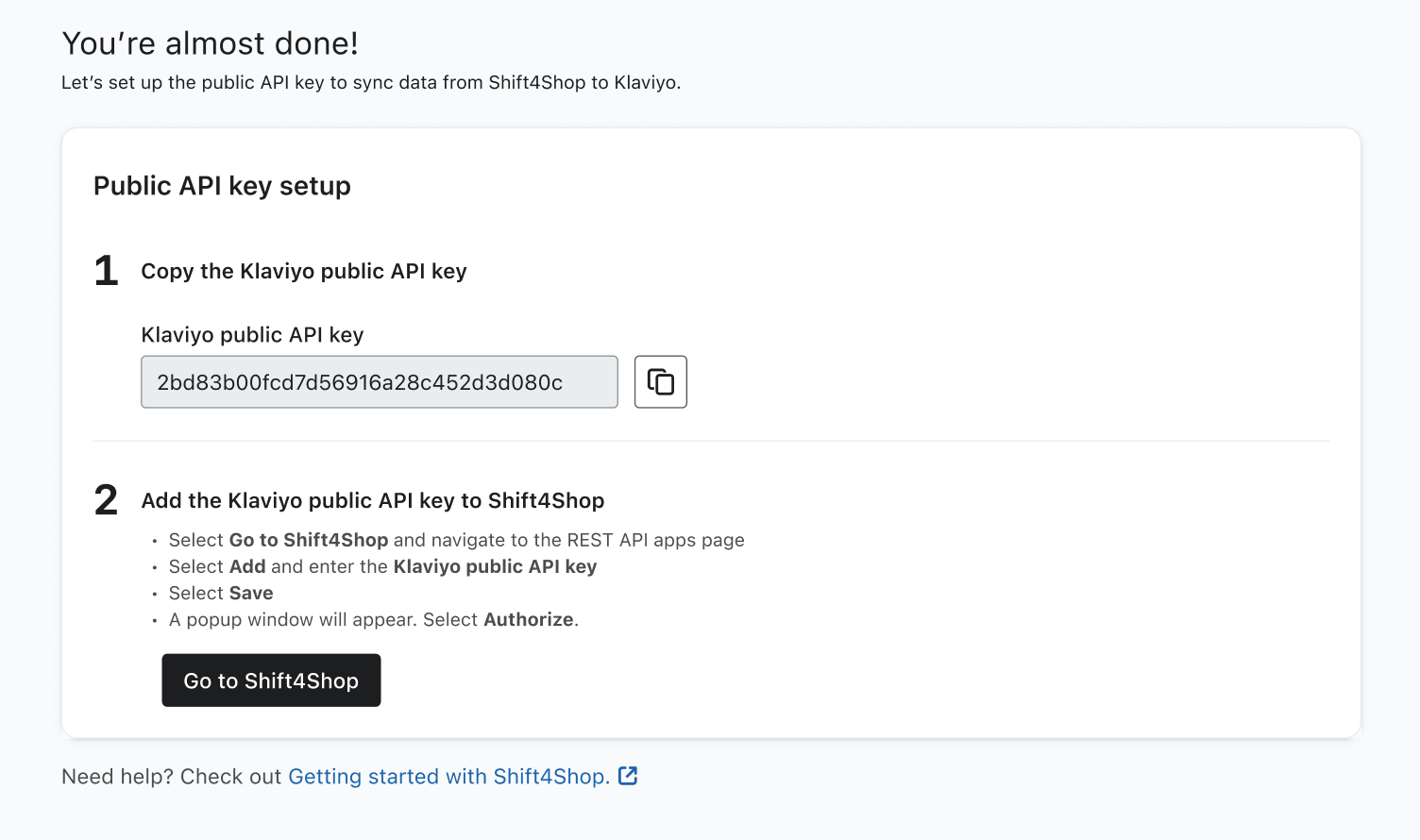
10. Fai clic sul pulsante **Vai a Shift4Shop**.
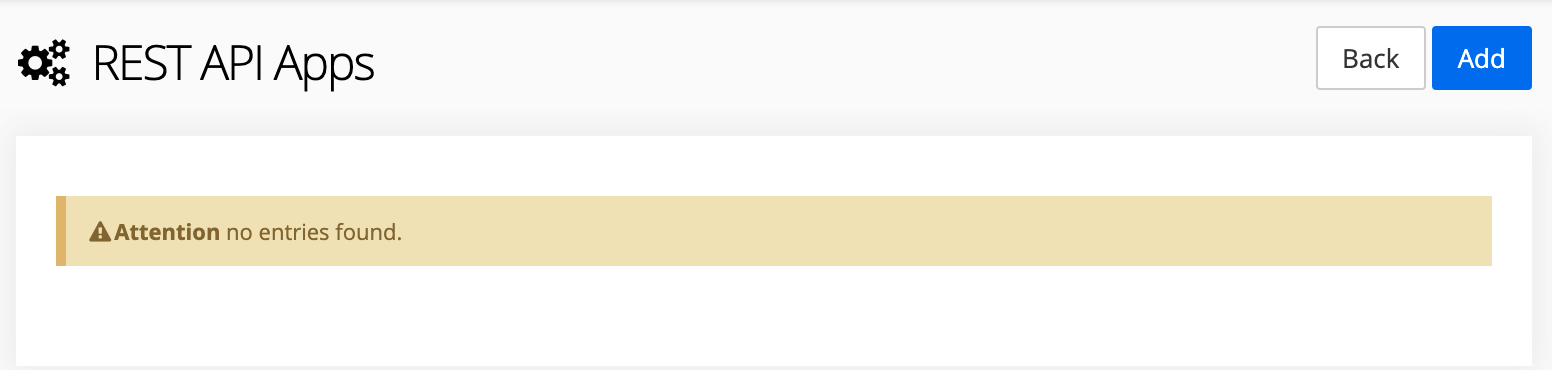
11. Nella pagina *REST API Apps* in Shift4Shop, fai clic su **Add** nell’angolo in alto a destra per aggiungere la chiave API di Klaviyo.
12. Incolla la **chiave API pubblica di Klaviyo** che hai copiato dalla pagina di configurazione dell’integrazione Shift4Shop.
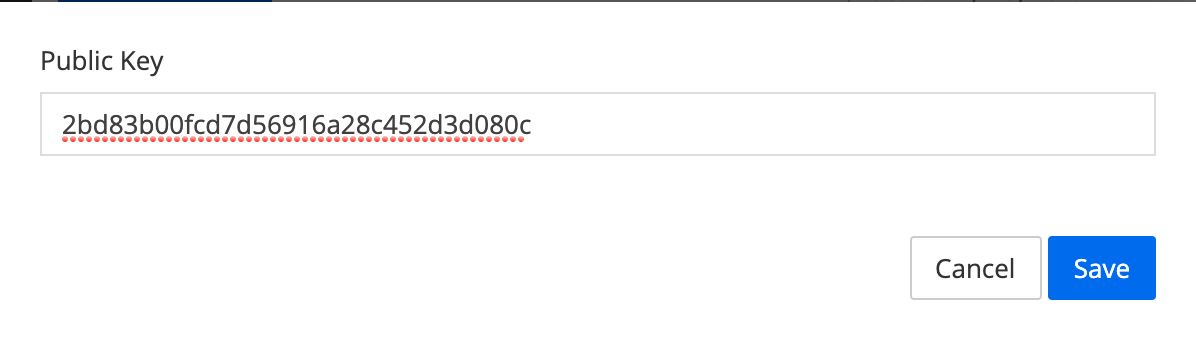
13. Clicca su **Salva**.
14. Verrà visualizzata una finestra popup che ti chiederà di autorizzare Klaviyo a importare i dati di Shift4Shop nella nostra piattaforma; clicca su **Autorizza**.

15. Verrai reindirizzato al tuo account Klaviyo. Una finestra modale di conferma indicherà che il tuo account Shift4Shop è connesso e che la sincronizzazione dello storico dei dati è iniziata.
## Aggiungi il tracciamento sul sito Klaviyo
Ci sono 2 snippet di codice di tracciamento onsite di Klaviyo che puoi aggiungere al tuo sito Shift4Shop. Il primo snippet di tracciamento onsite ti consente di tracciare quando gli utenti con cookie sono attivi sul tuo sito (la metrica *Attivo sul sito* ) e il secondo snippet di tracciamento onsite ti consente di tracciare quali prodotti visualizzano (la metrica *Prodotto visualizzato* ).
Puoi quindi usare la metrica *Attivo sul sito* per creare segmenti di browser noti che hanno visitato il tuo sito ma non hanno acquistato nulla. Lo snippet *Active on Site* (noto anche come Klaviyo.js) consente anche di utilizzare i moduli d'iscrizione di Klaviyo.
Il tracciamento *Viewed Product* viene spesso sfruttato per attivare un flusso di e-mail automatizzate di abbandono della navigazione. Per ulteriori informazioni, consulta il nostro articolo sulla [creazione di un flusso di abbandono della navigazione](https://help.klaviyo.com/hc/it-it/articles/115002775252.md).
1. Accedi all’amministrazione del tuo negozio Shift4Shop e vai a **Contenuto > Contenuto del sito**.
2. Clicca sul pulsante **Modifica** sotto Intestazione e piè di pagina.
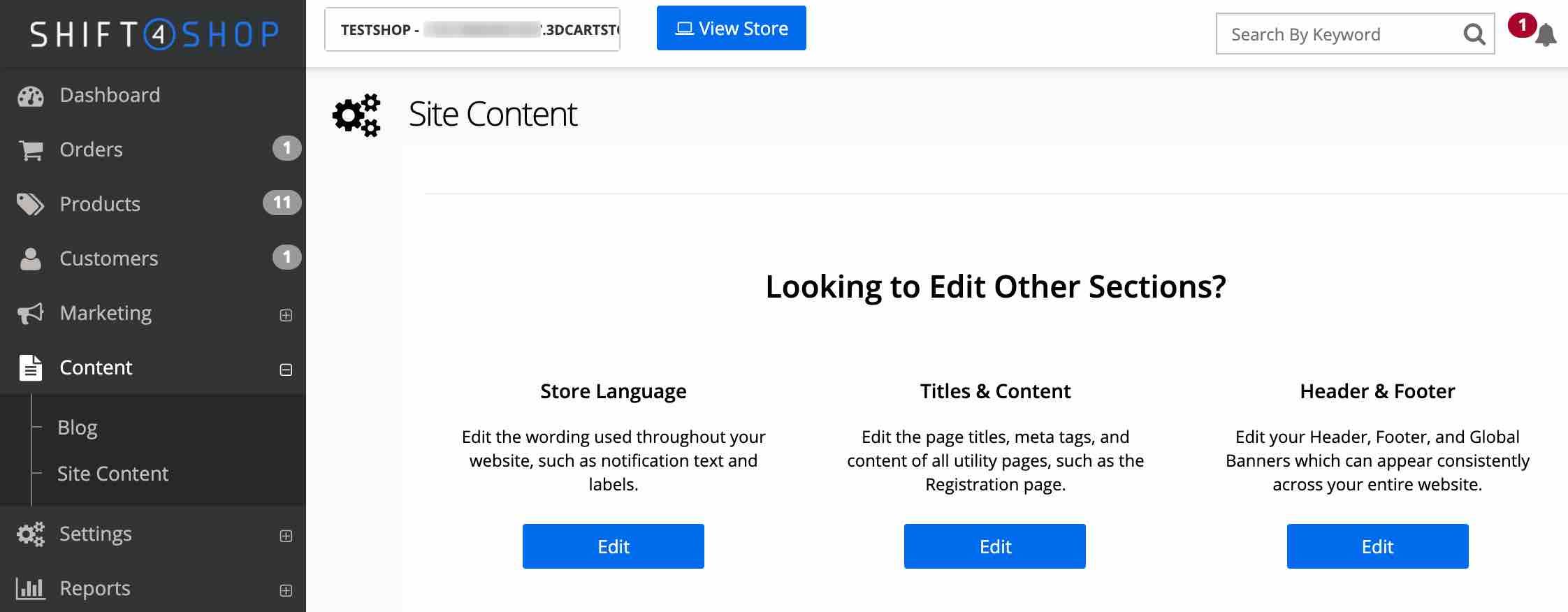
3. Fai clic su **+** a destra di Global Header per aprire l'editor dell'intestazione.

4. Fai clic sul cursore accanto a *Modalità WYSIWYG disattivata/attivata* per passare alla visualizzazione nell’editor HTML.

5. Per aggiungere il tracciamento *Active on Site*, incolla il seguente script in fondo all'editor HTML:
```text
```
1. In Klaviyo, clicca sul nome del tuo account, poi vai su **Impostazioni > Chiavi API** e copia la tua **chiave API pubblica / ID sito**. Sostituisci `PUBLIC_API_KEY` nella prima riga dello snippet con questo valore. Usa qui l’ID del sito del tuo account, non la chiave di autorizzazione dell’app copiata durante la configurazione delle integrazioni Shift4Shop.
2. Per aggiungere il tracciamento di *Viewed Product*, aggiungi questo script sotto lo script *Active on Site* nell'header:
```text
```
1. Nell'angolo in alto a destra della pagina, fai clic su **Salva**.
Dopo aver salvato, [testa il tracciamento onsite](https://help.klaviyo.com/hc/it-it/articles/115005076767.md) per confermare che gli eventi Active on Site e Viewed Product vengano visualizzati quando un visitatore identificato naviga sul tuo sito.
## Monitora la sincronizzazione di Klaviyo
Per visualizzare i dati delle tue integrazioni Shift4Shop:
1. Nel tuo account Klaviyo, vai su **Analisi > Metriche**.
2. Fai clic sulla metrica **Ordine effettuato** per Shift4Shop per verificare che i dati abbiano iniziato a popolarsi. I dati nel grafico mostrano che gli ordini si stanno sincronizzando, ma non significa che l’importazione dello storico sia completa.
3. Per controllare l’avanzamento dell’importazione storica, vai su **Integrazioni > Shift4Shop > Dati** e controlla lo **storico dei dati**. Quando l’importazione termina, questa sezione conferma che i dati sono stati sincronizzati.

4. Dopo il completamento dell’importazione dello storico, confronta un campione di ordini Shift4Shop idonei con gli eventi **Placed Order** in Klaviyo. Per impostazione predefinita, gli ordini con stati 2 e 4 creano questi eventi, utilizzando l’ora dell’ultimo aggiornamento dell’ordine.
5. Se le date o i totali giornalieri differiscono, verifica che entrambi gli account utilizzino lo stesso fuso orario. In Klaviyo, clicca sul nome del tuo account, poi vai a **Impostazioni > Account**.
6. Nella sezione **Fuso orario**, seleziona il fuso orario corretto e fai clic su **Salva**.
## Dati sincronizzati da Shift4Shop
L’integrazione Shift4Shop sincronizza i dati in Klaviyo una volta ogni ora. Ritardi o limiti di frequenza delle API possono far sì che gli eventi impieghino più di 1 ora per comparire.
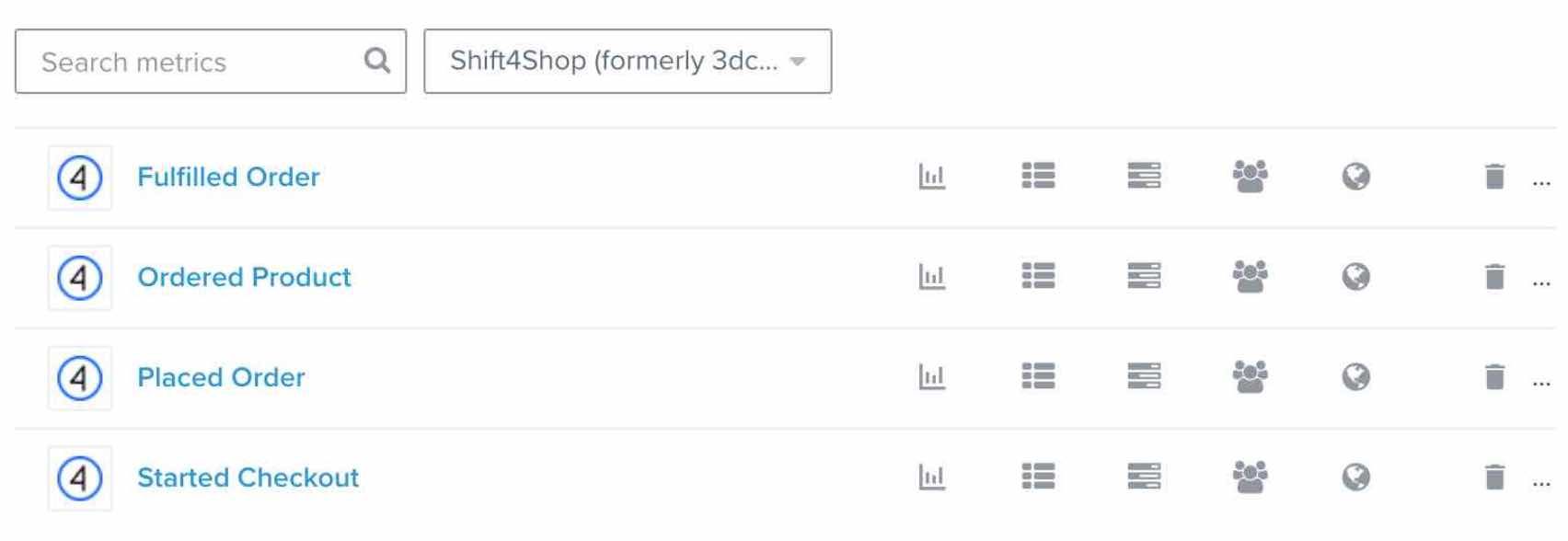
Le seguenti metriche vengono sincronizzate da Shift4Shop:
- Ordine annullato
- Ordine evaso
- Prodotto ordinato
- Ordine effettuato
- Pagamento avviato
### Ordine annullato
Questo evento viene tracciato quando un ordine viene annullato in Shift4Shop (stato 5). Include gli articoli e le categorie dell’ordine.
### Ordine evaso
Questo evento viene tracciato quando un ordine viene evaso in Shift4Shop (stato 4). Include tutte le informazioni sui prodotti relative agli articoli acquistati da qualcuno, inclusi nomi dei prodotti, immagini e informazioni sulla variante, da utilizzare nelle e-mail di follow-up post-acquisto. Puoi filtrare e targetizzare gli eventi *Fulfilled Order* in base ai seguenti criteri:
- ItemNames: i nomi dei prodotti nell'ordine di una persona, ad esempio maglietta o pantaloni
- Categorie: l'insieme completo delle categorie dei prodotti nell'ordine di una persona, ad esempio magliette, articoli da uomo, pantaloni e saldi
### Prodotto ordinato
Questa metrica viene tracciata quando un ordine idoneo crea un evento Placed Order e registra un evento per ogni unità acquistata, fino a 100 unità per articolo in un ordine. Ad esempio, se qualcuno acquista una t-shirt e un paio di pantaloni, vengono creati 2 eventi *Ordered Product*: 1 per la t-shirt e 1 per i pantaloni.
L'evento *Ordered Product* include informazioni dettagliate su ciascun prodotto acquistato da un utente. Questo è utile quando crei segmenti comportamentali in base ai nomi dei singoli prodotti, agli SKU e alle categorie. Puoi filtrare e targetizzare gli eventi *Ordered Product* in base ai seguenti criteri:
- Nome: il nome o il titolo del prodotto in Shift4Shop, ad esempio maglietta o pantaloni
- SKU: lo SKU della variante del prodotto ad es. REDMEDIUMTSHIRT
- Categorie: l'insieme completo delle categorie del prodotto, ad esempio magliette, articoli da uomo e saldi
### Ordine effettuato
Questo evento viene tracciato quando un cliente completa la procedura di pagamento e crea un ordine nel tuo negozio Shift4Shop. Include tutte le informazioni sul prodotto relative agli articoli acquistati da qualcuno, inclusi nomi dei prodotti, immagini e informazioni sulla variante, da usare nelle e-mail di follow-up dell'acquisto. Puoi filtrare e targetizzare gli eventi *Placed Order* in base ai seguenti criteri:
- ItemNames: i nomi dei prodotti nell'ordine di una persona, ad esempio maglietta o pantaloni
- Categorie: l'insieme completo delle categorie dei prodotti nell'ordine di una persona, ad esempio magliette, articoli da uomo, pantaloni e saldi
Nota: per impostazione predefinita, Shift4Shop sincronizza 2 stati per ordine effettuato: 2, 4
### Pagamento avviato
Questo evento viene tracciato quando Klaviyo sincronizza un checkout o un ordine Shift4Shop con un indirizzo e-mail di fatturazione valido e, per impostazione predefinita, stato 2, 4 o 7. Include tutte le informazioni sui prodotti relative agli articoli nel carrello di una persona, inclusi nomi dei prodotti, immagini e informazioni sulla variante da usare nelle tue e-mail di carrello abbandonato. Puoi filtrare e targetizzare gli eventi *Started Checkout* in base ai seguenti criteri:
- ItemNames: i nomi dei prodotti nel carrello di una persona, ad esempio maglietta o pantaloni
- Categorie: l'insieme completo delle categorie dei prodotti nel carrello di qualcuno, ad esempio magliette, articoli da uomo, pantaloni e saldi
### Dati dei clienti
Oltre alle metriche, Klaviyo importa i dettagli dei clienti dagli ordini. Puoi usare queste Proprietà del profilo nei segmenti e nei flussi. Le seguenti proprietà vengono sincronizzate quando disponibili:
- E-mail
- Nome
- Cognome
- Numero di telefono
Klaviyo può anche stimare i seguenti dettagli sulla posizione a partire dall’indirizzo IP fornito con un ordine. Questi non vengono copiati dall’indirizzo di fatturazione o di spedizione dell’ordine:
- Città
- Stato/Regione
- Paese
## Risultato
Ora hai integrato Shift4Shop, attivato il tracciamento onsite di Klaviyo e verificato i dati di Shift4Shop sincronizzati. Ora puoi visualizzare i dati di Shift4Shop in Klaviyo e personalizzare e indirizzare le e-mail in base agli acquisti e all'attività sul sito web di ciascun cliente.
## Aggiorna la tua integrazioni Shift4Shop
**📝 Note:** Se hai integrato Klaviyo con Shift4Shop prima del 12 maggio 2025 e non hai aggiornato l’app, segui i passaggi riportati di seguito per passare a **Klaviyo v2**. La scadenza per aggiornare dalla vecchia app era il 6 settembre 2025.
Per eseguire l’aggiornamento a **Klaviyo v2**, autentica di nuovo la tua integrazione Shift4Shop in Klaviyo. Non devi reinstallare il tracciamento onsite di Klaviyo.
1. In Klaviyo, clicca sulla scheda **integrazioni**.
2. Seleziona **Shift4Shop** dall'elenco delle integrazioni abilitate.
3. Nell'angolo in alto a destra, fai clic su **Gestisci integrazioni**.
4. Seleziona **Ripeti l'autenticazione**.
5. Copia la chiave API pubblica di Klaviyo.
6. Fai clic sul pulsante **Vai a Shift4Shop**.
7. Nella pagina *App REST API* in Shift4Shop, clicca su **Aggiungi** per aggiungere la chiave API di Klaviyo e incolla la chiave.
8. Clicca su **Salva**.
9. Nella finestra modale della richiesta di autorizzazione che appare, fai clic su **Autorizza**.
10. Verrai reindirizzato al tuo account Klaviyo, dove una finestra modale di conferma indicherà che il tuo account Shift4Shop è ora connesso.
La tua integrazione è stata aggiornata e inizierà a usare la nuova app.
Anche se non è necessario, potresti voler rimuovere l'app Klaviyo deprecata dalle tue *App collegate* in Shift4Shop. Per farlo, rimuovi l'app "Klaviyo" dalla pagina delle app REST API di Shift4Shop.
## Risorse aggiuntive
- [Primi passi con il monitoraggio sul sito di Klaviyo](https://help.klaviyo.com/hc/it-it/articles/115005076767.md)
Scopri i diversi modi in cui Klaviyo può supportare il monitoraggio sul tuo sito di e-commerce. Esistono due tipi principali di monitoraggio sul sito:
- [Come aggiornare Klaviyo dopo il passaggio a una piattaforma e-commerce diversa](https://help.klaviyo.com/hc/it-it/articles/360003124151.md)
Scopri quali aree di Klaviyo devono essere aggiornate quando passi da una piattaforma e-commerce a un'altra. È assolutamente possibile cambiare piattaforma e-commerce mantenendo lo stesso account Klaviyo, ma ci sono alcuni passaggi importanti da tenere a mente per garantire che i moduli d'iscrizione, i flussi e altre funzionalità di Klaviyo continuino a funzionare come previsto.