---
title: "Comment créer un événement « Added to Cart » pour BigCommerce"
description: "Découvrez comment créer un événement Added to Cart pour BigCommerce afin de suivre le moment où un client ajoute un article à son panier et de pouvoir déclencher un flux de panier abandonné. Les événements Added to Cart ne sont pas suivis automatiquement lorsque vous effectuez l’intégration à BigCommerce ; vous devez d’abord ajouter (et éventuellement modifier) un extrait JavaScript (inclus dans ce guide) à vos fichiers de thème BigCommerce."
canonical_url: "https://help.klaviyo.com/hc/fr-fr/articles/360024310292"
markdown_url: "https://help.klaviyo.com/hc/fr-fr/articles/360024310292.md"
locale: "fr-fr"
category: "Intégrations"
section: "Bonnes pratiques relatives à BigCommerce"
updated: "2025-08-06"
---
# Comment créer un événement « Added to Cart » pour BigCommerce
## Objectif de cet article
Découvrez comment créer un événement *Added to Cart* pour BigCommerce qui suit les clics sur le bouton « Ajouter au panier » de votre page produit et peut déclencher un flux de panier abandonné. Les événements *Added to Cart* ne sont pas suivis automatiquement lorsque vous vous intégrez à BigCommerce ; vous devez d’abord ajouter (et éventuellement modifier) un extrait JavaScript (inclus dans ce guide) à vos fichiers de thème BigCommerce.
- Vous n’avez pas besoin de créer l’événement *Added to Cart* pour envoyer un flux de panier abandonné ; le flux de panier abandonné *Added to Cart* est distinct du flux de panier abandonné standard, qui est déclenché par *Started Checkout*.
- Les intégrations BigCommerce intégrées à Klaviyo suivent déjà un événement *Started Checkout* lorsqu’un panier contient des articles et une adresse e-mail valide. Pour les acheteurs connectés à un compte boutique, cela peut se produire lorsqu’ils ajoutent un article pour la première fois, avant d’arriver au paiement.
## Avant de commencer
Klaviyo doit identifier un visiteur avant que son activité *Added to Cart* n’apparaisse sur son profil. Si **Anonymous backfill** est activé, l’activité collectée avant l’identification peut être ajoutée au profil après l’identification du visiteur. Découvrez comment les visiteurs sont [cookied by Klaviyo](https://help.klaviyo.com/hc/fr-fr/articles/360034666712.md).
Assurez-vous que Klaviyo.js est installé et que vous avez déjà installé le tracking *Viewed Product* pour que l’événement *Added to Cart* fonctionne correctement. En général, les clients Klaviyo installent cet élément pendant le processus d’intégrations BigCommerce, et les instructions sont disponibles dans notre [article sur l’intégration](https://help.klaviyo.com/hc/fr-fr/articles/115005082547.md#add-viewed-product-tracking4). Les deux extraits de code ci-dessous utilisent les données produit fournies par le tracking Viewed Product.
## Ajouter l’extrait
1. Ouvrez votre interface d’administration BigCommerce et accédez à **Storefront > My Themes**.
2. Trouvez votre thème actuel, ouvrez le menu déroulant **Paramètres avancés**, puis sélectionnez **Modifier les fichiers du thème**. Si cette option n’est pas disponible pour un thème par défaut, faites-en une copie, puis modifiez la copie. Assurez-vous que le thème modifié est appliqué à votre boutique avant de le tester.
3. Recherchez le fichier **product.html** et cliquez dessus pour l’ouvrir.
4. Collez l’extrait ci-dessous directement sous l’extrait Klaviyo *Viewed Product*.
```text
```
1. Ensuite, vérifiez si vous devez modifier votre snippet. Pour ce faire, vous devrez vérifier l’ID du bouton « Add to Cart » sur votre site et voir s’il correspond à la variable « Add to Cart » mise en évidence dans l’extrait ci-dessous, dont la valeur par défaut est `form-action-addToCart`.

2. Pour vérifier l’ID du bouton, ouvrez l’une des pages produit de votre site, faites un clic droit sur votre bouton « Ajouter au panier », puis sélectionnez **Inspecter**.

3. Les outils de développement de votre navigateur s’ouvriront, affichant le code HTML du bouton « Ajouter au panier ». Trouvez son ID, comme indiqué dans l’exemple suivant.

4. L’ID du bouton sur la page affichée ici correspond à `form-action-addToCart`, donc aucune modification n’est nécessaire.
- Si l’ID du bouton « Ajouter au panier » sur votre site n’est pas `form-action-addToCart`, vous devrez modifier le texte de la variable entre guillemets pour qu’il corresponde à l’ID du bouton.
5. Si le bouton n’a pas d’ID, remplacez l’extrait de code ci-dessus par l’extrait de code alternatif dans la [section suivante](https://help.klaviyo.com/hc/fr-fr/articles/360024310292.md#alternate-snippet-for--add-to-cart--button-without-a-button-id3), qui utilise la classe du bouton. N’utilisez qu’un seul des deux extraits de code.
6. Lorsque vous avez terminé, enregistrez votre fichier **product.html**.
Après l’enregistrement, suivez les étapes de test ci-dessous pour confirmer que les événements *Ajouté au panier* atteignent Klaviyo.
## Extrait alternatif pour le bouton « Ajouter au panier » sans ID de bouton
Pour des raisons de style, certains sites utilisent une notation de classe au lieu d’un ID de bouton pour les boutons « Ajouter au panier ».
Si votre bouton « Ajouter au panier *»* n’a pas d’ID de bouton (ce que vous pouvez déterminer en suivant les étapes de la section précédente) et utilise à la place une notation de classe, vous devez utiliser l’extrait de code alternatif ci-dessous pour activer l’événement *Added to Cart*.
1. Remplacez le premier extrait par l’extrait alternatif ci-dessous dans **product.html**, directement sous l’extrait Klaviyo *Produit consulté* :
```text
```
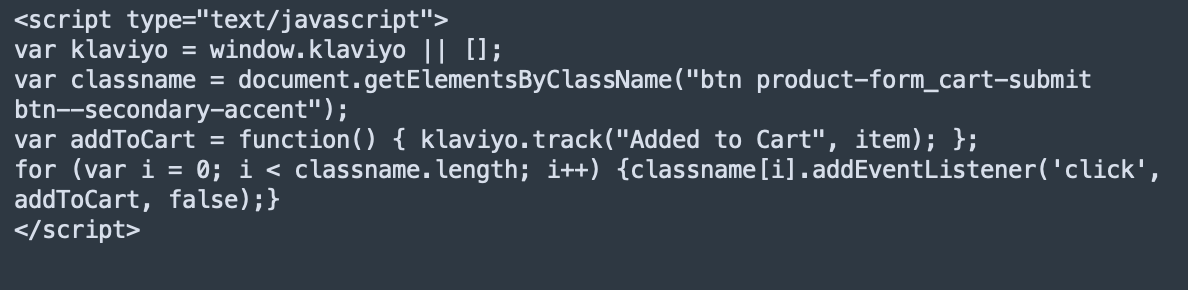
1. Vous devrez probablement modifier ce code avec le nom de votre classe. Comparez le nom de classe de votre bouton entre guillemets, mis en évidence dans l’exemple suivant, avec le contenu entre parenthèses après `getElementsByClassName` dans l’extrait de code ci-dessus. Par exemple, le nom de la classe dans la capture d’écran est `btn product-form_cart-submit btn--secondary-accent` et la classe dans l’extrait s’appelle `add-to-cart`.

- Si ces deux éléments ne correspondent pas, modifiez l’extrait de code pour refléter le nom de classe de votre bouton.
2. Par exemple, l’extrait de code ci-dessous a été modifié avec la valeur classname `btn product-form_cart-submit btn--secondary-accent` entourée de guillemets doubles.
3. Enregistrez votre fichier **product.html**.
Après l’enregistrement, suivez les étapes de test ci-dessous pour confirmer que les événements *Ajouté au panier* atteignent Klaviyo.
## Testez et dépannez votre extrait de code "Ajouté au panier"
Après avoir ajouté le snippet, il devrait surveiller le bouton « Ajouter au panier » et suivre un événement *Ajouté au panier* chaque fois qu’un visiteur avec cookie clique sur ce bouton.
Chaque clic sur le bouton configuré envoie les informations sur le produit depuis l’extrait *Viewed Product*. Cela ne confirme pas que BigCommerce a bien ajouté le produit ni ne capture l’intégralité du panier.
Pour effectuer un test, ouvrez une page produit dans un navigateur où Klaviyo vous a identifié, par exemple après avoir cliqué sur un lien vers votre boutique dans un e-mail Klaviyo Email. Cliquez sur le bouton « Ajouter au panier » du produit, puis vérifiez l’événement dans Klaviyo :
1. Accédez à **Analyse > Indicateurs** dans Klaviyo.
2. Effacez tout filtre d’intégration **BigCommerce**, puis recherchez **Ajouté au panier** et ouvrez-le. Cet extrait crée un indicateur d’API.
3. Cliquez sur **Flux d’activité** et recherchez votre événement de test.

Si vous ne voyez pas d’événements *Added to Cart* dans votre compte, essayez ce qui suit :
- Assurez-vous que votre Klaviyo.js (également connu sous le nom d’extrait Active on Site) fonctionne, ce qui est nécessaire pour que *Ajouté au panier* fonctionne correctement. Ceci est ajouté automatiquement lorsque le paramètre d’intégration BigCommerce **Ajouter automatiquement le javascript sur site de Klaviyo (recommandé)** est activé. Vérifiez qu’il fonctionne en suivant les étapes de la section [confirmation de l’installation du tracking onsite de notre article sur les intégrations BigCommerce](https://help.klaviyo.com/hc/fr-fr/articles/115005082547.md#confirm-web-tracking-installation3).
- Vérifiez que votre tracking *Viewed Product* fonctionne, ce qui est également nécessaire pour que *Added to Cart* fonctionne correctement. Cet extrait de code est ajouté manuellement, et vous pouvez apprendre comment l’ajouter et le tester dans la [section Viewed Product de notre article sur les intégrations](https://help.klaviyo.com/hc/fr-fr/articles/115005082547.md#add-viewed-product-tracking4).
Si vous rencontrez toujours des problèmes avec votre extrait de code *Added to Cart*, cela peut être dû à un problème d’identification du bouton « Ajouter au panier ». Dans ce cas, [veuillez contacter l’assistance Klaviyo](https://help.klaviyo.com/hc/fr-fr/articles/115001002272.md).
## Le flux de panier abandonné « Added to Cart »
Lors de la création d’un flux de panier abandonné (en utilisant *Ajouté au panier* ou *Commande commencée*), vous pouvez utiliser Klaviyo SMS en plus de l’e-mail. Pour des raisons de conformité, veillez à n’envoyer qu’un seul SMS dans votre flux et, si vous utilisez plusieurs types de flux de panier abandonné, veillez à n’utiliser les SMS que dans l’un d’entre eux. Avant d’ajouter des SMS, consultez les [exigences relatives aux paniers abandonnés par SMS](https://help.klaviyo.com/hc/fr-fr/articles/9352115400219.md), notamment les exigences de consentement et d’horaires d’envoi.
Dans la section **Commencer avec l’essentiel** de la bibliothèque, vous trouverez le flux standard de rappel de panier abandonné. Ce flux est déclenché par l’événement *Passage en caisse commencé*.

Pour commencer avec un flux de panier abandonné en utilisant l’événement *Added to Cart*, nous vous recommandons d’utiliser le flux prédéfini disponible dans la [bibliothèque de flux](https://www.klaviyo.com/library/flows) de Klaviyo, qui contient déjà les filtres de flux appropriés. Ce flux a tendance à cibler des acheteurs potentiels plus occasionnels qui n’ont pas encore commencé le paiement.
1. Après avoir confirmé que votre événement de test s’affiche, accédez à **flux**, puis cliquez sur **Créer un flux**.
2. Dans **Empêcher les ventes perdues**, sélectionnez le modèle BigCommerce de panier abandonné avec le déclencheur **Ajouté au panier**.

3. Nommez votre flux et cliquez sur **Utiliser le modèle**.
Le modèle inclut des filtres recommandés et du contenu d’e-mail dynamique pour des e-mails personnalisés de suivi de panier. Passez en revue les messages, et confirmez que les filtres excluent les acheteurs qui ont commencé le processus de paiement ou passé une commande depuis leur entrée dans le flux. Si vous utilisez Buy with Prime, ajoutez les filtres dans la section suivante avant d’activer le flux.
## Utilisez-vous Buy with Prime d’Amazon ?
Si vous utilisez Buy with Prime pour le paiement et l’expédition de l’un des produits de votre boutique, procédez comme suit :
- [Intégrez Buy with Prime à Klaviyo](https://help.klaviyo.com/hc/fr-fr/articles/14708088221467.md) pour importer les données de Buy with Prime dans votre compte Klaviyo.
- Pour votre flux « Added to Cart » abandonné, ajoutez les filtres de flux suivants pour exclure les clients qui ont commencé à passer commande ou qui ont effectué des achats via Buy with Prime afin d’éviter qu’ils ne reçoivent des messages qui ne leur sont pas destinés :
- *Started Checkout* (Buy with Prime) *zéro fois depuis le début de ce flux* ET
- *Placed Order* (Buy with Prime) *zéro fois depuis le début de ce flux.*
## Activer votre flux
1. Lorsque vous avez fini d’examiner le contenu, le calendrier, et les filtres du flux, cliquez sur **Examiner et activer** dans le créateur de flux. Si le flux contient déjà des messages avec un autre statut, cliquez plutôt sur **Mettre à jour le statut**.
2. Sélectionnez **En direct** et cliquez sur **Enregistrer**. Les messages éligibles seront envoyés automatiquement à mesure que les profils les atteignent.
## Ressources supplémentaires
- [Comment créer un flux de panier abandonné](https://help.klaviyo.com/hc/fr-fr/articles/115002779411.md)
Apprenez à mettre en place un flux de panier abandonné dans Klaviyo afin d’augmenter votre chiffre d’affaires e-commerce et de personnaliser la communication avec vos clients.
- [Documentation sur les données BigCommerce](https://help.klaviyo.com/hc/fr-fr/articles/115005082587.md)
Découvrez quelles données sont synchronisées avec Klaviyo lorsque vous vous intégrez à votre boutique BigCommerce, comme les données de commande et de client, et comment y accéder dans Klaviyo.