---
title: "Comment ajouter des widgets Klaviyo Reviews à votre application mobile avec Tapcart"
description: "Découvrez comment ajouter des widgets Klaviyo Reviews à une application mobile créée avec Tapcart. Ces widgets peuvent être ajoutés à votre application Tapcart à l’aide de blocs personnalisés :"
canonical_url: "https://help.klaviyo.com/hc/fr-fr/articles/22500017241883"
markdown_url: "https://help.klaviyo.com/hc/fr-fr/articles/22500017241883.md"
locale: "fr-fr"
category: "Avis"
section: "Créer et utiliser des avis"
updated: "2025-08-06"
---
# Comment ajouter des widgets Klaviyo Reviews à votre application mobile avec Tapcart
## Objectif de cet article
Découvrez comment ajouter des widgets Klaviyo Reviews à une application mobile créée avec Tapcart. Ces widgets peuvent être ajoutés à votre application Tapcart à l’aide de blocs personnalisés :
- **Widget d’évaluation par étoiles**
Pages produit uniquement ; afficher l’évaluation globale en étoiles d’un produit
- **Widget d’avis produits**
Pages produits uniquement ; affichez un résumé et la liste de tous les avis pour un produit, ainsi que des boutons pour poser une question ou laisser un avis
- **Widget de carrousel d’avis mis en avant**
Toutes les pages ; afficher une sélection d’avis mis en avant sur plusieurs produits
Tapcart est uniquement disponible pour les boutiques créées avec Shopify.
## Avant de commencer
Ce processus est uniquement disponible pour les entreprises qui :
- Vous avez déjà créé une application mobile avec Tapcart
- Utilisez un abonnement Tapcart Enterprise
- Disposer d’un forfait Klaviyo Reviews actif
Si vous n’avez pas encore configuré Klaviyo Reviews, consultez notre article [Démarrer avec Klaviyo Reviews](https://help.klaviyo.com/hc/fr-fr/articles/15937542819355.md).
Si vous ajoutez le carrousel d’avis de fonctionnalités, [sélectionnez les avis publiés que vous souhaitez mettre en avant](https://help.klaviyo.com/hc/fr-fr/articles/16691401577883.md) dans Klaviyo avant de prévisualiser le carrousel.
## Ajouter des widgets Klaviyo Reviews à l’aide d’un bloc personnalisé dans Tapcart
Suivez ces étapes pour ajouter un widget d’avis dans Tapcart. Créez un bloc personnalisé distinct pour chaque widget que vous souhaitez ajouter.
1. Ouvrez l’éditeur Tapcart.
2. Dans *App Studio*, passez de *Design Blocks* à **Custom Blocks**.

3. Cliquez sur **Lancer l’éditeur de blocs** pour créer un nouveau bloc personnalisé.
4. Nommez le widget d’un nom clair, comme *Klaviyo Star Rating custom block*.
5. Dans l’onglet **JS** de l’éditeur de blocs, ajoutez l’extrait de code suivant. Remplacez PUBLIC_API_KEY par votre [ID de site Klaviyo à 6 caractères](https://help.klaviyo.com/hc/fr-fr/articles/115005062267.md).
```text
var script = document.createElement('script');
script.type = 'text/javascript';
script.async = true;
script.src = 'https://static.klaviyo.com/onsite/js/PUBLIC_API_KEY/klaviyo.js?module=reviews';
document.head.appendChild(script);
```
1. Dans l’onglet **HTML** de l’éditeur de blocs, collez l’extrait de code du widget que vous souhaitez ajouter (par exemple, le widget d’évaluation par étoiles). Trouvez les extraits de code ci-dessous :
1. [Code du widget de classement par étoiles](https://help.klaviyo.com/hc/fr-fr/articles/undefined.md#h_01HNDJ2XVMJGSX6T4QKBBDDBZ2)
2. [Code du widget d’évaluation des produits](https://help.klaviyo.com/hc/fr-fr/articles/undefined.md#h_01HNDJ2XVMZEZKE2MH9KF46K6M)
3. [Code du widget « Carrousel d’avis mis en avant »](https://help.klaviyo.com/hc/fr-fr/articles/undefined.md#h_01HNDJ2XVMV6D8422M9NF6BSS4)
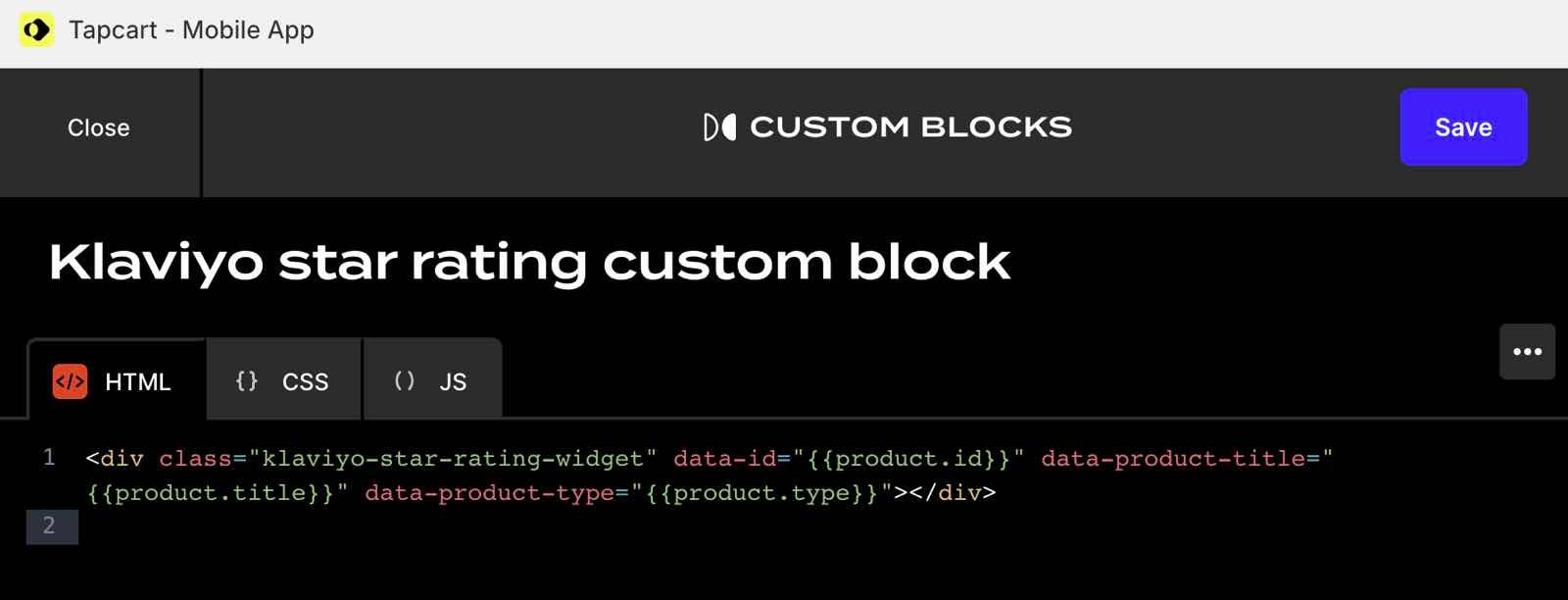
2. Cliquez sur **Enregistrer**.
3. Cliquez sur **Fermer** pour quitter l’éditeur.
4. Dans le menu déroulant **App Studio**, sélectionnez **Détails du produit**.

**📝 Note:** Cette étape est requise pour les widgets d’évaluation par étoiles et d’avis sur les produits. Vous pouvez placer le widget d’avis mis en avant sur n’importe quelle page d’application.
1. Faites glisser le bloc personnalisé enregistré que vous venez de créer dans votre modèle.
Il se peut que l’éditeur ne charge pas le widget directement ; à la place, vous verrez le nom du bloc sous forme de texte brut. C’est normal.
1. Cliquez sur **Prévisualiser votre application** et accédez à la page où vous avez ajouté le widget. Vérifiez que le widget s’affiche correctement.
2. Lorsque vous êtes prêt(e) à ce que les clients voient les widgets, publiez vos modifications dans Tapcart.
**📝 Note:** Les boutons **Poser une question** et **Rédiger un avis** ne fonctionneront pas en mode aperçu. Une fois que vous publierez les modifications apportées à votre application, le fait de cliquer sur ces boutons dans l’application ouvrira un nouvel onglet dans le navigateur.
## extrait de code
### Widget de classement par étoiles
```text
```
### Widget d’évaluation des produits
```text
```
### Carrousel d’avis mis en avant
```text
```
## Aperçu des widgets de l’application
Les widgets d’évaluation par étoiles et d’avis sur les produits nécessitent un ID de produit réel pour afficher les avis corrects. Pour prévisualiser ces widgets, définissez un ID de produit dans le champ **Variable Preview Values** dans l’éditeur Tapcart. Le carrousel d’avis mis en avant n’a pas besoin d’un ID de produit.
1. Dans l’ *App Studio* Tapcart, sélectionnez **Personnalisé** pour afficher vos widgets personnalisés.
2. Cliquez sur l’icône à trois points à côté de l’un de vos blocs de widget d’avis, puis cliquez sur **Lancer l’éditeur**.
3. Cliquez sur **Paramètres**.

4. Faites défiler le JSON ou effectuez une recherche pour trouver la variable *id* dans l’objet *product*. Notez qu’il existe d’autres variables *id* dans d’autres objets ; vous n’avez besoin de modifier que l’ID de produit indiqué ici.

5. Remplacez l’ID de produit d’exemple par l’ID d’un produit dans votre boutique qui a au moins 1 avis. Pour trouver un ID de produit, accédez à **Contenu > Produits** dans Klaviyo, puis copiez un ID d’article.

6. Cliquez sur **Enregistrer**.
7. Répétez ces étapes pour chaque note en étoiles ou bloc personnalisé d’avis sur les produits que vous avez ajouté.
8. Si les aperçus ne s’affichent pas correctement tout de suite, actualisez l’éditeur.
## Personnaliser les widgets de l’application
Les modifications apportées aux paramètres d’un widget dans l’éditeur de widget Klaviyo s’appliquent à votre site web et à votre application après avoir cliqué sur **Publier les modifications**. Pour appliquer des modifications de style uniquement à votre application, ajoutez du CSS personnalisé dans l’onglet **CSS** de l’éditeur de blocs personnalisés dans Tapcart. Découvrez [comment utiliser du CSS personnalisé pour mettre en forme des widget Klaviyo Reviews](https://help.klaviyo.com/hc/fr-fr/articles/22192640532507.md).
## Ressources supplémentaires
- [Demander des avis à vos clients avec les flux de Klaviyo Reviews](https://help.klaviyo.com/hc/fr-fr/articles/16319809379611.md)
Découvrez comment configurer les flux clés dans Klaviyo pour commencer à collecter des avis client.
- [Comment modérer des avis dans Klaviyo](https://help.klaviyo.com/hc/fr-fr/articles/19351110471323.md)
Découvrez comment modérer les avis sur les produits et la boutique dans Klaviyo. La modération vous permet de publier tous les avis valides tout en rejetant les avis inappropriés ou non pertinents (p. ex., les avis contenant du contenu offensant).
- [Guide des données disponibles pour Klaviyo Reviews](https://help.klaviyo.com/hc/fr-fr/articles/16691649553179.md)
Découvrez les données supplémentaires disponibles dans Klaviyo lorsque vous commencez à utiliser les avis. Ces données se répartissent en deux grandes catégories : les indicateurs de livraison (Shopify uniquement) et les indicateurs d’avis (disponibles pour WooCommerce et Shopify).