---
title: "Démarrer avec Shift4Shop"
description: "Apprenez à intégrer Shift4Shop (anciennement 3dcart) avec Klaviyo afin de personnaliser et de cibler les e-mails en fonction des achats de chaque client et de l'activité du site Web. Les données synchronisées entre Shift4Shop et Klaviyo sont les suivantes :"
canonical_url: "https://help.klaviyo.com/hc/fr-fr/articles/115005083107"
markdown_url: "https://help.klaviyo.com/hc/fr-fr/articles/115005083107.md"
locale: "fr-fr"
category: "Intégrations"
section: "Shift4Shop"
updated: "2025-09-29"
---
# Démarrer avec Shift4Shop
## Objectif de cet article
Apprenez à intégrer Shift4Shop (anciennement 3dcart) avec Klaviyo afin de personnaliser et de cibler les e-mails en fonction des achats de chaque client et de l'activité du site Web. Les données synchronisées entre Shift4Shop et Klaviyo sont les suivantes :
- Données sur les commandes passées par vos clients, y compris les ventes, les commandes exécutées, et les commandes annulées
- Détails des clients issus des commandes, y compris les adresses e-mail, les noms, et les numéros de téléphone
Les visites du site web et les consultations de produits sont trackées séparément après avoir ajouté le tracking onsite de Klaviyo à votre site.
**📝 Note:** La synchronisation initiale des commandes utilise une période de recherche rétrospective de 3 ans, basée sur la date de dernière mise à jour des commandes, et importe les informations client à partir de ces commandes.
## Table des matières
1. Ajoutez l’intégration Shift4Shop
2. Ajouter le tracking sur site de Klaviyo
3. Suivre la synchronisation des données
4. Données synchronisées depuis Shift4Shop
5. Mettez à jour votre intégration Shift4Shop
6. Ressources supplémentaires
## Ajouter l’intégration Shift4Shop
1. Dans Klaviyo, sélectionnez l’onglet **Intégrations**.
2. Sélectionnez **Découvrir les applications**.
3. Recherchez *Shift4Shop* et cliquez sur la carte, puis cliquez sur **Installer**.
4. Pour trouver l’URL de votre boutique Shift4Shop (également appelée votre URL sécurisée), ouvrez votre compte Shift4Shop dans un nouvel onglet.
5. Dans Shift4Shop, accédez à **Paramètres > Général > Paramètres de la boutique**.
6. Sous Informations sur la boutique, cliquez sur **Gérer le domaine et l’URL de la boutique**.

7. Copiez l’URL de la boutique sous Paramètres du domaine.

8. De retour dans Klaviyo, collez l’URL de votre boutique dans la zone et cliquez sur **Se connecter à Shift4Shop**.
9. Copiez la clé d’API publique de Klaviyo qui apparaît sur la page suivante.
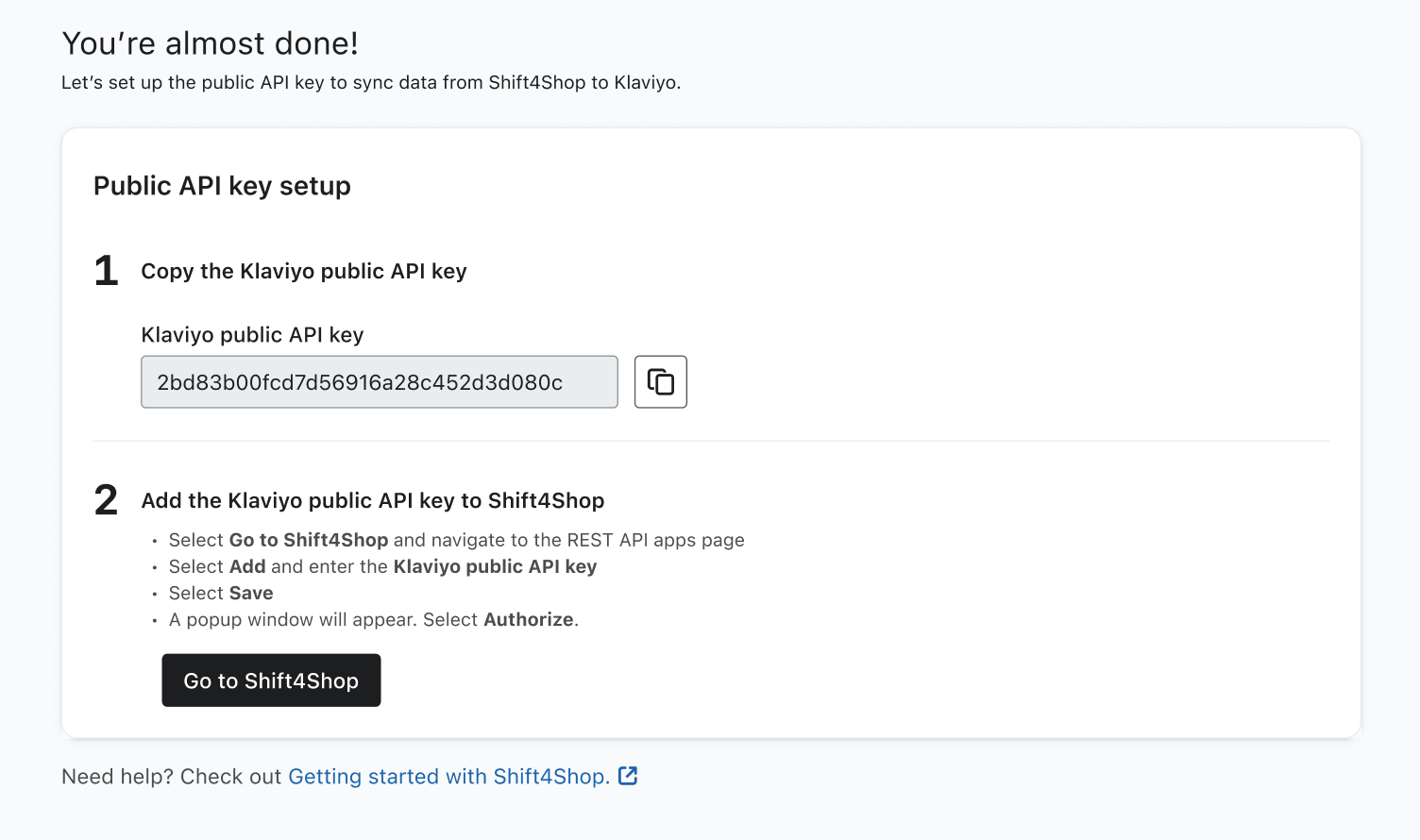
10. Cliquez sur le bouton **Accéder à Shift4Shop**.
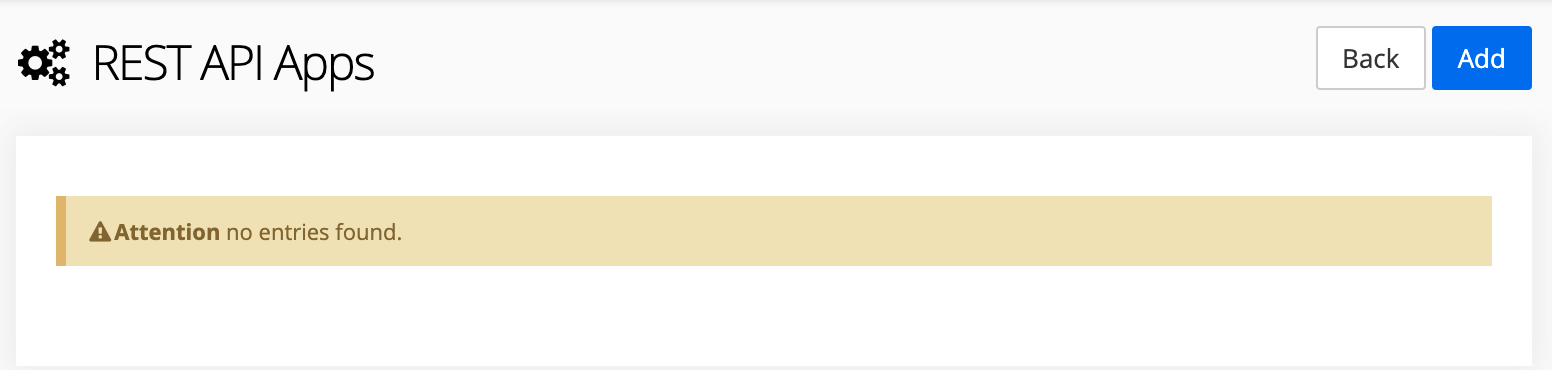
11. Sur la page *Applications d’API REST* dans Shift4Shop, cliquez sur **Ajouter** en haut à droite pour ajouter la clé d’API Klaviyo.
12. Collez la **clé d’API publique Klaviyo** que vous avez copiée depuis la page de configuration de l’intégration Shift4Shop.
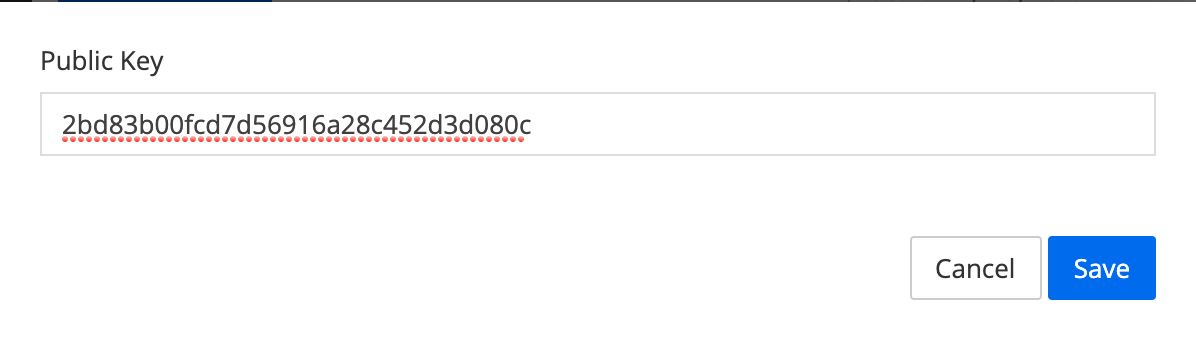
13. Cliquez sur **Enregistrer**.
14. Une fenêtre contextuelle apparaîtra, vous demandant d’autoriser Klaviyo à importer les données Shift4Shop dans notre plateforme ; cliquez sur **Autoriser**.

15. Vous serez redirigé vers votre compte Klaviyo. Une fenêtre modale de confirmation indiquera que votre compte Shift4Shop est connecté et que la synchronisation des données historiques a commencé.
## Ajouter le tracking sur site de Klaviyo
Il existe 2 extraits de code de tracking Klaviyo sur site que vous pouvez ajouter à votre site Shift4Shop. Le premier extrait de tracking sur site vous permet de suivre quand les utilisateurs ayant des cookies sont actifs sur votre site (l’indicateur *Active on Site* ) et le deuxième extrait de tracking sur site vous permet de suivre les produits qu’ils consultent (l’indicateur *Viewed Product* ).
Vous pouvez ensuite utiliser l’indicateur *Active on Site* pour créer des segments de navigateurs connus qui ont visité votre site, mais n’ont rien acheté. L’extrait *Active on Site* (également appelé Klaviyo.js) permet également d’utiliser les formulaires d’inscription Klaviyo.
Le tracking *Viewed Product* est le plus souvent utilisé pour déclencher un flux d’e-mail automatisé d’abandon de navigation. Pour en savoir plus, consultez notre article sur [la création d’un flux d’abandon de navigation](https://help.klaviyo.com/hc/fr-fr/articles/115002775252.md).
1. Connectez-vous à l’administration de votre boutique Shift4Shop et accédez à **Content > Site Content**.
2. Cliquez sur le bouton **Modifier** sous En-tête et pied de page.
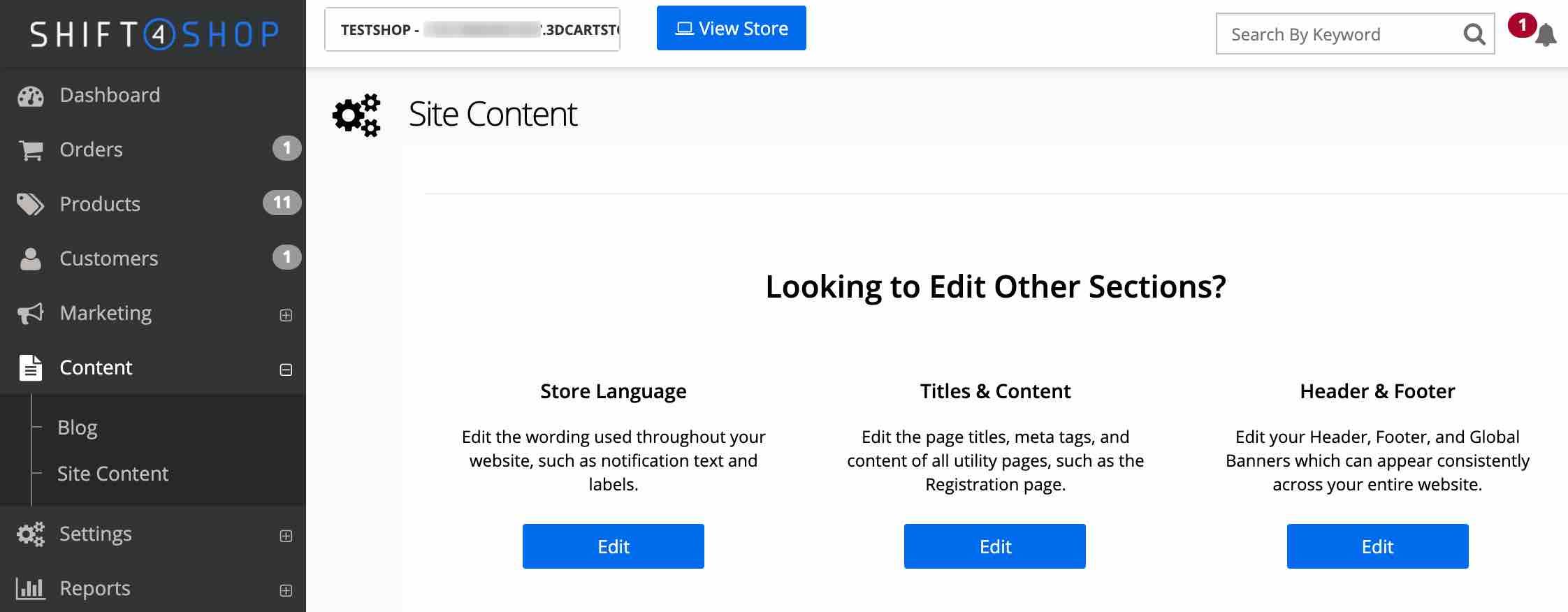
3. Cliquez sur le **+** à droite de Global Header pour ouvrir l’éditeur d’en-tête.

4. Cliquez sur le curseur à côté de *Mode WYSIWYG désactivé/activé* pour basculer vers l’éditeur HTML.

5. Pour ajouter le tracking *Active on Site*, collez le script suivant en bas de l’éditeur HTML :
```text
```
1. Dans Klaviyo, cliquez sur le nom de votre compte, puis accédez à **Paramètres > Clés d’API** et copiez votre **clé d’API publique / ID de site**. Remplacez `PUBLIC_API_KEY` dans la première ligne de l’extrait de code par cette valeur. Utilisez ici l’ID de site de votre compte, et non la clé d’autorisation de l’application copiée lors de la configuration de l’intégration Shift4Shop.
2. Pour ajouter le tracking *Viewed Product*, ajoutez ce script sous le script *Active on Site* dans l’en-tête :
```text
```
1. Dans le coin supérieur droit de la page, cliquez sur **Enregistrer**.
Après l’enregistrement, [testez votre tracking onsite](https://help.klaviyo.com/hc/fr-fr/articles/115005076767.md) pour confirmer que les événements Active on Site et Viewed Product apparaissent lorsqu’un visiteur identifié parcourt votre site.
## Suivre la synchronisation Klaviyo
Pour consulter les données de votre intégration Shift4Shop :
1. Dans votre compte Klaviyo, accédez à **Analyse > Indicateurs**.
2. Cliquez sur l’indicateur **Placed Order** pour Shift4Shop afin de vérifier que les données ont commencé à se remplir. Les données du graphique montrent que les commandes sont en cours de synchronisation, mais cela ne signifie pas que l’importation de l’historique est terminée.
3. Pour vérifier l’avancement de l’importation historique, accédez à **Intégrations > Shift4Shop > Données** et consultez **Données historiques**. Lorsque l’importation est terminée, cette section confirme que les données ont été synchronisées.

4. Une fois l’importation historique terminée, comparez un échantillon de commandes Shift4Shop éligibles aux événements **Placed Order** dans Klaviyo. Par défaut, les commandes dont le statut est 2 et 4 créent ces événements, en utilisant l’heure de la dernière mise à jour de la commande.
5. Si les dates ou les totaux quotidiens diffèrent, vérifiez que les deux comptes utilisent le même fuseau horaire. Dans Klaviyo, cliquez sur le nom de votre compte, puis accédez à **Paramètres > Compte**.
6. Dans la section **Fuseau horaire**, sélectionnez le fuseau horaire approprié, puis cliquez sur **Enregistrer**.
## Données synchronisées depuis Shift4Shop
L'intégration Shift4Shop synchronise les données dans Klaviyo une fois par heure. Les délais ou les limites de débit de l’API peuvent faire en sorte que les événements mettent plus d’1 heure à apparaître.
Les indicateurs suivants sont synchronisés depuis Shift4Shop :
- Commande Annulée
- Commande Traitée
- Produit Commandé
- Commande passée
- Début de commande
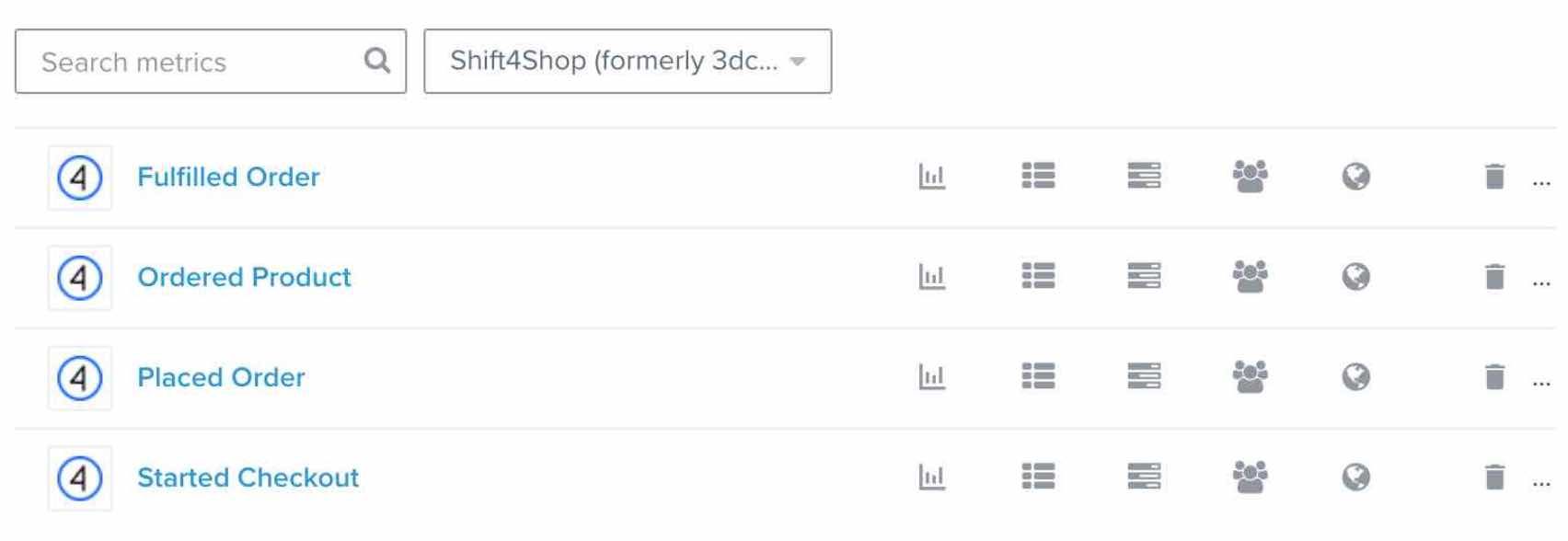
### Commande Annulée
Cet événement est suivi lorsqu’une commande est annulée dans Shift4Shop (status 5). Il inclut les articles et les catégories de la commande.
### Commande Traitée
Cet événement est suivi lorsqu’une commande est exécutée dans Shift4Shop (statut 4). Il contient toutes les informations sur les articles achetés, y compris les noms des produits, les images et les informations sur les variations, à utiliser dans les e-mails de suivi des achats. Vous pouvez filtrer et cibler les événements de *commande exécutée en* fonction des critères suivants :
- ItemNames : les noms des produits de la commande d’une personne, par exemple, un t-shirt ou un pantalon
- Catégories : l’ensemble des catégories des produits dans la commande de quelqu’un, par exemple, t-shirts, hommes, pantalons et soldes.
### Produit Commandé
Cet indicateur est suivi lorsqu’une commande éligible crée un événement Commande passée, et enregistre un événement pour chaque unité achetée, jusqu’à 100 unités par article dans une commande. Par exemple, si quelqu’un achète un t-shirt et un pantalon, 2 événements *Produit commandé* sont créés : 1 pour le t-shirt et 1 pour le pantalon.
L’événement *Ordered Product* inclut des informations détaillées sur chaque produit qu’une personne achète. C’est utile lors de la création de segments comportementaux basés sur les noms de produits individuels, les SKU, et les catégories. Vous pouvez filtrer et cibler les événements *Ordered Product* en fonction des critères suivants :
- Nom : le nom ou le titre du produit dans Shift4Shop, par exemple t-shirt ou pantalon
- SKU : le SKU de la variante de produit (par exemple, REDMEDIUMTSHIRT)
- Catégories : l’ensemble complet des catégories du produit, par exemple, T-shirts, hommes et soldes
### Commande passée
Cet événement est suivi lorsqu'un client termine le processus de paiement et crée une commande dans votre magasin Shift4Shop. Il contient toutes les informations sur les articles achetés, y compris les noms des produits, les images et les informations sur les variations à utiliser dans les e-mails de suivi des achats. Vous pouvez filtrer et cibler les événements de *commande passée en* fonction des critères suivants :
- ItemNames : les noms des produits de la commande d’une personne, par exemple, un t-shirt ou un pantalon
- Catégories : l’ensemble des catégories des produits dans la commande de quelqu’un, par exemple, t-shirts, hommes, pantalons et soldes.
Remarque : par défaut, Shift4Shop synchronise 2 statuts pour Commande passée : 2, 4
### Début de commande
Cet événement est suivi lorsque Klaviyo synchronise un paiement ou une commande Shift4Shop avec une adresse e-mail de facturation valide et, par défaut, les statuts 2, 4 ou 7. Il contient toutes les informations sur les articles du panier, y compris les noms des produits, les images et les informations sur les variations à utiliser dans vos e-mails sur les paniers abandonnés. Vous pouvez filtrer et cibler les événements *Started Checkout en* fonction des critères suivants :
- ItemNames : les noms des produits dans le panier d’une personne, p. ex. un t-shirt ou un pantalon
- Categories: l’ensemble complet des catégories des produits dans le panier d’une personne, par exemple, T-shirts, hommes, pantalons et soldes
### Données clients
En plus des indicateurs, Klaviyo importe les informations client à partir des commandes. Vous pouvez utiliser ces propriétés de profil dans les segments et les flux. Les propriétés suivantes sont synchronisées lorsqu’elles sont disponibles :
- E-mail
- Prénom
- Nom de famille
- Phone Number
Klaviyo peut également estimer les détails de localisation suivants à partir de l’adresse IP fournie avec une commande. Ces éléments ne sont pas copiés à partir de l’adresse de facturation ou de livraison de la commande :
- City
- État/Département
- Pays
## Résultat
Vous avez maintenant intégré Shift4Shop, activé le tracking sur site de Klaviyo et vérifié vos données Shift4Shop synchronisées. Vous pouvez désormais consulter vos données Shift4Shop dans Klaviyo, et personnaliser et cibler des e-mails en fonction des achats et de l’activité sur le site web de chaque client.
## Mettez à jour votre intégration Shift4Shop
**📝 Note:** Si vous avez intégré Klaviyo à Shift4Shop avant le 12 mai 2025 et que vous n’avez pas mis à jour l’application, suivez les étapes ci-dessous pour passer à **Klaviyo v2**. La date limite pour effectuer la mise à jour depuis l’ancienne application était le 6 septembre 2025.
Pour effectuer la mise à jour vers **Klaviyo v2**, réauthentifiez votre intégration Shift4Shop dans Klaviyo. Vous n’avez pas besoin de réinstaller le tracking sur site de Klaviyo.
1. Dans Klaviyo, cliquez sur l’onglet **Intégrations**.
2. Sélectionnez **Shift4Shop** dans la liste des intégrations activées.
3. Dans le coin supérieur droit, cliquez sur **Gérer l’intégration**.
4. Sélectionnez **Réauthentifier**.
5. Copiez la clé d’API publique de Klaviyo.
6. Cliquez sur le bouton **Accéder à Shift4Shop**.
7. Sur la page *REST API Apps* dans Shift4Shop, cliquez sur **Ajouter** pour ajouter la clé d’API Klaviyo, puis collez la clé.
8. Cliquez sur **Enregistrer**.
9. Dans la fenêtre modale de demande d’autorisation qui s’affiche, cliquez sur **Autoriser**.
10. Vous serez redirigé vers votre compte Klaviyo, où une fenêtre de confirmation indiquera que votre compte Shift4Shop est désormais connecté.
Vos intégrations ont été mises à jour et commenceront à utiliser la nouvelle application.
Bien que cela ne soit pas nécessaire, vous pouvez souhaiter supprimer l’application Klaviyo obsolète de vos *applications connectées* dans Shift4Shop. Pour ce faire, supprimez l’application « Klaviyo » de la page des applications d’API REST de Shift4Shop.
## Ressources supplémentaires
- [Démarrer avec le tracking sur site de Klaviyo](https://help.klaviyo.com/hc/fr-fr/articles/115005076767.md)
Découvrez comment Klaviyo peut assurer le tracking sur votre site d’e-commerce. Il y a deux principaux types de tracking sur site :
- [Comment mettre à jour Klaviyo après avoir changé de plateforme e-commerce](https://help.klaviyo.com/hc/fr-fr/articles/360003124151.md)
Découvrez les sections de Klaviyo qui doivent être mises à jour lorsque vous passez d’une plateforme e-commerce à une autre. Il est tout à fait possible de changer de plateforme e-commerce tout en conservant le même compte Klaviyo, mais il existe des étapes importantes à garder à l’esprit pour vous assurer que vos formulaires d’inscription, flux et autres fonctionnalités Klaviyo continuent de fonctionner comme prévu.