---
title: "Cómo convertir una plantilla HTML para arrastrar y soltar"
description: "Descubre cómo convertir una plantilla de email HTML en una plantilla de arrastrar y soltar, para poder editarla bloque por bloque en el editor de arrastrar y soltar en lugar de hacerlo en el código."
canonical_url: "https://help.klaviyo.com/hc/es-es/articles/57211011501595"
markdown_url: "https://help.klaviyo.com/hc/es-es/articles/57211011501595.md"
locale: "es-es"
category: "Contenido"
section: "Crear y usar plantillas"
updated: "2026-10-13"
---
# Cómo convertir una plantilla HTML para arrastrar y soltar
## Qué aprenderás
Descubre cómo convertir una plantilla de email HTML en una plantilla de arrastrar y soltar, para poder editarla bloque por bloque en el editor de arrastrar y soltar en lugar de hacerlo en el código.
## Antes de empezar
- **Clonar para arrastrar y soltar** funciona en las plantillas HTML guardadas en **Contenido > Plantillas > Email: guardadas**.
- Necesitas permiso para editar plantillas en la cuenta.
- La conversión crea una nueva plantilla. La plantilla HTML original nunca cambia, así que puedes seguir usándola mientras revisas el texto.
- La conversión tardará unos minutos. No tienes que quedarte en la página mientras se ejecuta.
## Cómo convertir una plantilla
Puedes iniciar una conversión desde la biblioteca de plantillas o desde dentro del editor HTML.
### Desde la biblioteca de plantillas
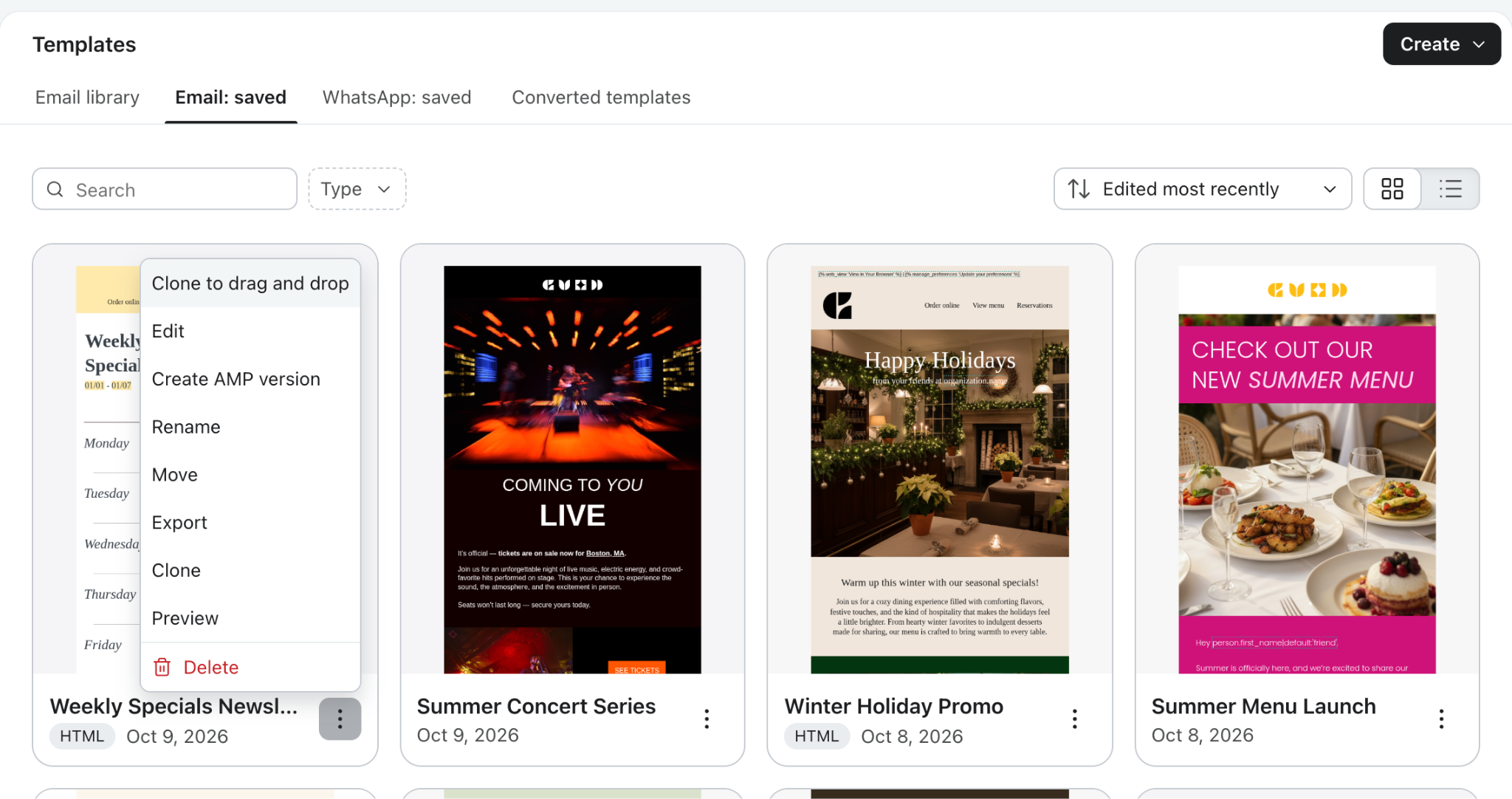
1. Ve a **Contenido > Plantillas** y selecciona la pestaña **Email: guardados**.
2. Busca la plantilla HTML que quieres convertir y, a continuación, haz clic en el menú **…** de su tarjeta.
3. Selecciona **Clonar para arrastrar y soltar**.
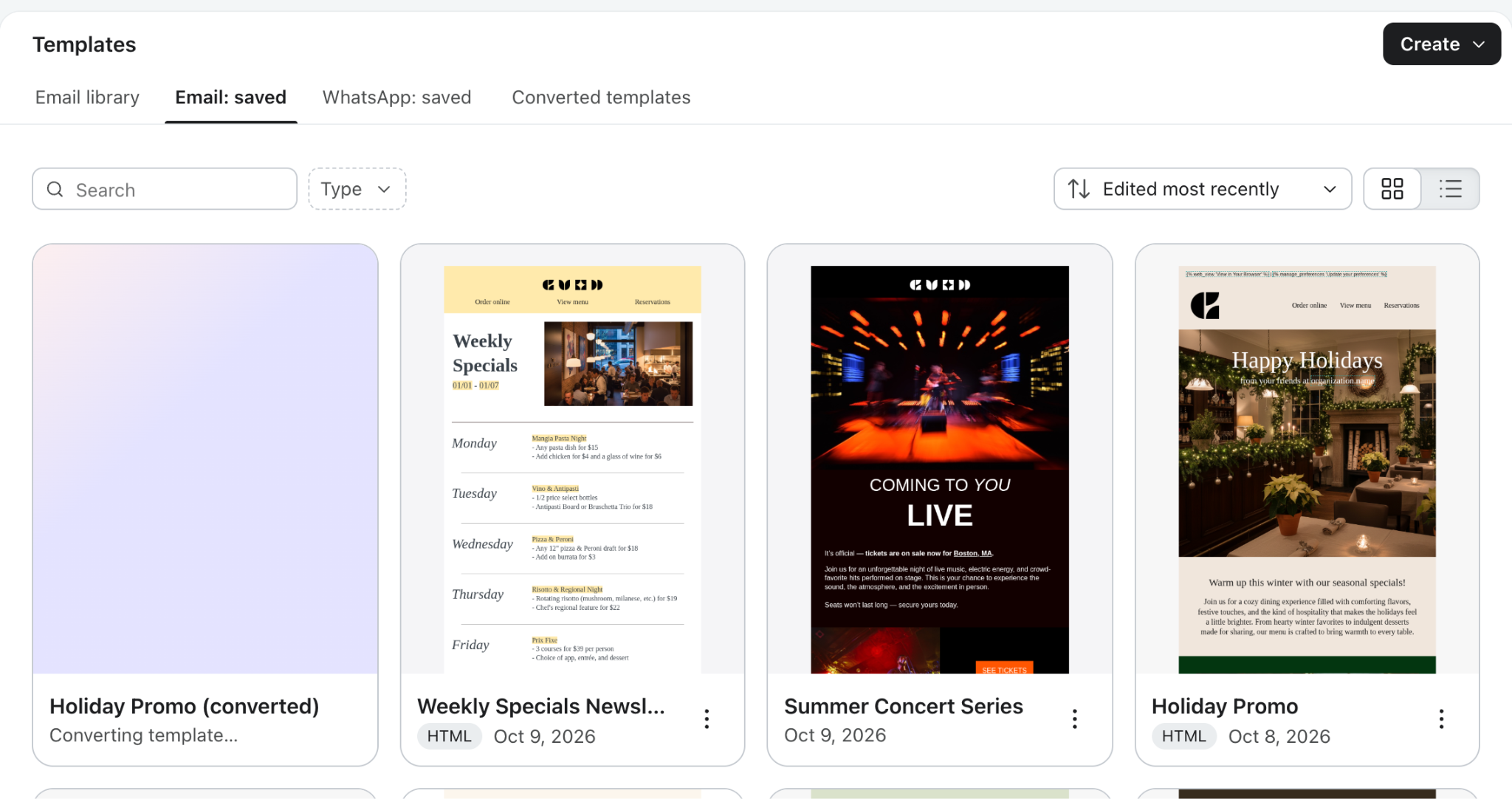
Aparece una tarjeta de marcador de posición llamada *{template name} (converted)* al principio de las plantillas en la pestaña **Email: saved** con el mensaje *Converting template…*.
Cuando termina la conversión, se sustituye por la nueva plantilla de arrastrar y soltar.
### Desde el editor HTML
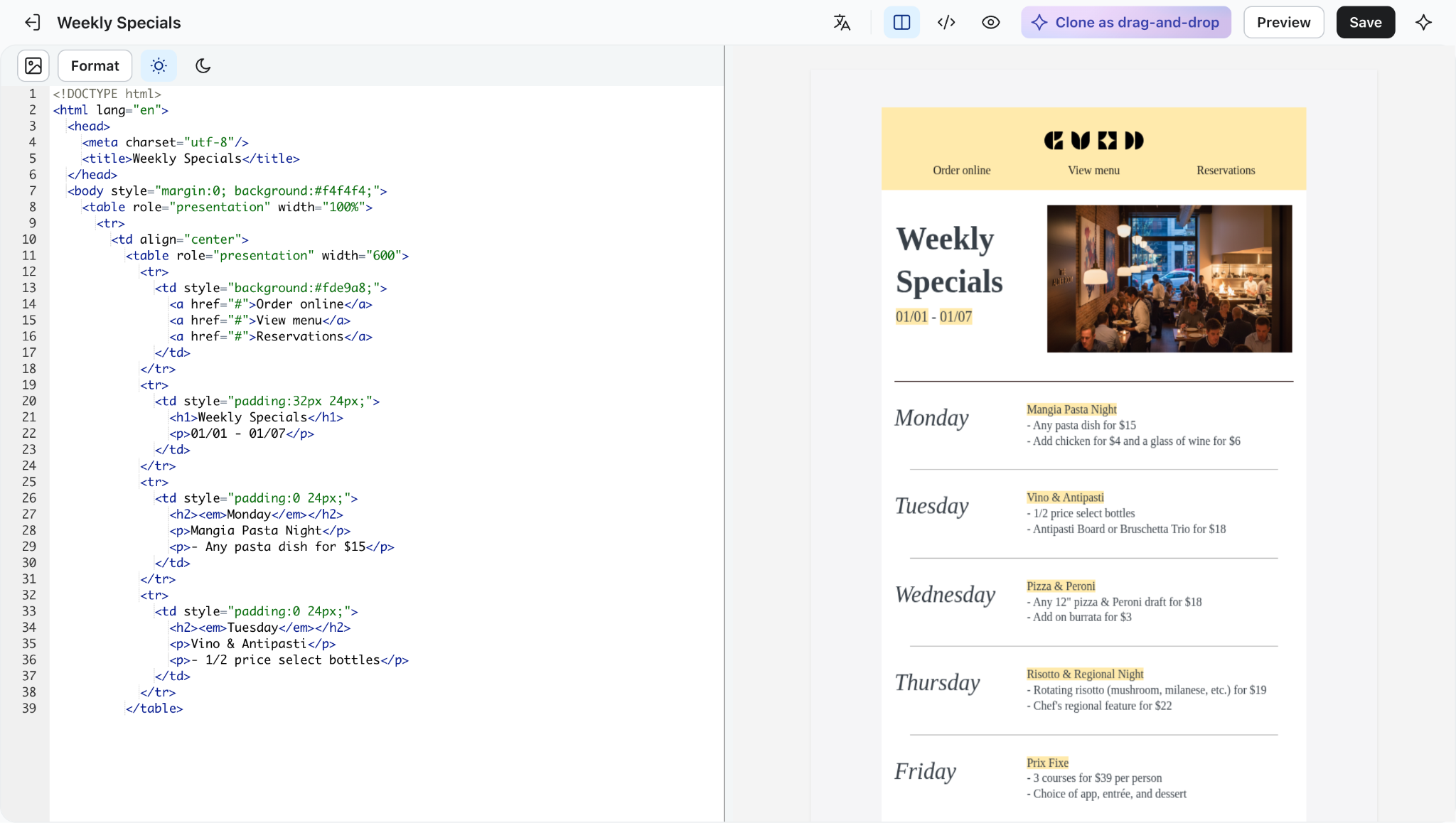
1. Abre la plantilla HTML que quieres convertir.
2. Guarda los cambios. **Clonar como arrastrar y soltar** no está disponible mientras tengas cambios sin guardar.
3. Haz clic en **Clonar como arrastrar y soltar** en la parte superior derecha del editor.
La conversión sigue ejecutándose si sales de la página. Si te quedas, Klaviyo muestra el mensaje *Tu plantilla de arrastrar y soltar está lista.* y abre la nueva plantilla en el editor de arrastrar y soltar cuando termina. Si sales, la encontrarás en la pestaña **Plantillas convertidas**.
## Comprueba tus conversiones
Selecciona la pestaña **Plantillas convertidas** en **Contenido > Plantillas** para ver cada conversión de los últimos 30 días, incluidas las que todavía están en curso o las que han fallado. Este es el lugar para comprobar si saliste de la página mientras una conversión estaba en curso.
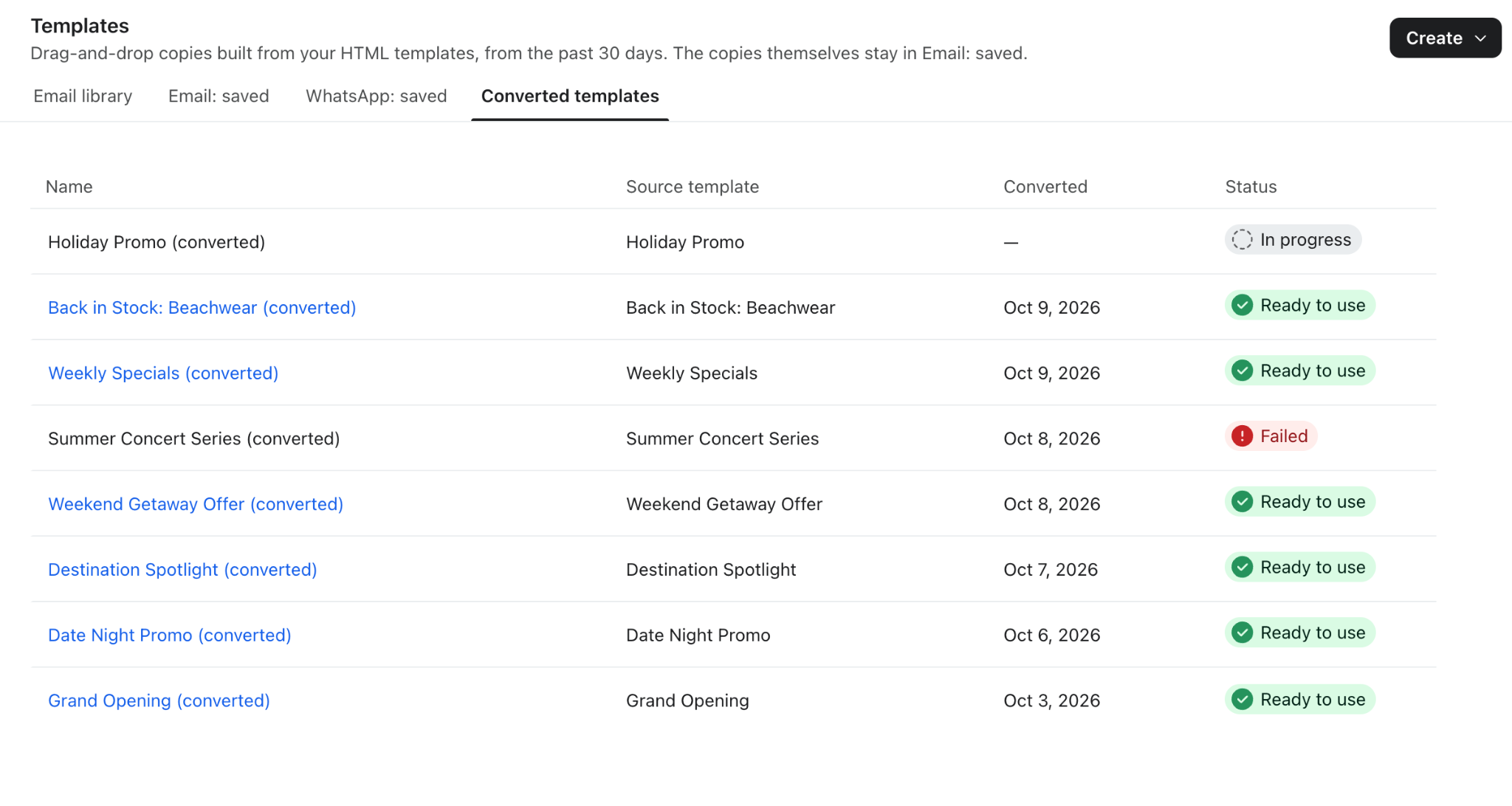
Cada fila muestra:
- **Nombre:** el nombre de la nueva plantilla de arrastrar y soltar. Haz clic para abrir la plantilla en el editor.
- **Plantilla de origen:** la plantilla HTML desde la que se convirtió.
- **Convertido:** cuando finalizó la conversión.
- **Estado:** uno de los siguientes:
- **Lista para usar:** la nueva plantilla está en **Email: saved** y lista para editar.
- **En curso:** la conversión sigue ejecutándose.
- **Error:** no se ha creado ninguna plantilla. Pasa el cursor por encima del estado para ver el motivo.
### Si falla una conversión
Pasa el cursor por el estado **Error** para ver el motivo:
- **La conversión ha fallado. Inténtalo de nuevo.** Inicia una nueva conversión desde el menú de la plantilla.
- **La conversión tardó demasiado.** La conversión se detiene tras 10 minutos de procesamiento. Las plantillas muy largas o complejas son las que tienen más probabilidades de alcanzar este límite.
Una conversión fallida no crea una plantilla ni cambia la original.
## Revisa la plantilla convertida
La nueva plantilla se guarda en **Email: saved** como *{original name} (converted)*, en el nivel superior de las plantillas. Es una plantilla normal de arrastrar y soltar: puedes cambiarle el nombre, moverla a una carpeta y usarla en campañas y flujos.
Antes de enviar con ella, ábrela en el editor de arrastrar y soltar y compárala con la original:
- Comprueba que el texto, las imágenes, los botones y los enlaces coinciden con el original.
- Comprueba que las etiquetas de personalización y el contenido dinámico funcionen como se espera.
- Revisa el texto alternativo de la imagen.
- Previsualízala en ordenadores y móviles.
- Envíate un email de prueba.
La conversión reconstruye la plantilla a partir de bloques de arrastrar y soltar, por lo que pueden producirse pequeñas diferencias de espaciado o estilo respecto al original.
**📝 Note:** Algunas funciones de HTML no tienen un equivalente de arrastrar y soltar y puede que no se transfieran exactamente. Por ejemplo, si la plantilla incluye contenido AMP, la plantilla convertida no incluirá una versión AMP.
## Resultado
Has convertido una plantilla HTML en una plantilla de arrastrar y soltar que puedes editar bloque por bloque, mientras que la plantilla HTML original permanece sin cambios.
## Recursos adicionales
- [Guía sobre el editor de plantillas de email](https://help.klaviyo.com/hc/es-es/articles/4407911841435.md)
Descubre el editor de plantillas de email de Klaviyo, que funciona arrastrando y soltando elementos. También aprenderás a usar diferentes estilos de plantilla y a configurar cada tipo de bloque.
- [Cómo crear una plantilla de email híbrida](https://help.klaviyo.com/hc/es-es/articles/115005254188.md)
Descubre cómo crear plantillas HTML personalizadas que sean compatibles con el editor de arrastrar y soltar de Klaviyo (es decir, plantillas híbridas). Al seguir estos pasos, puedes diseñar un email HTML totalmente personalizado y, al mismo tiempo, mantener el acceso a funciones disponibles solo en el editor de arrastrar y soltar (por ejemplo, bloques de productos o bloques de contenido universal).