---
title: "Cómo instalar manualmente Klaviyo.js para tiendas de Shopify"
description: "Descubre cómo instalar manualmente el fragmento de seguimiento Active on Site de Klaviyo, también conocido como JavaScript en el sitio de Klaviyo o Klaviyo.js, en tu tienda Shopify. Solo deberías hacerlo si tienes un tráfico web muy alto o si tu sitio sufre tiempos de carga lentos por cualquier otro motivo (aunque Klaviyo ha mejorado recientemente los tiempos de carga, por lo que es posible que no sea la causa). De lo contrario, te recomendamos instalar Klaviyo.js habilitando la inserción de aplicaciones de Shopify de Klaviyo."
canonical_url: "https://help.klaviyo.com/hc/es-es/articles/360020342232"
markdown_url: "https://help.klaviyo.com/hc/es-es/articles/360020342232.md"
locale: "es-es"
category: "Integraciones"
section: "Solución de problemas con Shopify"
updated: "2025-09-29"
---
# Cómo instalar manualmente Klaviyo.js para tiendas de Shopify
## Qué aprenderás
Descubre cómo instalar manualmente el fragmento de seguimiento *Active on Site* de Klaviyo, también conocido como el JavaScript en el sitio de Klaviyo o Klaviyo.js, en tu tienda Shopify. Solo deberías hacer esto si experimentas un tráfico web muy alto o si tu sitio tiene un tiempo de carga lento por cualquier otro motivo (aunque Klaviyo ha [mejorado los tiempos de carga](https://klaviyo.tech/improving-forms-performance-c67c98114d49) recientemente y, por lo tanto, puede que no sea la causa). De lo contrario, te recomendamos que instales Klaviyo.js [habilitando la inserción de la aplicación de Shopify de Klaviyo](https://help.klaviyo.com/hc/es-es/articles/4425956184731.md).
## Antes de empezar
Si eliges instalar manualmente Klaviyo.js y antes lo tenías habilitado mediante el app embed de Klaviyo, primero debes desactivar el app embed en la configuración del tema de Shopify y guardar el cambio.

**📝 Note:** Dado que para pegar este código es necesario tener acceso al código HTML de tu sitio web y a la plataforma de comercio electrónico, nuestro equipo de asistencia no puede ayudarte con el proceso en sí. Si no tienes desarrolladores en tu equipo y no te sientes cómodo añadiendo el código por tu cuenta, considera [pedir ayuda a un socio de Klaviyo](https://klaviyo.partnerpage.io/).
## Instala Klaviyo.js en tu tienda Shopify
1. Copia el fragmento de código que aparece a continuación:
```text
```
1. En el fragmento de código, asegúrate de sustituir PUBLIC_API_KEY por [tu clave de API pública de Klaviyo de 6 caracteres (ID del sitio)](https://www.klaviyo.com/account#api-keys-tab).
2. Si has activado [Cuentas de cliente](https://help.shopify.com/en/manual/customers/customer-accounts) para tu tienda, usa el conjunto completo de scripts que aparece a continuación en lugar del primer fragmento de código para identificar a los clientes que han iniciado sesión mediante su dirección de email. Sustituye PUBLIC_API_KEY en esta versión por tu clave de API pública también:
```text
```
1. Abre el editor de código del tema de Shopify siguiendo las [instrucciones de Shopify para editar el código del tema](https://help.shopify.com/en/manual/online-store/themes/customizing-themes/edit-code/edit-theme-code).
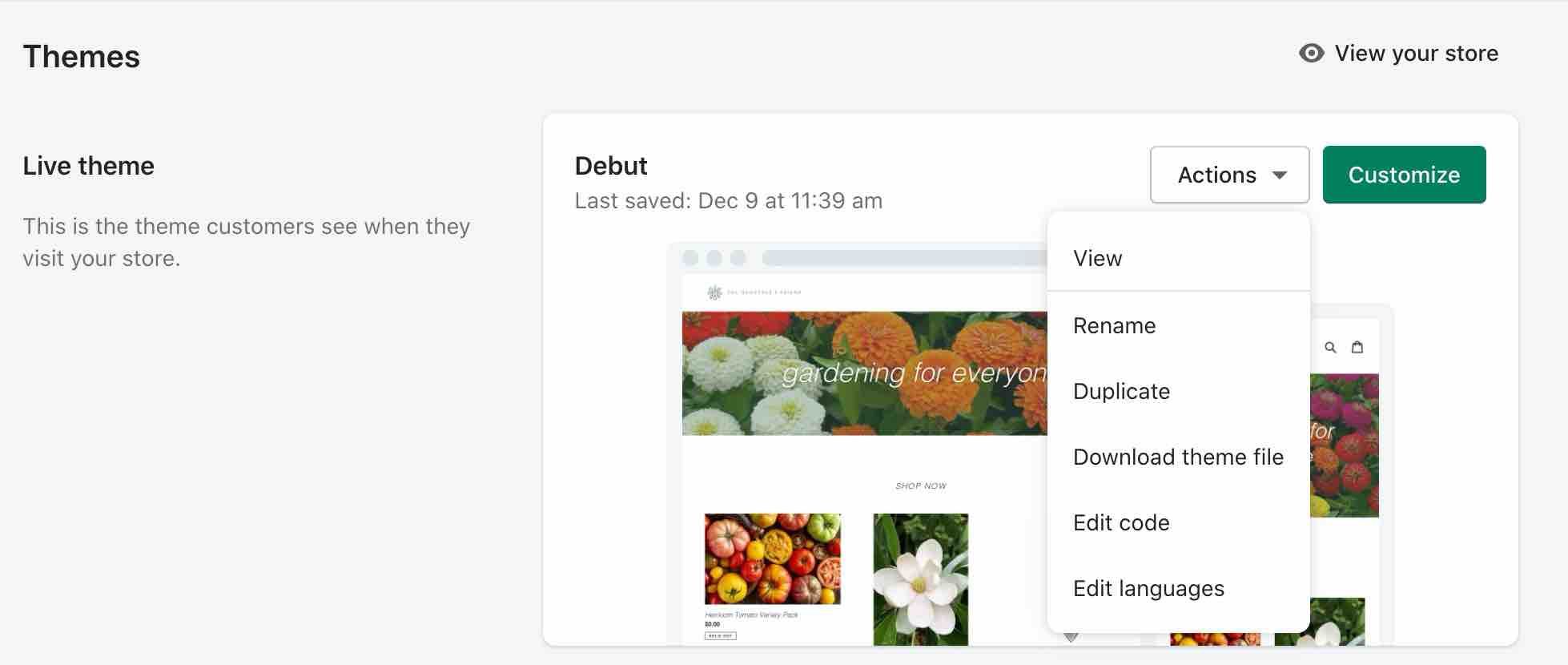
2. Abre la plantilla o la sección de Liquid para las páginas en las que quieras formularios y seguimiento de Klaviyo. Si una página usa una plantilla JSON, añade el snippet a una sección de Liquid a la que haga referencia esa plantilla, no al archivo JSON. Consulta [la documentación de plantillas JSON de Shopify](https://shopify.dev/docs/storefronts/themes/architecture/templates/json-templates) para obtener más información.
3. Pega tu snippet debajo del HTML existente en el archivo Liquid, fuera de cualquier bloque `{% schema %}`, `{% javascript %}` o `{% stylesheet %}`. Incluye Klaviyo.js solo una vez en cada página.

4. Pulsa **Guardar**.
## Probar tu seguimiento de Active on Site
Para comprobar que tu seguimiento de *Activo en el sitio* está configurado correctamente, sigue estos pasos:
1. Ve a una página de la tienda donde hayas instalado el snippet. Si la tienda requiere consentimiento de seguimiento para la visita, proporciónalo antes de hacer la prueba.
2. En esa página, añade lo siguiente al final de la URL, sustituyendo *example@gmail.com* por tu dirección de email:
*?utm_email=example@gmail.com*
Si la URL ya contiene un signo de interrogación (?), añade `&utm_email=example@gmail.com` en su lugar, usando tu dirección de email.

3. Vuelve a cargar la página.
4. Busca tu dirección de email en Klaviyo y abre el perfil.

Deberías ver un perfil de Klaviyo para tu dirección de email (creado si no existía ya). En su **Registro de actividad**, busca un evento *Activo en el sitio* de tu visita de prueba.
Ahora que has instalado Klaviyo.js, podrás utilizar el seguimiento Activo en el sitio, los formularios de registro de Klaviyo y mucho más.
**📝 Note:** Debido a la configuración de la privacidad de los clientes en Shopify, es posible que Klaviyo no pueda registrar los eventos en el sitio para los visitantes de tu tienda de Shopify en la UE, el EEE, el Reino Unido y Suiza, a menos que hayan dado su consentimiento.
## Recursos adicionales
- [Introducción a Shopify](https://help.klaviyo.com/hc/es-es/articles/115005080407.md)
Descubrirás cómo integrar Klaviyo con Shopify para traer a nuestra plataforma tus datos de pedidos y perfiles de usuarios, y dirigirte a los clientes con mensajes personalizados. Además, podrás activar los formularios de registro y el seguimiento de Klaviyo en el sitio, y sincronizar datos de Klaviyo con Shopify.
- [Introducción al seguimiento en el sitio de Klaviyo](https://help.klaviyo.com/hc/es-es/articles/115005076767.md)
Descubre las diferentes formas en las que Klaviyo puede ayudarte a hacer un seguimiento de tu sitio web de comercio electrónico. Hay dos tipos fundamentales de seguimiento:
- [Introducción a los formularios de registro](https://help.klaviyo.com/hc/es-es/articles/360026474752.md)
Descubre cómo crear y personalizar formularios de registro en Klaviyo para publicarlos en tu sitio web y así poder interactuar con compradores, recopilar correos y teléfonos, y construir relaciones duraderas con los clientes.